Bảy cấp độ người dùng Claude Code với Opus 5.5
Bảy cấp độ dùng Claude Code: mô tả, nói, plan mode, design và rewind, nhiều session, remote control, rồi terminal, /ultrareview và routine.
✓ Đã duyệt độc lập · cập nhật 17/10/2026 · 13 min
1. Bảy cấp độ của một người dùng Claude Code
Video được Anthropic tài trợ.
Tristen O'Brien mở đầu bằng việc nói anh đã hợp tác với Anthropic, đơn vị tài trợ video này, và anh rất hào hứng về điều đó. Lý do: có thể bạn đã thấy thoải mái khi dùng Claude, nhưng giờ Opus 5.5 đã khiến Claude Code trở nên "không thể cản nổi" (completely unstoppable), và theo anh thì phần lớn mọi người mới chỉ chạm vào bề mặt.
Anh kể mình đã dành hàng nghìn giờ bên trong Claude Code, đã build hơn 150 AI agent bằng nó, và từ đó nhận ra có bảy cấp độ (seven levels) của một người dùng Claude Code. Hết video, bạn sẽ biết mình đã làm chủ cả bảy cấp độ hay chưa, hoặc biết chính xác những cấp độ nào mình cần tập trung vào.

2. Level 1, The Describer: thiết lập trong Claude Desktop
Level 1 là the describer (người mô tả): bạn mới bắt đầu build thứ đầu tiên của mình bằng cách mô tả nó cho Claude Code. Theo Tristen, cách dễ nhất để bắt đầu dùng Claude Code là qua app Claude Desktop.
Trong app có một tab Code ở phía trên: đó chính là Claude Code. Nhưng trước khi build bất cứ thứ gì, anh đi qua vài setting cần thiết lập trước.
Ở phía dưới có chỗ ghi Local. Bấm vào thì hiện ra vài lựa chọn. Local nghĩa là mọi thứ sẽ chạy trên máy tính của bạn. Cloud nghĩa là mọi thứ sẽ chạy trên máy của Anthropic, điều mà anh gọi là "thật sự rất hay", và anh hẹn sẽ quay lại lựa chọn này sau. Còn lúc này anh bắt đầu với Local.
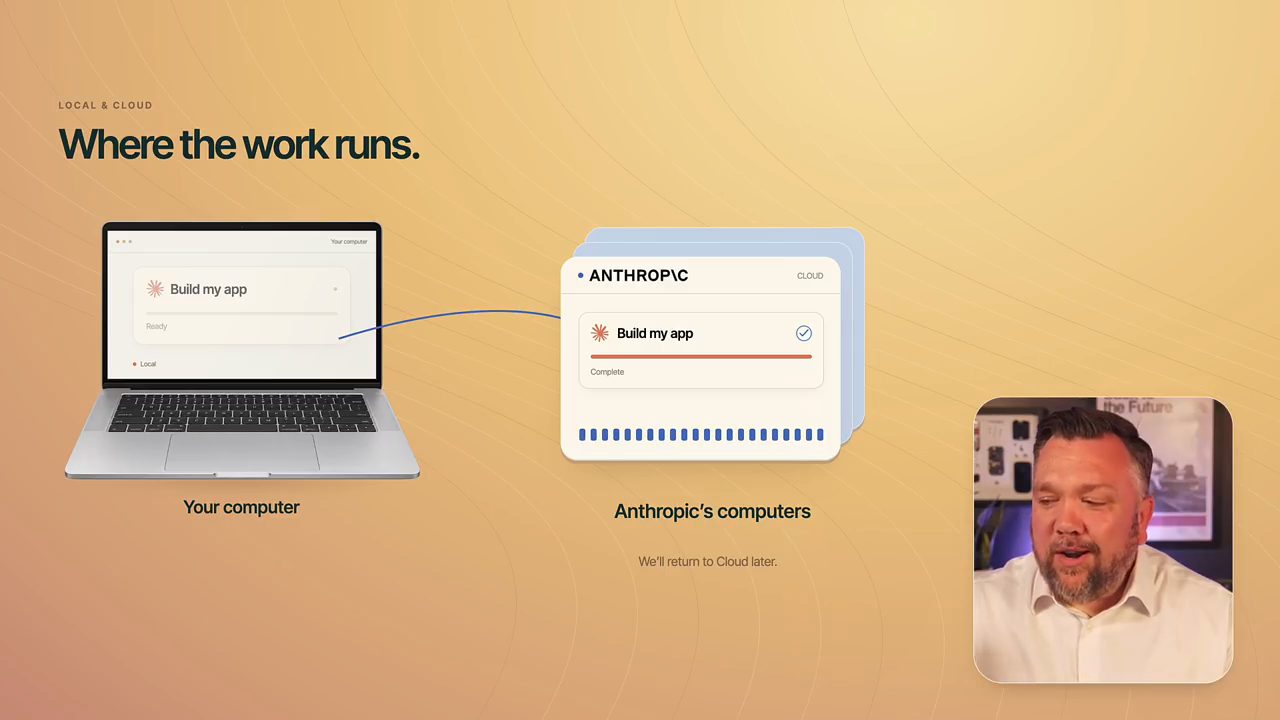
Tiếp theo, bạn chọn folder mà project sẽ nằm trong đó. Anh đã tạo sẵn một folder tên Demo nên dùng luôn folder ấy. Sau đó bạn chọn model. Có vài model trong danh sách; anh chọn Opus 5.5, model mới nhất của Anthropic, và theo ý kiến của anh thì đây là model tốt nhất hiện có cho gần như mọi project của bạn.
Setting cuối cùng anh đổi là mode. Có hai lựa chọn được nhắc tới: auto và manual. Manual nghĩa là Claude sẽ hỏi bạn mỗi lần trước khi thay đổi bất cứ thứ gì. Auto nghĩa là bạn tin để nó tự thực hiện các thay đổi đó; anh nói thêm rằng auto có sẵn rất nhiều lớp kiểm tra an toàn (safety checks). Với project này anh chọn auto.
3. Prompt đầu tiên và app Stride
Để bắt đầu, anh chỉ đưa prompt của mình: yêu cầu một app rất đơn giản để theo dõi thói quen (habits) và theo dõi các lần đi bộ. Trên màn hình, khung prompt đang gõ dở dòng "Build me a simpl...", với Local, folder Demo, mode Auto và Opus 5.5 ở thanh dưới.
Khoảng năm phút sau, đây là kết quả. Đầu tiên, anh bảo hãy nhìn vào phần tóm tắt (summary): Claude nói nó đã build một app tên là Stride. Anh thích phần tóm tắt này vì Opus 5.5 giao tiếp với người dùng rõ ràng hơn các model trước, và với anh đó là một nâng cấp rất lớn.
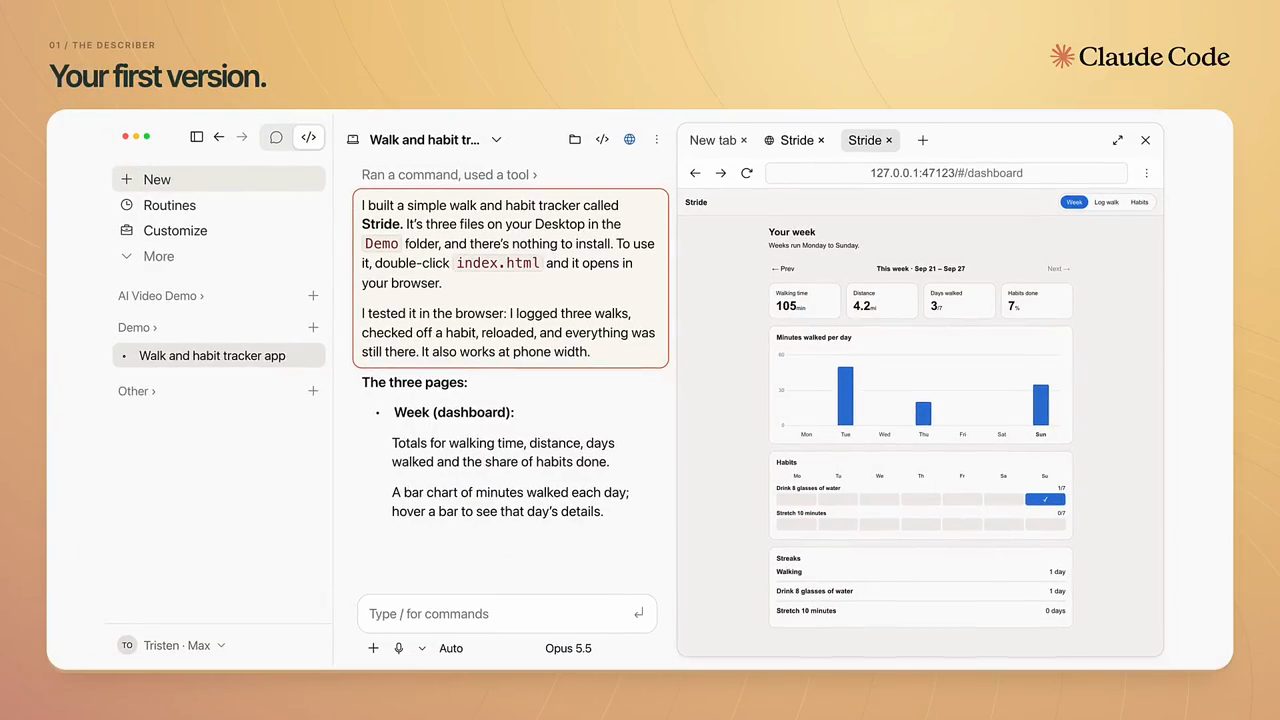
index.html; nó còn tự test trong trình duyệt (ghi ba lần đi bộ, đánh dấu một habit, tải lại trang và dữ liệu vẫn còn) và kiểm cả ở bề ngang điện thoại. Bên phải là preview dashboard "Your week" với biểu đồ số phút đi bộ mỗi ngày, bảng habits và streaks.Rồi anh xem app nó build. App làm đúng những gì anh yêu cầu, nhưng không hẳn là thứ anh hình dung trong đầu. Anh giải thích: đó là vì anh không đưa một prompt tốt. Anh cố tình viết mơ hồ. Ở bước này Claude không hỏi anh câu nào, nhưng nó đã đoán phần nào điều anh muốn. Và chính chỗ "đoán" đó dẫn sang level 2.
4. Level 2, The Talker: nói thay vì gõ
Người dùng Claude Code ở level 2 là the talker (người nói). Nghĩa là bạn đã nhận ra mình có thể nói với Claude Code nhanh hơn nhiều so với gõ, và điều đó làm mọi thứ hiệu quả hơn đáng kể.
Ở khung prompt phía dưới có một biểu tượng micro nhỏ. Bấm vào là bạn có thể bắt đầu nói, và trong lúc nói, chữ của bạn sẽ hiện ngay trong khung.
Tristen có một quy tắc: hãy nói với Claude lâu nhất có thể, đổ hết (brain dump) mọi ý tưởng bạn có về project. Không cần sắp xếp, không cần có cấu trúc, chỉ cần bắt đầu nói với Claude. Cách này hợp hoàn hảo với Opus 5.5, vì Opus 5.5 làm theo các chỉ dẫn chi tiết rất tốt: bạn nói càng nhiều thì nó càng dùng được nhiều.
5. Một prompt dài bằng giọng nói
Từ đó anh tiếp tục build trên app Claude Code vừa làm ra, nhưng lần này bằng giọng nói. Anh bấm micro và bắt đầu nói. Trong ví dụ trên màn hình, anh đang nói với Claude rằng mình muốn những kế hoạch chi tiết, những cải tiến mới cho app. Nói xong, anh bấm micro lần nữa và toàn bộ prompt hiện ra nguyên văn, từng chữ, nằm sẵn trong khung prompt.
Anh biết rằng nếu tự gõ hết chỗ đó, anh chỉ gõ được vài câu và có lẽ đã cắt mất khoảng một nửa những gì muốn nói. Khi ấy Claude lại phải đoán thêm một lần nữa xem anh thật sự muốn gì.
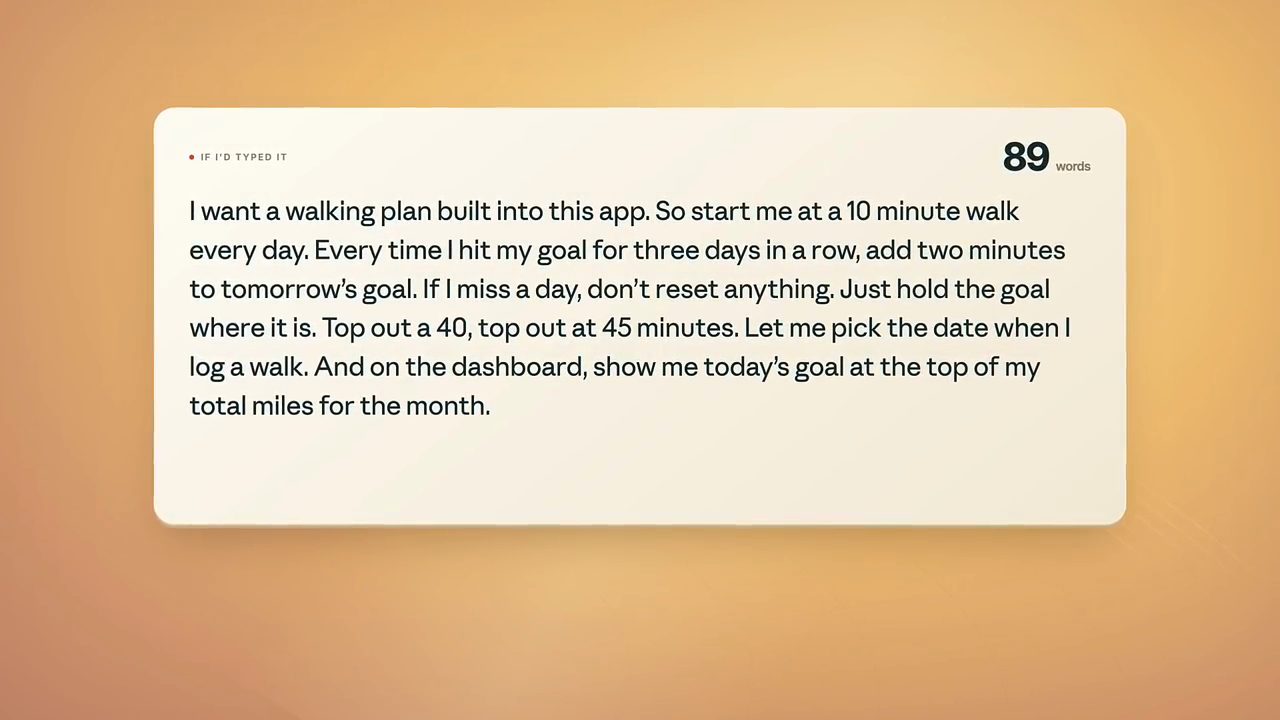
Đây là nội dung prompt như trên màn hình (kể cả chỗ anh tự sửa lời giữa chừng "top out a 40, top out at 45 minutes"):
I want a walking plan built into this app. So start me at a 10 minute walk every day. Every time I hit my goal for three days in a row, add two minutes to tomorrow's goal. If I miss a day, don't reset anything. Just hold the goal where it is. Top out a 40, top out at 45 minutes. Let me pick the date when I log a walk. And on the dashboard, show me today's goal at the top of my total miles for the month.
Nhưng anh chưa bấm Enter vội. Vì ngay cả với ngần ấy chi tiết, Claude vẫn sẽ phải tự quyết vài chỗ. Và điều đó dẫn tới level 3.
6. Level 3, The Planner: plan mode và câu hỏi trước khi build
Người dùng Claude Code ở level 3 là the planner (người lập kế hoạch): Claude sẽ nghĩ trọn kế hoạch của nó và hỏi bạn trước khi build bất cứ thứ gì. Tristen nói đây là chỗ Opus 5.5 thật sự tách biệt, vì nó mang lại một trải nghiệm khác hẳn về bản chất so với mọi công cụ AI coding khác hiện có.
Prompt vẫn nằm trong khung. Trước khi bấm Enter, anh nhìn xuống phần mode, lúc này đang ghi Auto. Bấm vào, anh chọn Plan. Trong menu trên màn hình có năm lựa chọn: Auto (Claude tự xử lý các quyết định về quyền), Manual (luôn hỏi trước khi thay đổi), Accept edits (tự chấp nhận mọi chỉnh sửa file), Plan (tạo plan trước khi thay đổi) và Bypass permissions.
Ở plan mode, Claude sẽ xem xét toàn bộ project và bắt đầu đặt câu hỏi, nhưng nó sẽ không đổi một file nào cho tới khi bạn xem plan và duyệt plan. Bật plan mode rồi bấm Enter: trước khi viết bất kỳ dòng code nào, nó dừng lại và hỏi anh về những điều anh có thể đã quên.
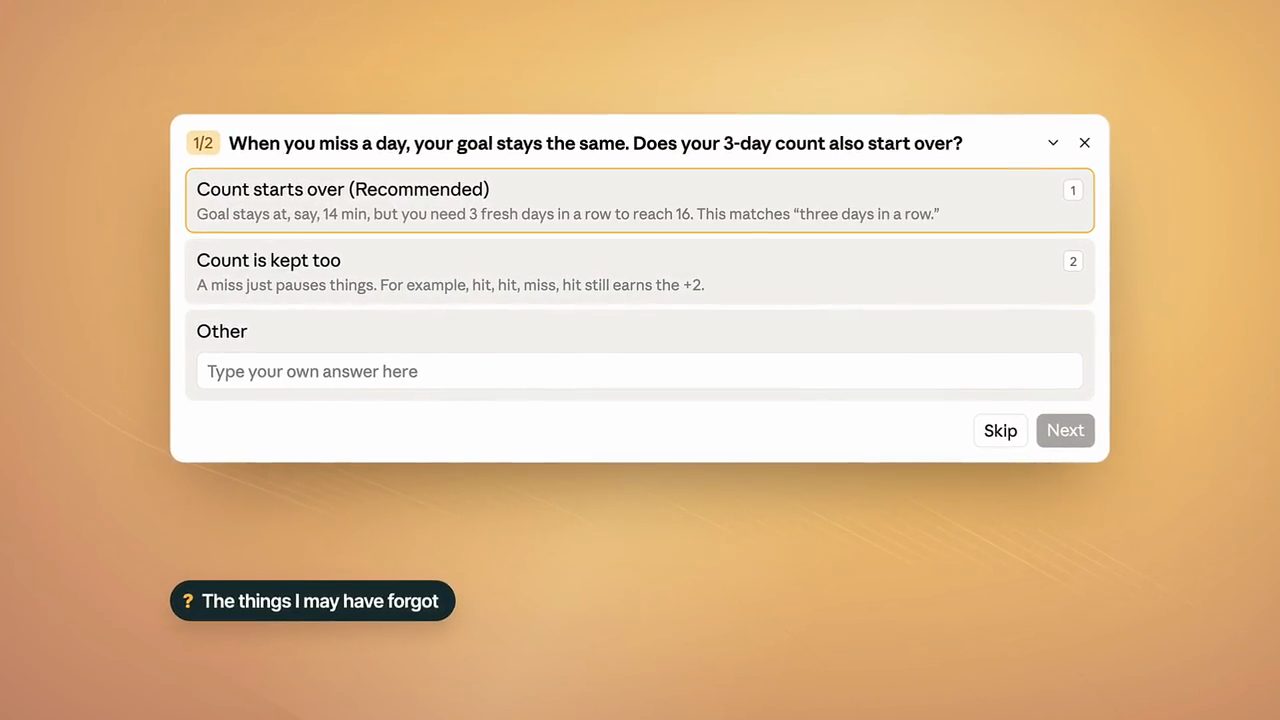
Sau đó nó viết toàn bộ plan ra, và plan này rất dài. Anh không đi qua hết trong video, nhưng khuyên bạn đọc cả plan trước khi bấm duyệt, vì ở phía dưới bạn có thể từ chối (Reject), sửa lại (Revise) hoặc chấp nhận (Accept). Trên màn hình, phần đầu của "Walking plan for Stride" ghi: mục tiêu bắt đầu ở 10 phút mỗi ngày; cứ ba ngày liền đạt hoặc vượt mục tiêu thì cộng 2 phút từ ngày hôm sau; lỡ một ngày thì giữ nguyên mục tiêu, bộ đếm ba ngày bắt đầu lại (người dùng đã xác nhận); mục tiêu dừng tăng ở 45 phút (đã xác nhận).
Anh bấm Accept and auto mode, tức chấp nhận và chạy tiếp ở auto mode. Chạy xong, plan đã được thực hiện và app bắt đầu thành hình. Nhưng nhìn vào app, nó vẫn chưa phải thứ anh hình dung. Level 4 sẽ sửa tất cả chuyện đó.
7. Level 4, The Perfectionist: một prompt cho giao diện premium
Người dùng Claude Code ở level 4 là the perfectionist (người cầu toàn): bạn nắn phần design cho tới khi nó trông đúng như bạn muốn. Tristen kể phần lớn mọi người, kể cả anh hồi mới bắt đầu, sẽ qua lại với Claude cả tiếng đồng hồ để cố mô tả chính xác điều mình muốn.
Nhìn vào app trong preview pane, anh sẽ đổi vài thứ để nó trông đẹp hơn đáng kể, và chỉ bằng một prompt. Prompt anh hay dùng là:
Make this feel like a premium fitness app, something that is calm and motivating, something that I would actually like to open every single morning.
Trên màn hình, câu này đang được gõ vào khung prompt bắt đầu bằng "Make this feel like a premium fitness app, calm and motiva...". Anh vẫn cố tình để prompt mơ hồ, vì muốn cho thấy Opus 5.5 mạnh tới mức nào.
Sau khoảng 10 phút chạy, anh refresh trang: app Stride trông khác hẳn, có logo mới, font chữ gọn gàng hơn, các thành phần to hơn. Đây là vẻ premium mà anh muốn.
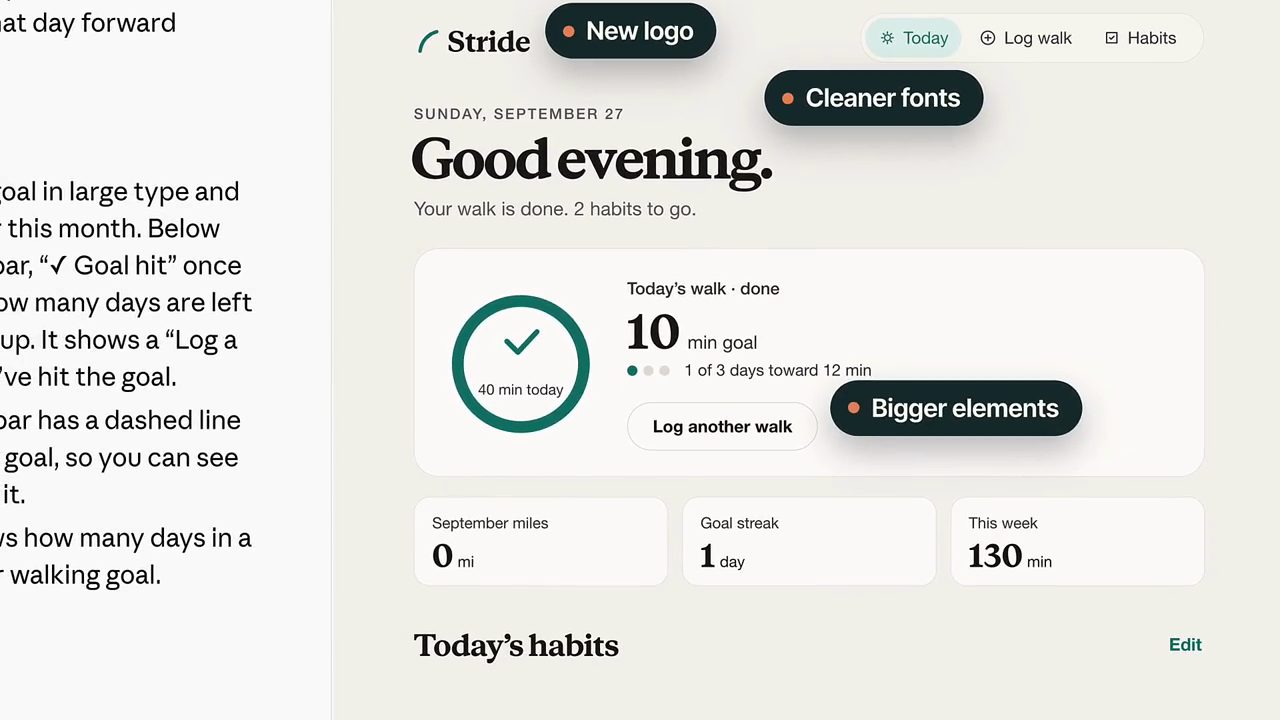
Theo anh, đây chính là điều Anthropic muốn nói khi bảo Opus 5.5 có "gu design" (design taste): nó lấy một prompt mơ hồ và làm cho app trông đẹp hơn đáng kể.
8. Checkpoint và rewind: nút undo cho cả project
Nếu bạn không thích thứ Claude tạo ra thì sao? Claude Code lưu một checkpoint mỗi lần bạn gửi prompt. Bấm phím Escape hai lần trên bàn phím, bạn sẽ thấy lựa chọn rewind. Bạn cũng có thể làm việc này bằng cách cuộn lên bất kỳ tin nhắn nào và bấm nút rewind ngay tại đó.
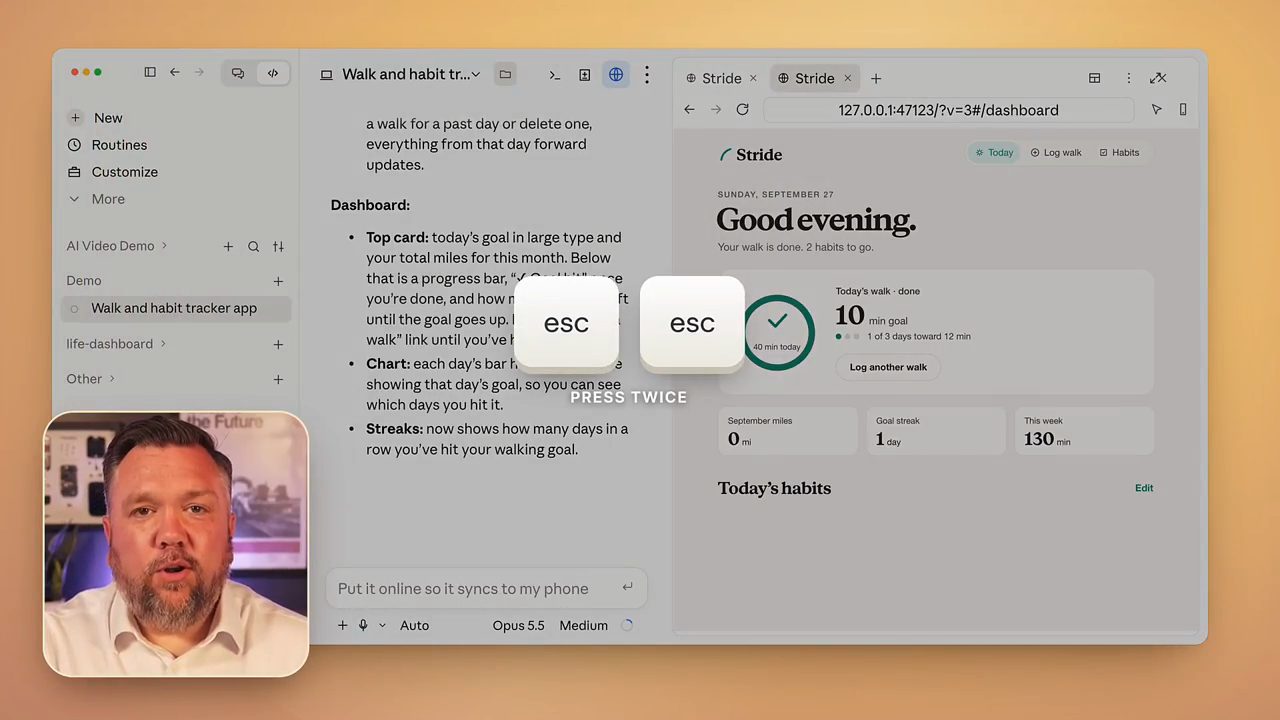
Từ đó, bạn được chọn muốn quay lui code, quay lui cuộc hội thoại, hay quay lui cả hai. Tức là một nút undo cho toàn bộ project.
App đã bắt đầu đẹp, nhưng vẫn còn việc phải làm, và có những cách giúp tăng tốc đáng kể. Đó là level 5. Trước khi sang level 5, anh nhờ người xem bấm subscribe và like nếu video hữu ích.
9. Level 5, The Multi-Tasker: ba session cùng lúc
Người dùng Claude Code ở level 5 là the multitasker (người làm nhiều việc cùng lúc), và anh "hứa" rằng cấp độ này sẽ đưa bạn lên một tầm mới.
Có một nút dấu cộng (+). Bấm vào là bạn có một session hoàn toàn mới. Để ý là nó vẫn nằm trong folder project anh đang dùng, folder Demo, nghĩa là nó vẫn làm trên cùng một project. Anh bấm nút đó ba lần riêng biệt và giao cho mỗi session một việc riêng:
- Session thứ nhất thêm một biểu đồ theo tuần (weekly chart).
- Session thứ hai viết cho anh những lời động viên, "vì bạn biết đấy, sáng nào tôi cũng cần".
- Session thứ ba xem xét app, kiểm tra bug và sửa luôn mọi vấn đề nó tìm thấy.
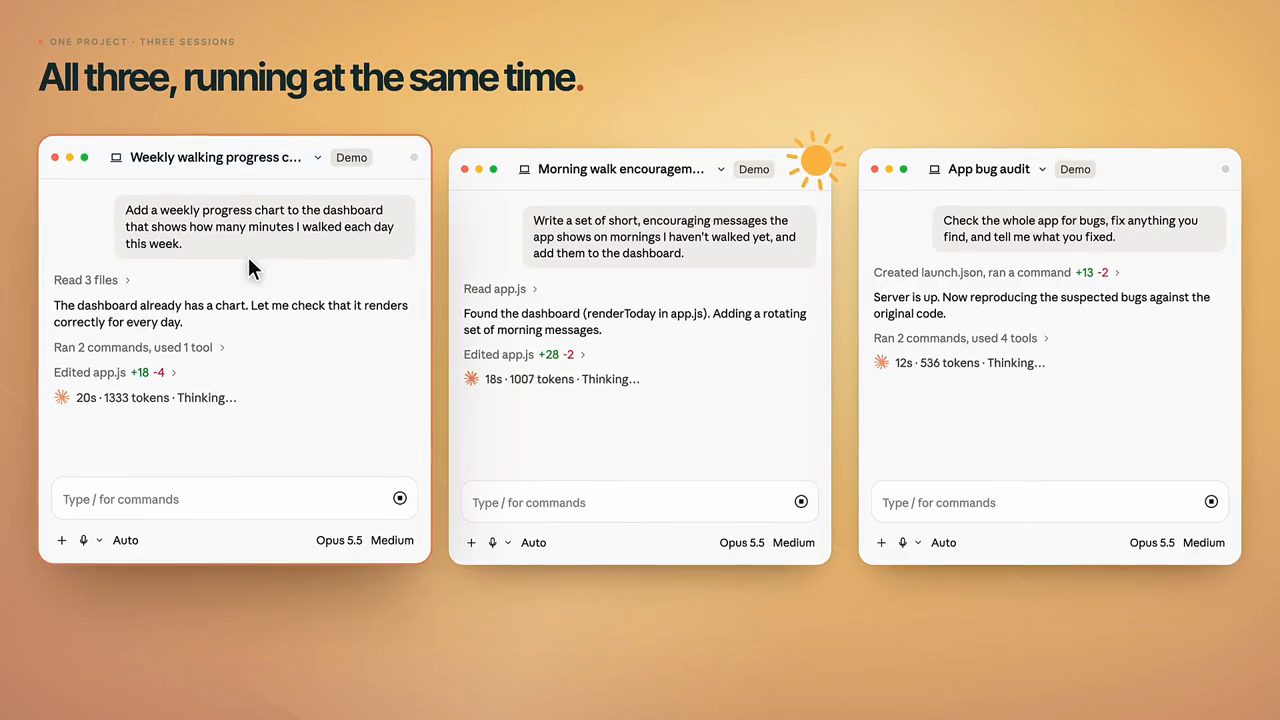
Ba prompt trên màn hình, theo thứ tự từng session:
Add a weekly progress chart to the dashboard that shows how many minutes I walked each day this week.
Write a set of short, encouraging messages the app shows on mornings I haven't walked yet, and add them to the dashboard.
Check the whole app for bugs, fix anything you find, and tell me what you fixed.
Vì đang multitask, cả ba chạy cùng một lúc. Những chấm nhỏ nhấp nháy ở bên cạnh chính là ba session đang làm việc song song. Tất nhiên anh có thể bấm vào bấm ra bất kỳ lúc nào để xem trạng thái, nhưng cả ba vẫn đang chạy đồng thời.
10. Những con số của Opus 5.5
Về chuyện multitask, Tristen nêu một điều cần biết về Opus 5.5: trên phần lớn công việc bạn làm, nó cho kết quả ngang với Fable 5.1, model AI hàng đầu của Anthropic. Nó cũng viết output nhanh hơn 30% so với Opus 5. Trên phần lớn công việc, chi phí thấp hơn khoảng 40%. Và Anthropic cũng đã nâng giới hạn sử dụng theo khung năm giờ (five-hour usage limit) cho các tài khoản Pro, Max và Team. Với người như anh, chạy Claude Code cả ngày, đó là một nâng cấp đáng kể.
Cả ba session mất khoảng 10 phút để chạy xong. Chúng làm đủ mọi thay đổi được yêu cầu, và session kiểm bug còn tìm ra vài vấn đề thật rồi sửa ngay tại chỗ. Nhưng dù chỉ 10 phút, anh vẫn bị dính trước máy tính để ngồi xem. Đó là chuyện level 6 giải quyết.
11. Level 6, Work From Anywhere: effort cao và party command center
Người dùng Claude Code ở level 6 làm việc từ bất cứ đâu (works from anywhere): bạn giao cho Claude Code một việc lớn, bỏ đi chỗ khác, rồi kiểm tra nó từ điện thoại hoặc từ web, miễn là bạn đã bật một tính năng cụ thể.
Anh mở một session mới, vẫn để Local, nhưng đổi một thứ: mở menu effort và chỉnh effort lên high, vì đây là một việc lớn hơn nhiều. Anh kể với Claude rằng mình sắp tổ chức một buổi họp mặt gia đình lớn ở nhà và cần một "party command center". Anh liệt kê hết mọi thứ mình muốn và đưa cho Claude: bảy chức năng khác nhau, gom tất cả vào một prompt.
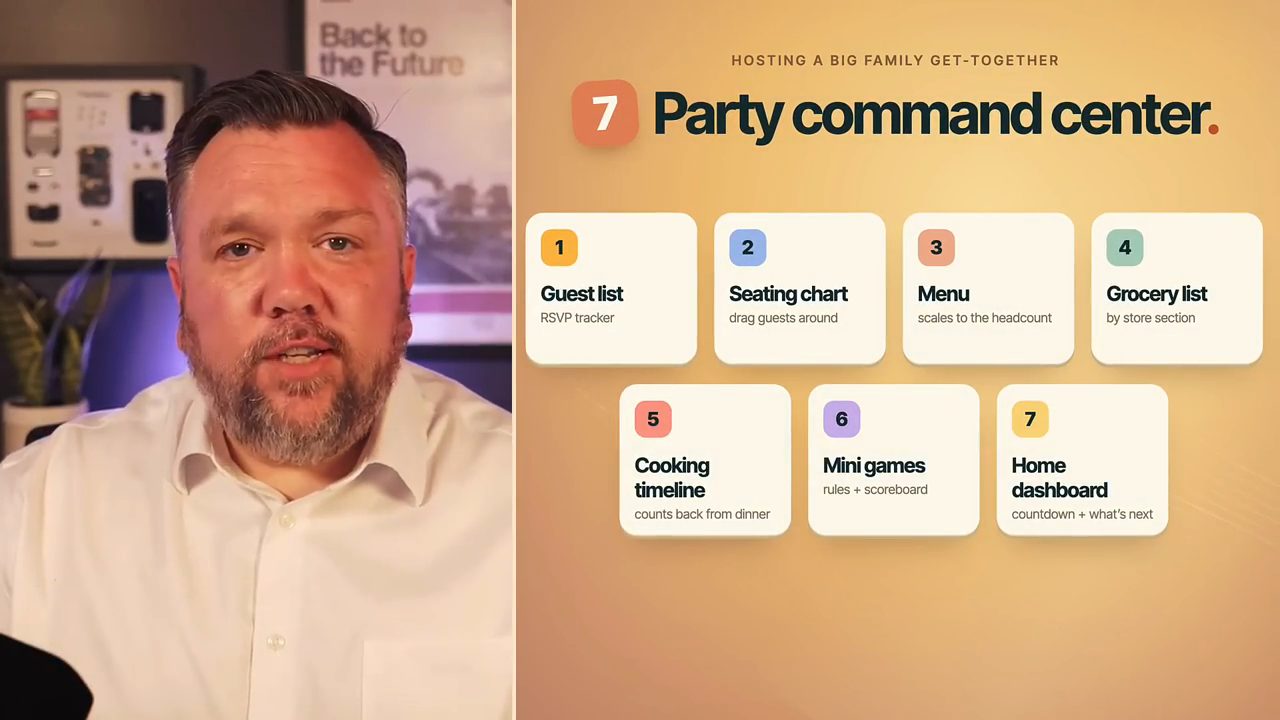
Anh chuyển session này sang plan mode, đọc plan, rồi chấp nhận và chạy với auto. Anh biết việc này sẽ chạy khá lâu, và điều đó không sao.
12. Remote control: theo dõi từ điện thoại và web
Trong lúc nó chạy, nhìn lên phía trên bạn sẽ thấy một biểu tượng máy tính nhỏ. Bấm vào và đảm bảo remote control đang bật. Remote control là tính năng cho phép bạn kiểm tra session Claude Code của mình từ bất cứ đâu: bắt đầu trên máy tính, nhưng có thể theo dõi trên điện thoại hoặc trên web. Nên anh biết mình có thể đi chỗ khác và vẫn thấy session đang chạy.
Anh cầm điện thoại, mở app Claude, bấm vào Code, và thấy ngay session đang chạy trên máy tính ở nhà. Anh có thể theo dõi nó, kiểm tra khi nào xong, thậm chí gửi tin nhắn cho nó nếu muốn. Điều tương tự cũng đúng khi vào claude.ai/code trên trình duyệt: session cũng hiện đang chạy ở đó.
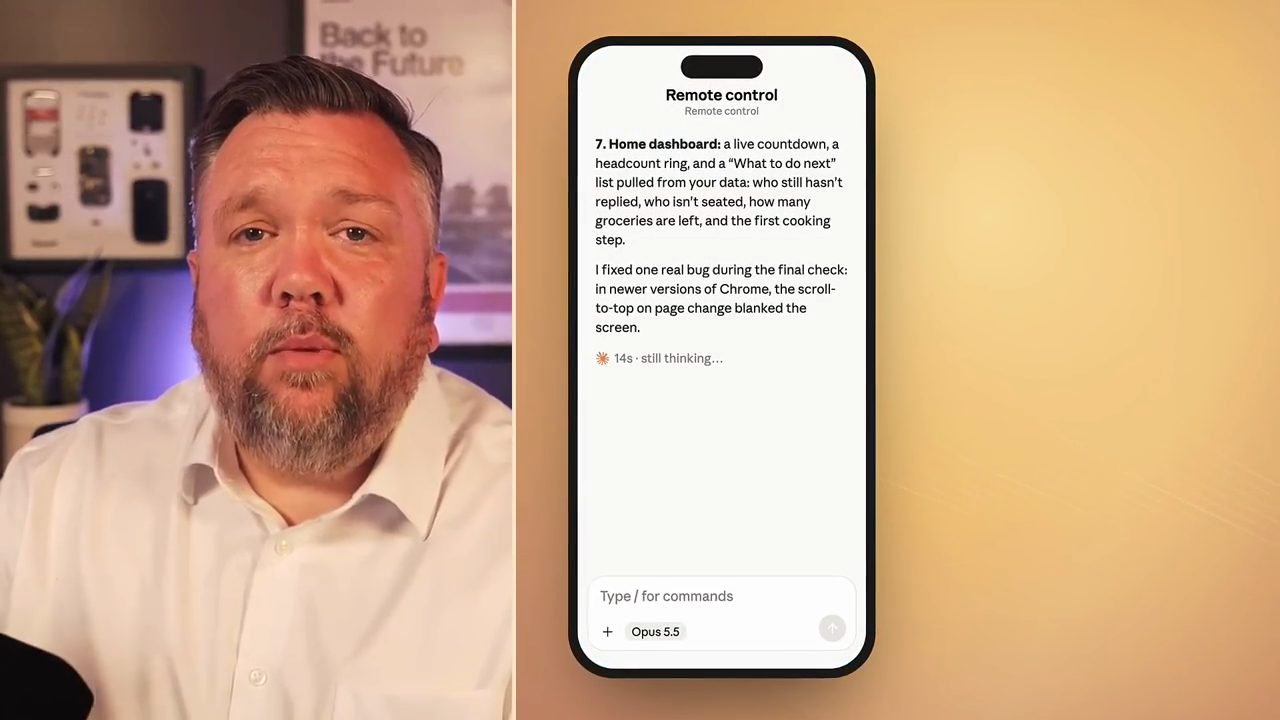
Việc này chạy khoảng 40 phút. Nhìn vào thứ nó build, đó là một dashboard cho biết ai sẽ tới dự, ai không tới, và anh cần làm gì tiếp theo. Có một thực đơn khớp với các RSVP, có một timeline cho anh biết khi nào phải bắt đầu nấu. "Thật lòng mà nói, cái này khá hay." Trên màn hình, dashboard ghi đồng hồ "Dinner in" đang đếm ngược, mục "Who's coming" với 19 người tới, 4 người chưa trả lời, 3 người báo không tới, cùng các thẻ "7 dishes" (scaled for 19), "3 of 35" món đã vào giỏ và giờ bếp mở 1:30 PM.
Anh lưu ý: mọi thứ build từ đầu tới giờ đều làm mà không mở terminal lần nào. Đó là cố ý, vì giờ bạn đã sẵn sàng cho level 7.
13. Level 7, Unstoppable: lên terminal
Người dùng Claude Code ở level 7 là unstoppable (không thể cản nổi): bạn "tốt nghiệp" lên terminal, và theo Tristen đây là nơi phép màu thật sự xảy ra.
Với nhiều người, terminal trông đáng sợ, nhưng nó vẫn là cùng một Claude Code như trong app Claude, chỉ là giờ có một cửa sổ chữ. Nếu chưa có, bạn cần cài đặt nó; link nằm trong phần mô tả video. Khi terminal đã mở, bạn vào folder project và gõ đúng một chữ claude, thế là xong, bạn đã vào. Trên màn hình, slide "Open your project. Type claude." cho thấy hai dòng:
cd ~/Desktop/Demo
claude
Mọi tính năng đã nói ở trên cũng có trong terminal, ví dụ giọng nói. Gõ /voice rồi Enter, sau đó chỉ cần giữ phím cách (space bar) là nói được, nói xong thì thả ra.
/voice
Muốn dùng plan mode như trong app, chỉ cần giữ Shift và bấm Tab. Như trên màn hình, tổ hợp này xoay vòng qua mọi mode: manual, accept edits, plan, auto, tất cả ngay từ bàn phím.
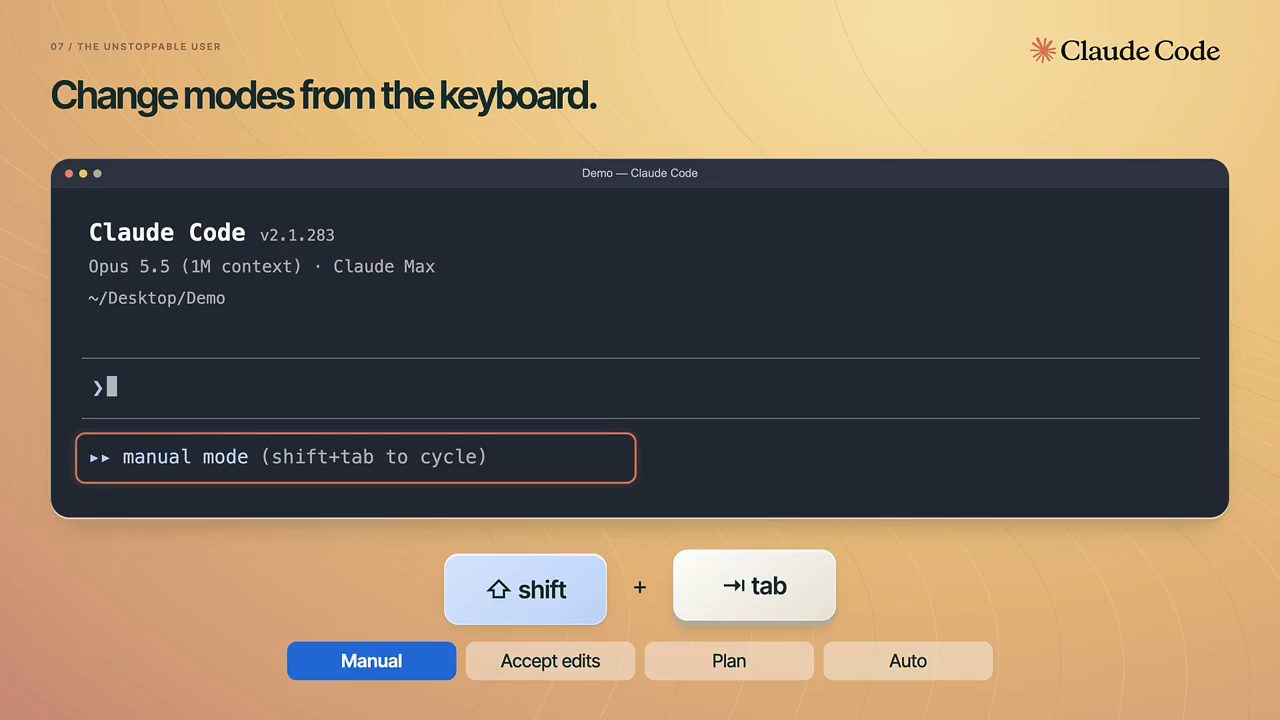
~/Desktop/Demo, dòng trạng thái "manual mode (shift+tab to cycle)", và bốn mode mà Shift + Tab xoay vòng qua: Manual, Accept edits, Plan, Auto.Nếu bạn đã code một thời gian và thích làm trong một code editor như VS Code hơn, Claude Code cũng có một plugin chạy rất tốt cho việc đó.
14. /ultrareview: một agent đi tìm bug thật
Terminal có những tính năng nâng cao hơn, và một trong số đó anh muốn giới thiệu là /ultrareview. Lệnh này gửi một AI agent lên cloud của Anthropic để kiểm tra project của bạn, tìm bug thật. Nó cần Git; nếu bạn chưa từng thiết lập Git, anh có để link trong phần mô tả. Với ultrareview, bạn được dùng miễn phí ba lần, sau đó thì mất tiền.
/ultrareview
Anh đã chạy nó cho project của mình và nó tìm ra hai bug nhỏ. "Đoán xem? Claude sửa ngay tại chỗ." Và đó là sức mạnh của việc dùng Claude Code. Trên màn hình, slide "Two bugs found. Both fixed." mô tả hai bug: một overlay "Goal reached!" vẫn nằm lại sau khi đã rời trang, và cùng một phép tính calculateStreak() bị chạy hai lần trong onWalkSaved().
Có thể bạn đang nghĩ: vậy dùng terminal làm gì? Câu trả lời của anh: một khi đã quen ở đây, mọi thứ đều nhanh hơn, tất cả từ bàn phím, cộng thêm những lệnh bổ sung như /ultrareview.
15. Routine: Claude làm việc khi bạn không có mặt
Nhưng "unstoppable" không chỉ là chuyện terminal. Nó còn là chuyện Claude làm việc cả khi bạn không ở đó. Để làm được, anh quay lại app desktop và tạo một routine.
Việc này rất dễ. Bên tay trái có mục Routines, rồi bấm New routine. Anh vẫn chọn Local và đặt tên routine là "party morning brief", vì routine này xoay quanh bữa tiệc sắp tới. Anh chỉ nói với nó rằng mỗi sáng anh muốn nó kiểm tra party command center và báo cho anh những gì phải làm trong ngày, cộng thêm vài thứ bổ sung. Trên màn hình, ô Description của routine ghi "Morning check on the party plan".
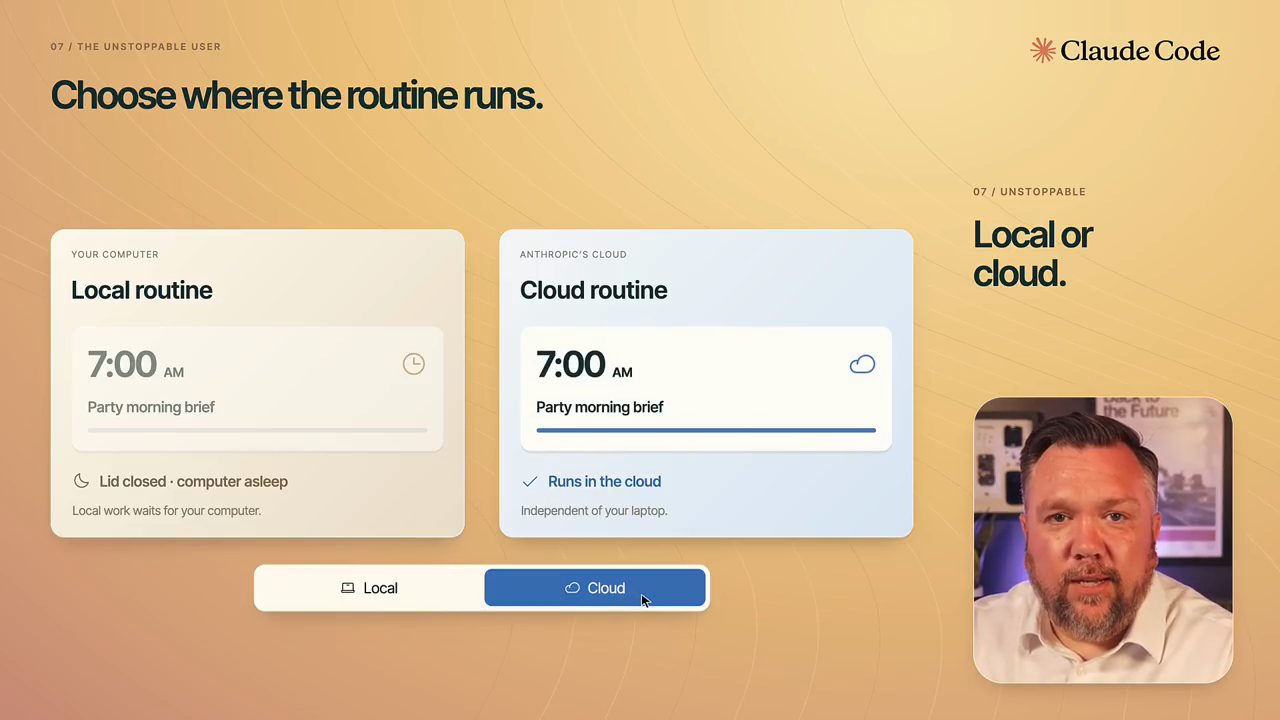
Rồi anh chọn folder project party đã dùng suốt từ nãy, đặt mode auto, chọn Opus 5.5 và hẹn lịch lúc 7 giờ sáng.
Anh lưu ý: vì đã chọn Local, routine chỉ chạy khi máy tính của anh đang thức. Nên anh vào Settings, vào mục Claude Code, rồi bật Keep computer awake while Claude works (giữ máy thức trong lúc Claude làm việc). Với anh cách này chạy rất ổn, cho tới khi anh gập laptop lại. Nếu muốn routine chạy cả khi laptop đã đóng, bạn có thể thiết lập nó thành một cloud routine thay vì local routine.
16. Tổng kết: từ level 1 tới level 7
Vậy là đủ bảy cấp độ, từ level 1 tới level 7. Tristen hy vọng qua video, bạn đã xác định được mình đang ở level nào và cần làm gì để lên level 7. Và ở mọi level, theo anh, Opus 5.5 sẽ tiếp tục là "người hùng" ở đây.
Anh nhắc rằng người xem muốn tự thử tất cả những điều này có thể bắt đầu với Claude Code trên gói Max qua link trong phần mô tả. Nếu muốn Claude chạy tự động nhiều hơn nữa, anh gợi ý xem thêm video của anh về lệnh /goal. Anh cảm ơn mọi người đã xem, mời đặt câu hỏi ở phần bình luận và hẹn gặp ở video sau.
Nguồn và liên kết 7 nguồn
- Tên gốc: Opus 5.5 Made Claude Code Unstoppable | 7 Levels in 13 Minutes
- Sự kiện: YouTube
- Video gốc: https://www.youtube.com/watch?v=Zu-hJAHKJug youtube.com
- Kênh YouTube Tristen O'Brien (Tristen O'Brien): youtube.com/channel/UCruPFdKtGG8Oz5dvha6WWgA youtube.com
- Tài liệu Claude Code, gồm hướng dẫn cài đặt: code.claude.com/docs code.claude.com
- Hướng dẫn dùng tích hợp GitHub với Claude (Claude Help Center), phần Git mà /ultrareview cần: support.claude.com: Use the GitHub integration support.claude.com
- Tài liệu /ultrareview, "Find bugs with ultrareview": code.claude.com/docs/en/ultrareview code.claude.com
Related talks

Tự build công cụ phát hiện video AI bằng Codex
Matt Wolfe · Matt Wolfe · 20 min
Matt Wolfe dùng ChatGPT và Codex build một AI slop detector, thử Gemini rồi Sightengine, đo độ chính xác, chi phí và mở code trên GitHub.
Dùng Jev cùng Claude Code: System 1 cho coding agent
Ray Amjad · Ray Amjad · 27 min
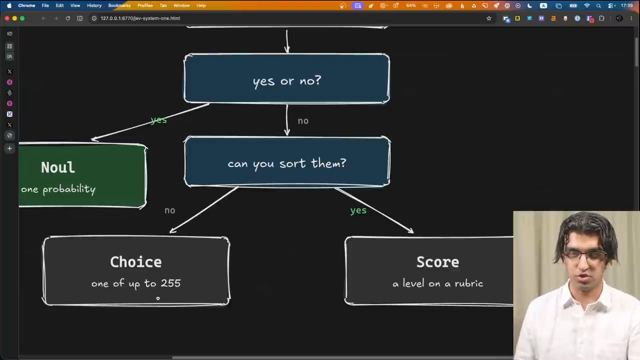
Jev là model System 1 chấm xác suất cho các lựa chọn; Ray Amjad ghép nó với Claude Code để chọn skill, kiểm thử, lint, tìm code smell và review code rẻ.

MCP server cho GitHub Copilot, giải thích đơn giản
Chetan Ghate · CodeSnippet by Chetan · 13 min
MCP là gì, vì sao Copilot cần nó để với tới GitHub, Jira, Datadog, và cách cài GitHub MCP server trong VS Code rồi dùng nó tóm tắt issue.