T3 Code: mọi agent, trên mọi máy, trong một app
Cách cài và dùng T3 Code: stable hay nightly, sidebar như inbox, ba máy qua Tailscale, skill chung bằng fleet, thread gọi thread, automations và god thread.
✓ Đã duyệt độc lập · cập nhật 14/11/2026 · 20 min
1. T3 Code là gì: một ADE
Nimród Nagy mở đầu bằng T3 Code. Anh nhận ra mình chưa bao giờ thật sự ngồi xuống giải thích nó là gì và chạy ra sao, cũng như việc dùng nó mấy tháng qua (tính đến 11/2026) đã giúp anh tăng năng suất thế nào trên hơn 100 project mà anh chạy ở công ty (theo video đăng ngày 07/11/2026). Trong video này anh muốn giải thích nó là gì, nó hoạt động thế nào, và cách bạn có thể cài đặt để có một setup giống của anh.

Vậy nó là gì? Theo Nimród (video đăng ngày 07/11/2026), T3 Code là một ADE, viết tắt của agentic development environment. Trước đây ta có IDE, integrated development environment, và ADE giống như bước tiếp theo của những thứ đó. Nó là một lớp bổ sung nằm trên các harness của bạn.
2. Harness là gì
Nếu bạn chưa biết, harness là tầng nằm trên một LLM, là thứ bạn thật sự tương tác. Bên dưới là LLM, trong nhiều trường hợp là Claude, hoặc có thể là ChatGPT, và bên trên nó là một harness. Harness cho model quyền truy cập vào tool và mọi thứ khác nó cần, để nó làm việc thay bạn mà bạn không phải tự tay làm (theo Nimród, video đăng ngày 07/11/2026).
Theo anh (video đăng ngày 07/11/2026), phiên bản harness cơ bản nhất là app ChatGPT vài năm trước, lúc nó mới ra. LLM nằm phía sau, còn app ChatGPT thêm các tool như web search. Bạn hỏi model một điều gì đó, model có thể trả về một định dạng rất cụ thể mà harness, tức app ChatGPT, nhận ra và gọi web giúp nó. Kết quả web search quay lại model, để model dùng làm input và cuối cùng đưa cho bạn một câu trả lời tốt hơn. Đó là một harness rất cơ bản.
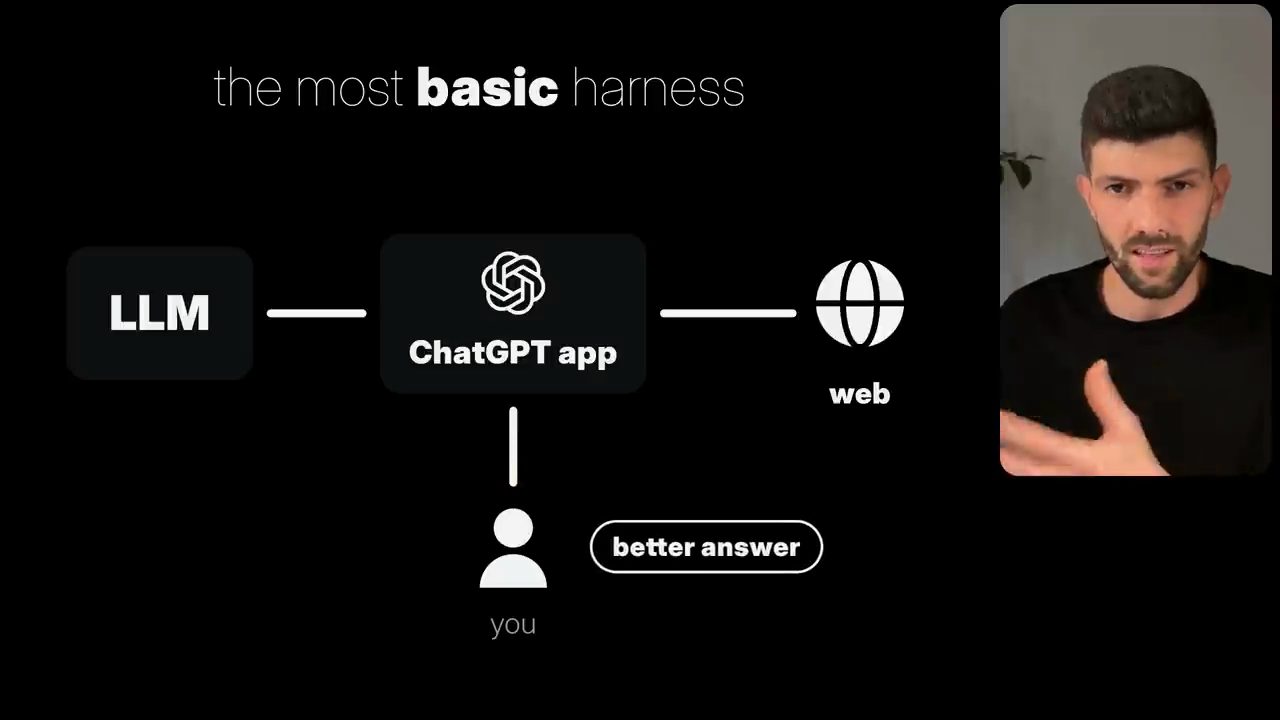
Còn bây giờ (tính đến 11/2026) ta có những harness phức tạp hơn, cho model khả năng đọc file, sửa file, lại web search, hoặc chạy bất kỳ lệnh nào trên máy bạn. Có nhiều harness như Claude Code, Codex, Pi hay OpenCode (theo video đăng ngày 07/11/2026).
3. Không phải harness, mã nguồn mở, và T3 MCP
Theo Nimród (video đăng ngày 07/11/2026), T3 Code không phải một harness. Nó là một lớp bổ sung nằm trên harness, bạn dùng nó để gửi lệnh tới các harness khác nhau. Và một trong những điểm cộng lớn nhất của nó là bạn có thể có nhiều harness bên trong nó.
Nó cũng là mã nguồn mở, nên bạn không trả thêm gì cho nó, và bạn dùng các model và harness mà mình đã có quyền truy cập (theo video đăng ngày 07/11/2026). Bạn có thể đặt Claude Code vào trong nó, bạn có thể đặt Codex vào để dùng các model ChatGPT.
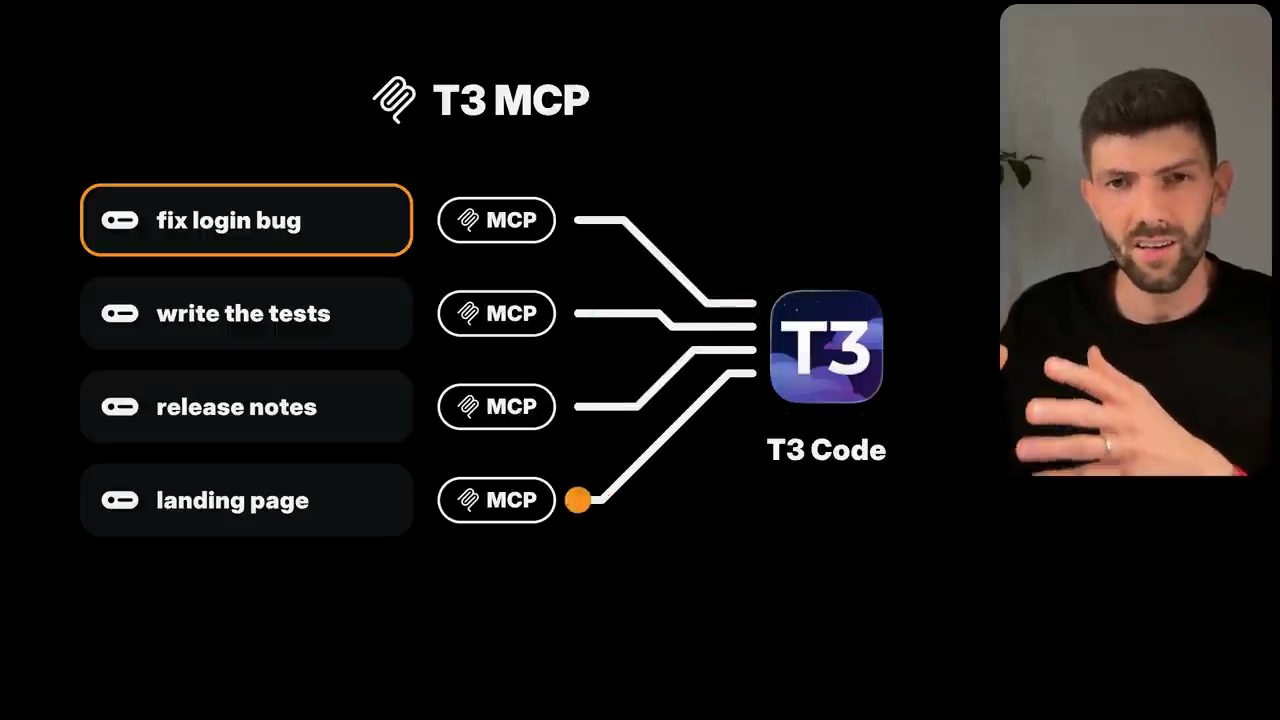
Thêm một điều rất quan trọng mà T3 thêm vào, theo anh (video đăng ngày 07/11/2026), là một MCP: T3 MCP, được gắn vào mọi thread bên trong T3. Nó cho từng thread biết rằng thread đó có thể điều khiển T3 hoặc các thread khác, nói chuyện với các thread khác, thậm chí tạo thread mới hoặc liên lạc giữa chúng. Anh dặn hãy nhớ điều này, vì nó sẽ quan trọng ở phần sau.
4. Cài đặt: một dòng lệnh, stable hay nightly
Theo Nimród (video đăng ngày 07/11/2026), cài và khởi động T3 Code rất dễ. Như thường thấy, nó có một lệnh khởi động một dòng mà bạn chỉ cần copy vào terminal của mình. Lệnh trên slide:
curl -fsSL https://t3.codes/install.sh | sh
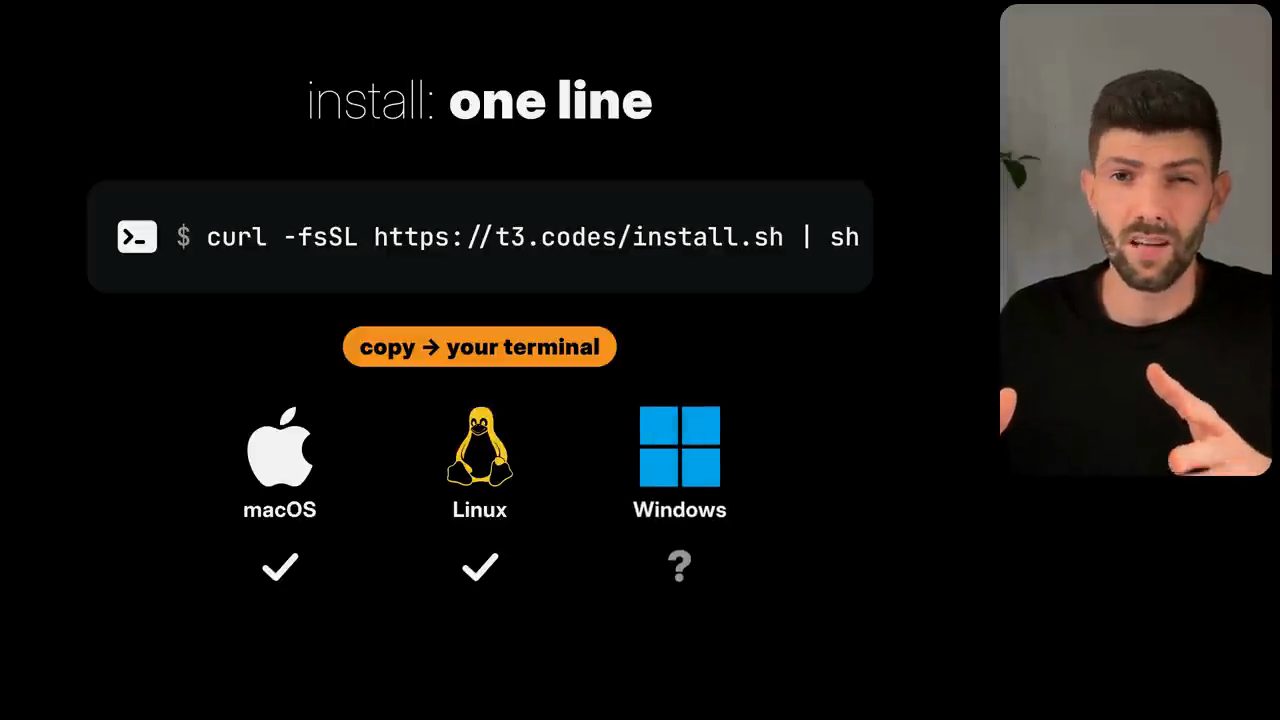
Anh nói nó chạy trên macOS và Linux, còn Windows thì anh không chắc, và nhờ ai đó cho anh biết nó có chạy hay không (theo video đăng ngày 07/11/2026).
Bạn cũng có lựa chọn tải bản nightly (theo video đăng ngày 07/11/2026). Nếu bạn chưa biết: phần mềm thường có các bản stable. Những bản này chứa các tính năng đã được test, và bạn sẽ không thật sự gặp bug. Bên cạnh đó có bản nightly: hễ có thứ gì được merge vào master là một bản release mới được tạo ra. Người ta gọi là nightly vì thường mọi người tạo một bản mỗi đêm. Anh không chắc 100%, nhưng theo những gì anh thấy, T3 thật ra phát hành nhiều bản mỗi ngày (theo video đăng ngày 07/11/2026).
Bản thân anh dùng bản nightly. Nhưng anh dặn một điều cần nhớ: nếu dùng nó thì đôi khi mọi thứ có thể hỏng. Tuần trước khi quay (theo video đăng ngày 07/11/2026), có một breaking change, và bạn phải quay về bản cũ, hoặc chờ một bản patch mới được phát hành để sửa, vì nhóm phát triển thật sự đã phát hành một bản bị lỗi. Trên slide, điểm hỏng được ghi "broken · Oct 27".
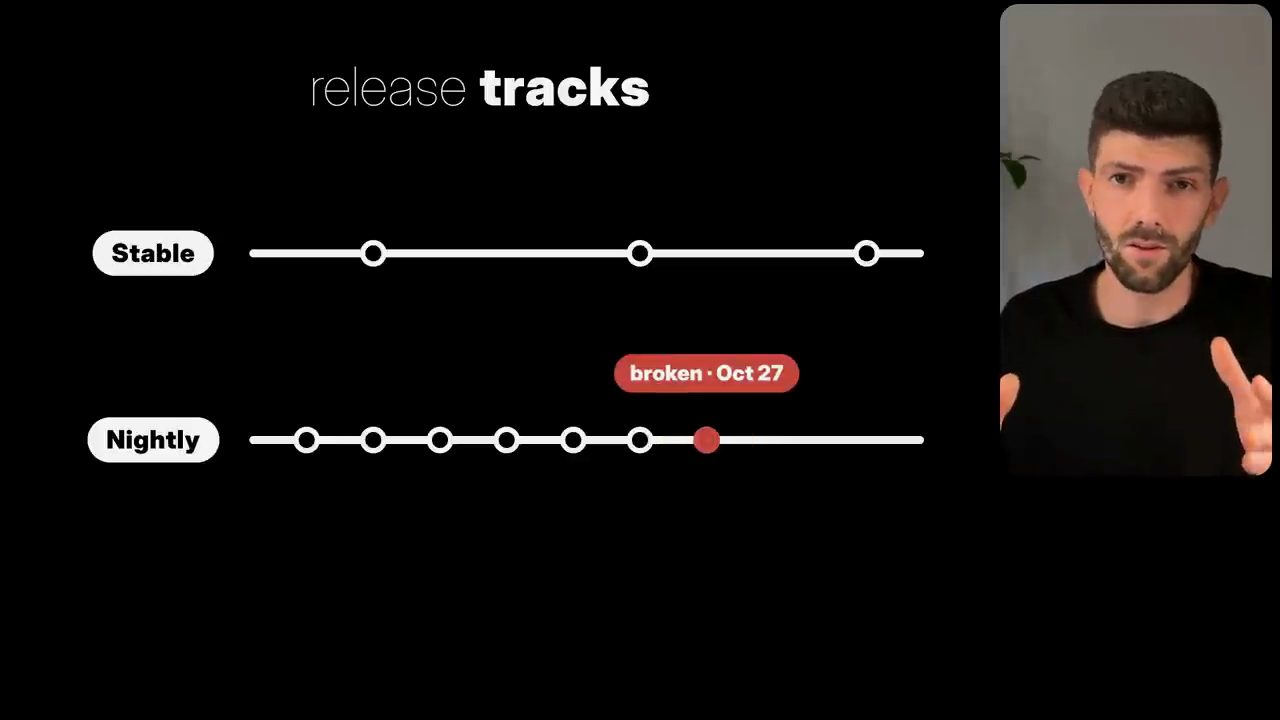
Nếu muốn chuyển giữa hai bản sau khi đã cài app, theo anh (video đăng ngày 07/11/2026), bạn vào Settings, mục About, ở đó có một thứ gọi là update track và bạn đổi ở đó.
5. Harness, model và nhiều profile trong một bộ chọn
Khi app khởi động, điều đầu tiên bạn thấy là lựa chọn dùng harness nào, rồi model nào bên dưới harness đó (theo Nimród, video đăng ngày 07/11/2026). Có Claude, có Codex, và có bất cứ thứ gì khác bạn muốn thêm. Bạn cũng có thể thêm Grok, thêm Muse, hoặc các harness mã nguồn mở mà anh đã nhắc như OpenCode hay Pi, rồi dùng bất kỳ model nào bạn đã cài trong đó.
Bạn còn có thể có nhiều profile cho cùng một provider (theo video đăng ngày 07/11/2026). Ví dụ bạn có một Claude cá nhân, một Claude của công ty, hoặc thêm một Claude của một khách hàng khác, thì có thể thêm tất cả thành các profile riêng và chọn dùng cái nào.
Cuối cùng, theo anh (video đăng ngày 07/11/2026), bạn có thể shift-click nhiều provider hoặc model rồi gửi cùng một tin nhắn cho nhiều cái, để sau đó so sánh kết quả.
6. Sidebar là một inbox
Theo Nimród (video đăng ngày 07/11/2026), sidebar khá giống các app khác như Codex hay app Claude Desktop. Ở đó có các thread, tức tất cả các session bạn đã bắt đầu. Chúng có thể nằm ở các project khác nhau, cùng một project, hay kiểu nào cũng được. Bạn có thể settle chúng. Settle giống như archive; anh nói chính anh cũng không biết trong T3 settle và archive khác nhau thế nào, anh cứ settle mọi thứ.
Một thread là một cuộc hội thoại với một agent về một task duy nhất, làm việc trong thư mục project (theo video đăng ngày 07/11/2026). Nó có thể làm trên worktree chính, hoặc trên một branch riêng ở một worktree riêng. Bạn chọn agent và model cho từng thread.
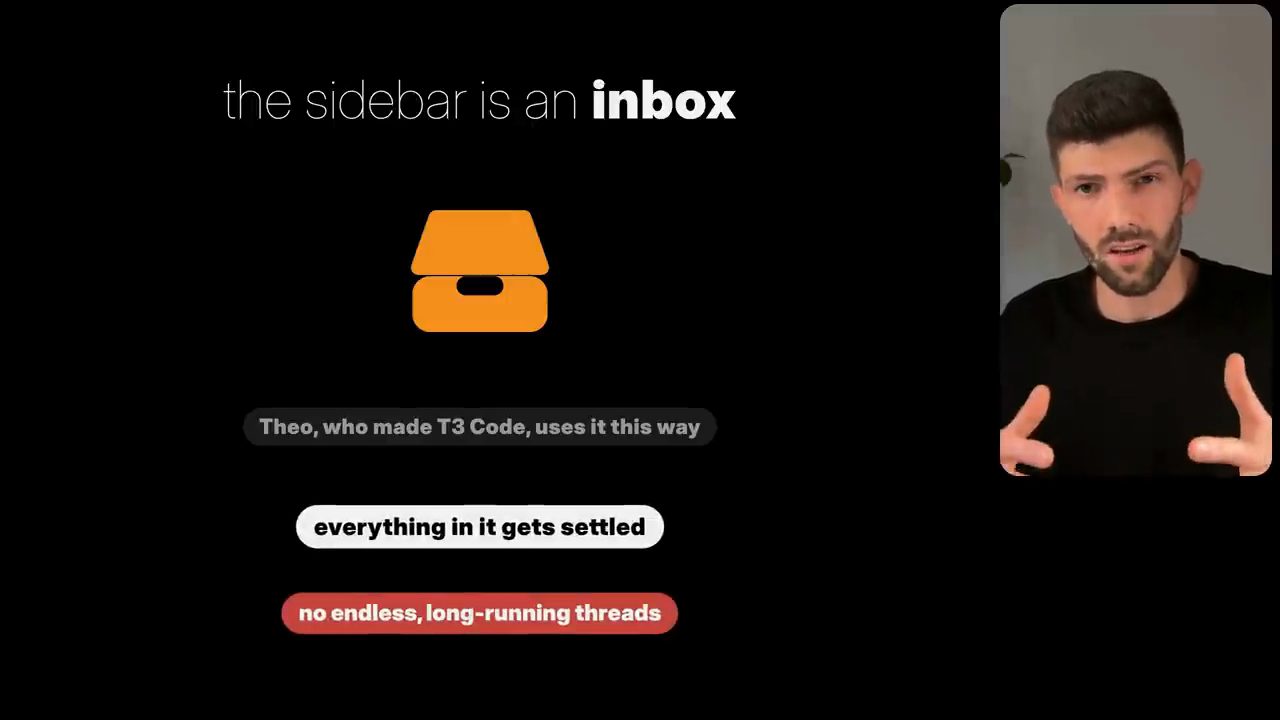
Cách anh thích nghĩ về sidebar, và cũng là cách Theo, người tạo ra T3, nói anh ấy thích nghĩ về nó, là một inbox (theo video đăng ngày 07/11/2026). Mọi thứ trong đó đều cần được settle; bạn không nên có những thread chạy dài, vô tận. Mỗi khi nghĩ ra một việc cần làm, bạn tạo một thread, khi xong thì settle và nó biến mất. Rồi bạn mở một thread mới cho việc tiếp theo. Về cơ bản, trọng tâm chính của bạn là luôn đưa số thread về 0.
Nếu một việc cần chờ, hoặc bạn cần input từ nơi khác, theo anh (video đăng ngày 07/11/2026), bạn có thể snooze thread đó và nó sẽ quay lại vào một thời điểm sau do bạn đặt.
7. Pin, working threads và auto-settle
Thêm hai thứ trên sidebar giúp bạn rất nhiều, theo Nimród (video đăng ngày 07/11/2026). Thứ nhất, bạn có thể pin thread: nếu việc gì thật sự quan trọng và bạn không muốn quên, bạn pin nó lên đầu.
Thứ hai, anh nghĩ hiện (tính đến 11/2026) đây mới chỉ là tính năng beta: có một tùy chọn gọi là working threads. Khi một thread đang làm việc, nó sẽ xuống dưới cùng. Vậy là ở trên cùng bạn luôn có tất cả các session, tất cả các thread đang cần bạn: những thread đã làm xong việc bạn giao và cần bạn review, hoặc thật sự cần input của bạn về điều gì đó. Theo anh (video đăng ngày 07/11/2026), cách này giữ mọi thứ rất ngăn nắp, và bạn chỉ việc làm từ trên xuống dưới khi các việc lần lượt hiện ra.
Một tính năng thú vị khác mà anh đã tắt vì anh làm việc theo cách khác: nếu bạn làm trên một hoặc nhiều project và làm việc với PR, bạn có thể đặt để một thread tự settle khi PR của nó được merge (theo video đăng ngày 07/11/2026). Mỗi thread được gắn một link PR, nhất là khi bạn bắt đầu nó trên một worktree mới với một việc mới, nó có lẽ sẽ tạo PR khá sớm, và khi PR đó được merge thì thread tự settle.
8. Right panel và các surface
Ở right panel có một dấu cộng để mở một surface (theo Nimród, video đăng ngày 07/11/2026). Surface có thể là terminal, browser, files, diff, pull requests, linked pull requests, device, hoặc một side chat.
Terminal thì khá đơn giản: bạn mở terminal và chạy lệnh trong đó. Browser là một trình duyệt tích hợp sẵn; theo anh (video đăng ngày 07/11/2026), nó rất tốt nếu agent của bạn cần kiểm tra thứ gì đó trên trình duyệt, xem mọi thứ đang chạy thế nào khi nó dựng một front end, hoặc muốn kiểm tra một nút bấm hoạt động ra sao. Tất nhiên còn có những thứ quen thuộc như files và diff để xem những gì đã thay đổi.
Và có pull requests (theo video đăng ngày 07/11/2026). Chúng được lấy thẳng từ GitHub, GitLab hay bất cứ thứ gì bạn đã liên kết; bạn xem được chuyện gì đang diễn ra, xem commit, review, và merge tất cả mà không cần mở GitHub. Trong bản nightly mới, phát hành đúng ngày 6/11, lúc anh đang làm video này, bạn còn xem được các job pipeline của GitLab. Anh thấy điều đó tuyệt vời, vì anh thật sự đang bắt đầu tới mức gần như không cần mở thứ gì bên ngoài T3 Code để làm xong việc (theo video đăng ngày 07/11/2026).
9. Ba máy và một chiếc điện thoại
Theo Nimród (video đăng ngày 07/11/2026), một trong những điều tuyệt vời nhất ở T3 Code là thứ anh chạy trên laptop chỉ là client. Anh có ba máy: laptop, một PC và một Mac mini. Cả ba đều chạy T3 server. T3 client trên laptop truy cập được cả ba và giao cho từng máy những việc riêng. Điện thoại của anh cũng vậy: nó cũng là một client và cũng truy cập được cả ba máy.
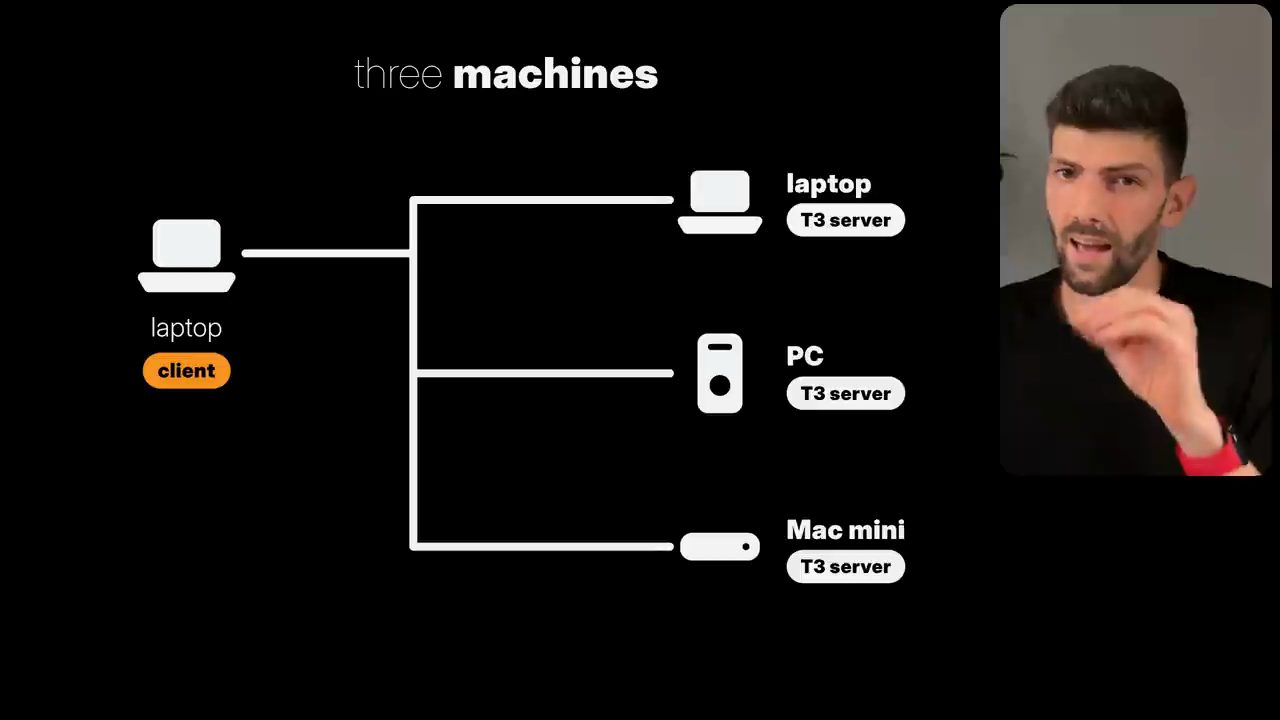
Muốn cài như vậy, theo anh (video đăng ngày 07/11/2026), bạn chỉ cần vào Settings, mục Environments, và thêm server mới ở đó. Nếu muốn cài T3 lên một máy khác, chỉ cần để một agent SSH vào máy đó, bảo nó cài T3 rồi liên kết với client hiện tại của bạn, vì T3 có một MCP mà agent có thể dùng để thêm bất kỳ setting nào.
Nhiều phần của việc này diễn ra qua một pairing link (theo video đăng ngày 07/11/2026). Trên một server, bạn tạo một pairing link rồi thêm nó vào một client khác, và kết nối được tạo theo cách đó.
Mỗi máy, mỗi environment, có thể có nhiều route tới nó (theo video đăng ngày 07/11/2026). Ví dụ khi anh ở nhà với laptop, anh nối tới PC trực tiếp qua mạng nội bộ, LAN. Còn khi anh ra ngoài với laptop, anh có Tailscale, và laptop nối tới PC qua mạng Tailscale. Tài liệu remote access của T3 Code cũng ghi một máy có thể có nhiều route: LAN, Tailscale, VPN khác, một public URL, SSH hoặc T3 Connect (đọc ngày 14/11/2026).
10. Tailscale hay T3 Connect
Anh dành vài giây nói về Tailscale. Nếu bạn chưa dùng: bạn cài nó lên tất cả các máy, và nó tạo một mạng ảo giữa chúng để chúng luôn tới được nhau (theo Nimród, video đăng ngày 07/11/2026).
T3 cũng có một thứ tích hợp sẵn rất giống vậy, gọi là T3 Connect (theo video đăng ngày 07/11/2026). Theo anh, T3 Connect có giới hạn là chỉ dùng được với ba máy khác nhau. Tài liệu remote access của T3 Code ghi mỗi tài khoản T3 Connect liên kết được tối đa 3 máy, và điện thoại hay trình duyệt không tính vào số đó (đọc ngày 14/11/2026).
Nó còn có vài nhược điểm khác mà anh muốn kể để bạn chọn xem nó hợp với mình, hay muốn dùng thứ như Tailscale như anh (theo video đăng ngày 07/11/2026). Nếu bạn nối các máy qua T3, mọi request của bạn đi trước tới domain của T3, nằm trên Cloudflare, rồi mới tới máy của bạn. Còn nếu chạy qua Tailscale, request đi thẳng trên tailnet của chính bạn tới máy.
Theo anh (video đăng ngày 07/11/2026), ở đây có một vấn đề bảo mật có thể xảy ra, và cả khả năng rò rỉ dữ liệu nếu dùng theo cách này. Trong trường hợp đó, lưu lượng của các thread không được mã hóa end-to-end. Nó được mã hóa giữa bạn và server của T3, rồi được mã hóa lần nữa từ server của T3 tới máy bạn, nhưng được giải mã trên server. Nếu một ngày có ai đó truy cập được server của T3, họ có thể truy cập lịch sử tất cả các cuộc chat bạn đã làm với agent.
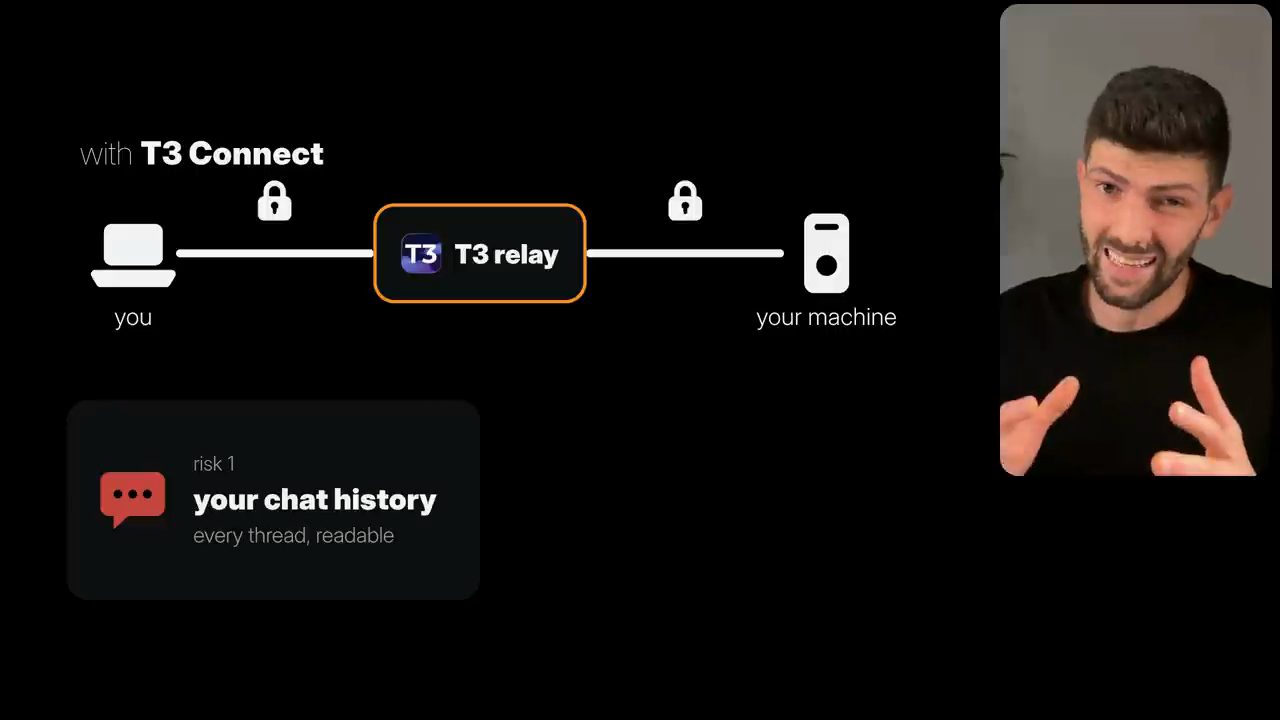
Đồng thời, theo anh (video đăng ngày 07/11/2026), nếu ai đó truy cập được server của T3, về mặt kỹ thuật họ có thể gửi request tới máy của bạn để chạy bất kỳ code nào bằng các agent trên đó. Anh nói anh không bảo chuyện này sẽ xảy ra, nhưng nó là một khả năng trong trường hợp T3 bị xâm nhập.
11. Publish-only mode và lời dặn về HTTPS
Vậy bạn làm gì nếu vẫn muốn giữ T3 Connect? Theo Nimród (video đăng ngày 07/11/2026), bạn có thể muốn giữ nó nếu dùng app di động và muốn nhận thông báo trên app di động. Nếu bạn không cần thông báo hay live notification trên app di động thì không vấn đề gì, bạn không cần T3 Connect. Còn nếu cần, bạn vẫn phải dùng T3, nhưng có thể dùng ở publish-only mode.
Theo cách đó (video đăng ngày 07/11/2026), mọi liên lạc giữa client và server đi qua Tailscale, mạng nội bộ, VPN, hay bất cứ thứ gì bạn chọn để nối các máy với nhau. Chỉ tên và trạng thái của các thread được gửi lên server của T3, để chúng tới được điện thoại của bạn dưới dạng thông báo.
Hoặc, vì mọi thứ đều là mã nguồn mở, nếu thật sự muốn bạn có thể tự host toàn bộ, và cũng có thể tự dựng app T3 trên điện thoại của riêng mình (theo video đăng ngày 07/11/2026). Nhưng anh nghĩ như vậy hơi quá tay với phần lớn mọi người, nên publish-only mode là đủ tốt cho phần lớn mọi người.
Thêm một lưu ý cho các agent của bạn (theo video đăng ngày 07/11/2026): nếu chúng thiết lập pairing giữa các environment, đừng dùng SSH mode, hãy dùng HTTPS mode. Với SSH mode, anh liên tục gặp vấn đề: các client khác nhau của anh khởi động server trên những máy khác khi chúng đang restart, rồi anh có nhiều server chạy trên cùng một máy, và đó là cả một mớ đau đầu. Dùng HTTPS mode thì mọi thứ chạy khá ổn.
12. Fleet và HQ: cùng một bộ skill trên mọi máy
Nếu bạn bắt đầu dùng T3 trên nhiều máy, nhất là theo cách anh dùng, chủ yếu dùng client trên laptop nhưng tất cả các agent chạy trên PC, thì vấn đề tiếp theo bạn gặp là skill và cấu hình (theo Nimród, video đăng ngày 07/11/2026). Vì Claude được cài trên PC và Claude được cài trên laptop, chúng không có cùng một bộ skill.
Để giải quyết, anh nói anh lại "lấy" một thứ của Theo, gọi là Fleet (theo video đăng ngày 07/11/2026). Đó là một GitHub repository, và anh đã merge nó vào trong HQ của mình.
HQ của anh là một GitHub repository chứa danh sách tất cả các project anh có, project nằm trên máy nào, và một ít thông tin tối thiểu về chúng (theo video đăng ngày 07/11/2026). Vậy là anh có thể dùng nó làm một thread chính biết về tất cả các project và thread khác, để anh dễ dàng tìm kiếm trong đó và những việc tương tự.
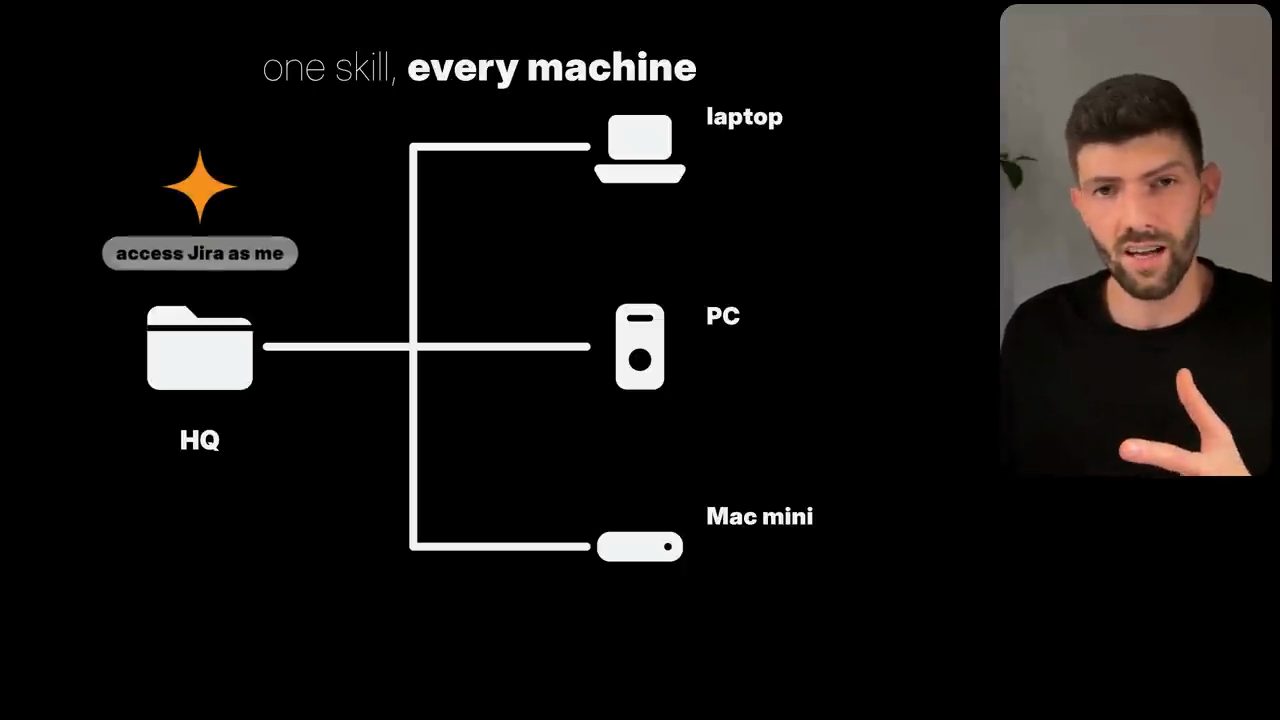
HQ của anh còn có một file tên t3code.md, chứa thông tin về tất cả các server của anh: chúng ở đâu, chạy thế nào (theo video đăng ngày 07/11/2026). Và anh có một skill tên fleet, chỉ làm một việc là đồng bộ project này qua tất cả các máy trong fleet của T3.
Điểm hay là bạn cũng có thể tạo skill bên trong nó (theo video đăng ngày 07/11/2026). Rồi trên từng máy, bạn bảo agent symlink các skill đó vào các thư mục global của Claude. Nghĩa là nếu anh bảo một agent: anh muốn một skill global để tất cả các máy của anh truy cập được Jira dưới danh nghĩa anh, thì agent tạo skill đó trong project HQ, symlink nó trên laptop, rồi đồng bộ và symlink nó trên tất cả các máy khác. Vậy là bất kỳ thread nào anh đang chạy đều có quyền dùng skill đó.
13. Linked environments: các thread nói chuyện với nhau
Theo Nimród (video đăng ngày 07/11/2026), skill fleet của anh trước đây khá dài, nhưng vài ngày trước khi quay anh đã đơn giản hóa nó rất nhiều, vì T3 ra một tính năng mới: giờ bạn có thể liên kết các environment. Cho tới lúc đó, bạn liên kết client với các server, tức các T3 server. Giờ bạn còn liên kết được chính các T3 server với nhau. Trước đây skill phải chỉ cho các thread của anh cách khởi động thread trên máy khác; giờ T3 tự làm được việc đó.
Vì các server biết về nhau, một thread chạy trên bất kỳ server nào cũng khởi động được thread trên các server khác, thậm chí khởi động sub-agent trên server khác (theo video đăng ngày 07/11/2026). Anh nói có thể anh chưa nhắc: trong T3 bạn có thể có một thread Claude đang chạy, và nó khởi động được các sub-agent ChatGPT Codex, kể cả trên những máy khác chính nó.
Và vì mọi thứ liên kết chặt với nhau như vậy, theo anh (video đăng ngày 07/11/2026), bạn chỉ cần nhắc tới một thread trong một thread khác. Nếu đang làm gì đó mà bạn nhớ ra "à, một thread khác từng làm việc tương tự", bạn chỉ cần nhắc tới nó, agent sẽ đi đọc thread kia, hoặc thậm chí gửi cho nó một tin nhắn, rồi hai thread bắt đầu nói chuyện với nhau để đưa cho nhau thông tin cần thiết.
Ta còn thấy được cách một thread giao việc cho một thread khác đang chạy ở một máy khác (theo video đăng ngày 07/11/2026). Điều anh quên nói: đây là một bản cập nhật mà nhóm phát triển gọi là Orchestrator v2, anh nghĩ nó ra tuần trước khi quay, và anh thấy nó lại tuyệt vời. Bạn chỉ cần mở một thread và bảo nó giao việc cho Codex, kiểm tra các bản nháp newsletter hoặc các link hỏng rồi báo lại những gì tìm thấy, và tự động việc bắt đầu chạy. Câu lệnh trên slide:
delegate this to Codex: check the newsletter drafts
Như anh đã nói, đây vẫn đang trong giai đoạn beta test (tính đến 11/2026, theo video đăng ngày 07/11/2026). Muốn bật nó, bạn vào Settings, Labs, rồi linked environments, và phải làm vậy trên mọi máy. Sau đó, trên máy bạn làm việc, bạn vào Settings, Environments, linked environments, bấm link, rồi chọn máy. Anh thừa nhận lúc này hơi phức tạp, nhưng như anh nói: environments là client của bạn liên kết với các server khác nhau, còn links là các server tự liên kết với nhau. Anh nói có thể sau này nhóm phát triển sẽ đổi tên, ai mà biết.
14. /btw và automations
Một thứ hay nữa mà nhóm phát triển mới thêm gần đây (tính đến 11/2026) là lệnh /btw lấy từ Claude (theo Nimród, video đăng ngày 07/11/2026). Bạn chỉ cần mở side chat rồi hỏi bất kỳ câu nào trong đó mà không làm hỏng context của thread chính.
Và một trong những thứ anh thích nhất: với T3, các thread có thể tự đặt lịch cho chính mình, bạn thấy chúng hiện ra dưới dạng automations (theo video đăng ngày 07/11/2026). Có thể đặt chạy một lần hoặc chạy theo lịch. Và cũng kể từ ngày 6/11, giờ bạn có thể đặt automation khởi động một thread mới: nó không diễn ra trong một thread có sẵn mà thật sự mở một thread mới dành riêng cho việc bạn muốn làm.
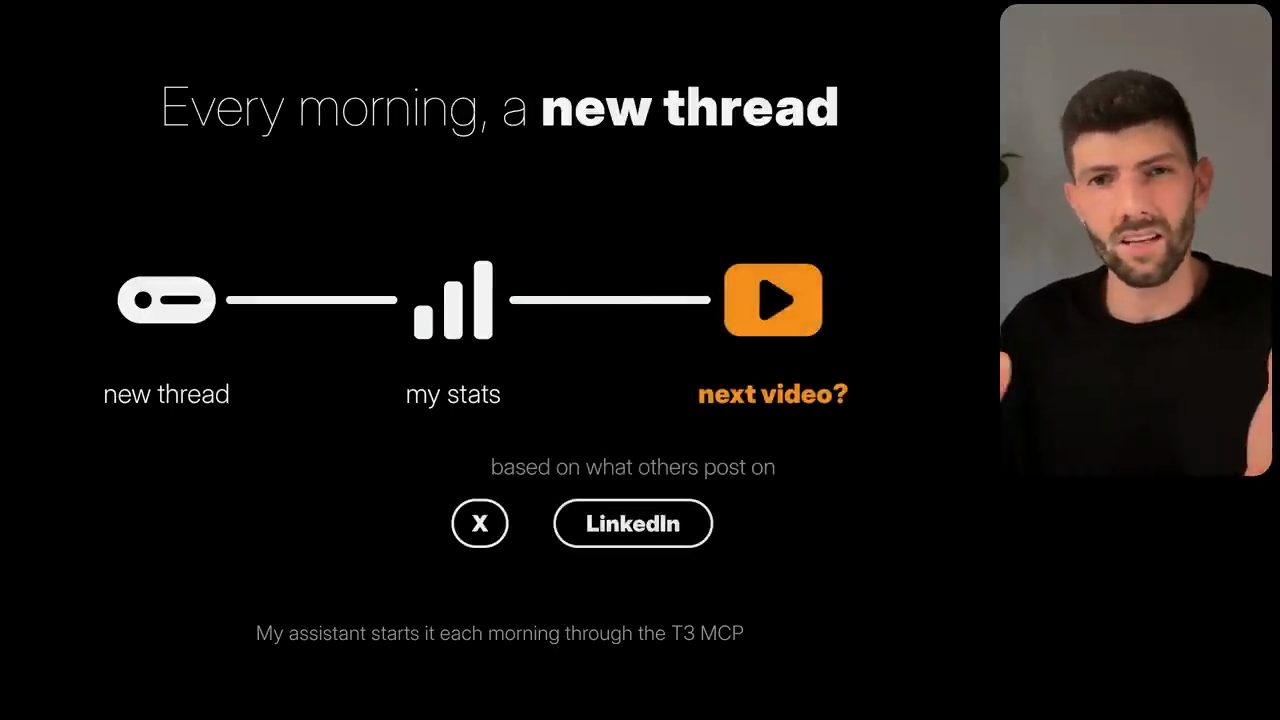
Ví dụ, anh làm vậy với project social của mình (theo video đăng ngày 07/11/2026): cứ 24 giờ, nó mở một thread mới, đi xem số liệu thống kê của anh và cố tìm ra anh nên làm video gì tiếp theo, dựa trên những gì người khác cũng đang đăng về chủ đề đó, những gì đang bùng nổ trên X, LinkedIn hay YouTube. Slide của phần này ghi "Every morning, a new thread", kèm dòng "My assistant starts it each morning through the T3 MCP".
15. Speed round: browser, device panel, /clear, fork, review guides
Theo Nimród (video đăng ngày 07/11/2026), tính năng mới cứ liên tục xuất hiện. Như anh đã nói, bạn có thể có một browser, và agent điều khiển browser trong khi bạn xem. Bạn có thể ngồi nhìn nó bấm vào mọi thứ và test trong lúc bạn ở đó.
Giờ (tính đến 11/2026) còn có device panel: bạn có thể có một iOS simulator chạy trực tiếp hoặc một Android emulator, và agent tự chạm qua các màn hình, để bạn thật sự test được app di động (theo video đăng ngày 07/11/2026).
Bạn có thể trực quan hóa câu trả lời (theo video đăng ngày 07/11/2026). Nếu bạn nói "visualize" khi trò chuyện với agent, bạn có thể nhận lại những biểu đồ rất đẹp về dữ liệu bạn vừa hỏi. Tất nhiên bạn cũng có các usage limit quen thuộc.
Bạn có thể dùng /clear để bắt đầu một thread mới, và vẫn có toàn bộ lịch sử hội thoại của thread cũ ở phía trên, để kéo lên đọc lại (theo video đăng ngày 07/11/2026).
Bạn có thể fork một thread để đi tiếp theo một hướng khác, và nếu thấy điều gì thú vị thì merge thread đó ngược vào thread chính (theo video đăng ngày 07/11/2026). Nó không thật sự copy mọi thứ, mà gửi sang thread chính một bản tóm tắt những gì đã xảy ra trong thread kia.
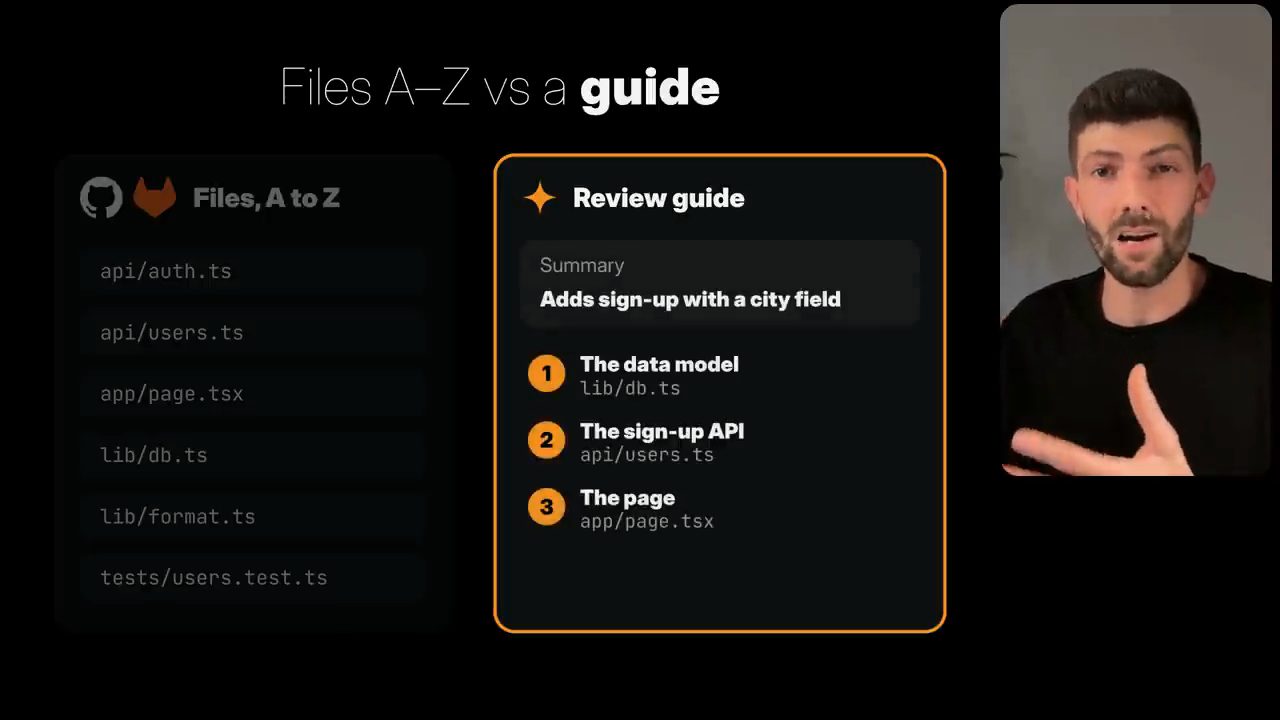
Một tính năng khá mới khác mà nhóm phát triển thêm vào là review guides (theo video đăng ngày 07/11/2026). Anh nghĩ họ thật ra lấy ý tưởng từ CodeRabbit, vì CodeRabbit khởi đầu nó; anh nghĩ đó là nơi đầu tiên anh thấy tính năng này. Thay vì vào GitHub hay GitLab và review file theo thứ tự bảng chữ cái, mà theo anh thì thành thật mà nói không phải cách hay để review một pull request, một agent sẽ đi qua pull request, tạo một bản tóm tắt cho bạn và một hướng dẫn cách review những gì đang diễn ra trong đó, để dễ tiêu hóa hơn.
16. God thread
Cuối cùng, điều anh thích nhất ở T3 Code: vì có một MCP và mỗi thread có thể xem, sửa, snooze, settle các thread khác, bạn có thể có một god thread (theo Nimród, video đăng ngày 07/11/2026).
Ví dụ bạn tạo một thread kiểu "hey, triage my emails" (theo video đăng ngày 07/11/2026). Nó vào hộp thư email của bạn và kiểm tra tất cả các email. Anh có một thread tương tự: nó đánh dấu đã đọc rất nhiều thứ vớ vẩn, và đưa anh một danh sách kiểu "đây là 10 email anh thật sự cần làm gì đó". Anh chỉ cần bảo nó: được, mở một thread mới cho từng email một, và ta thử tìm hiểu chuyện gì đang diễn ra.
Anh thích dùng T3 làm to-do list của mình (theo video đăng ngày 07/11/2026). Bất cứ khi nào có ý tưởng, bất cứ khi nào có việc gì phát sinh, anh mở một thread mới. Đôi khi anh có khoảng 30 thread đang mở và cần làm gì đó với chúng, và anh không muốn đi từng cái một xem từng thread. Nên anh mở god thread trong HQ và bảo nó: xem qua tất cả các thread của anh, cho anh biết thread nào dễ settle nhất, và đưa anh danh sách tất cả các câu hỏi anh cần trả lời để settle được càng nhiều càng tốt.
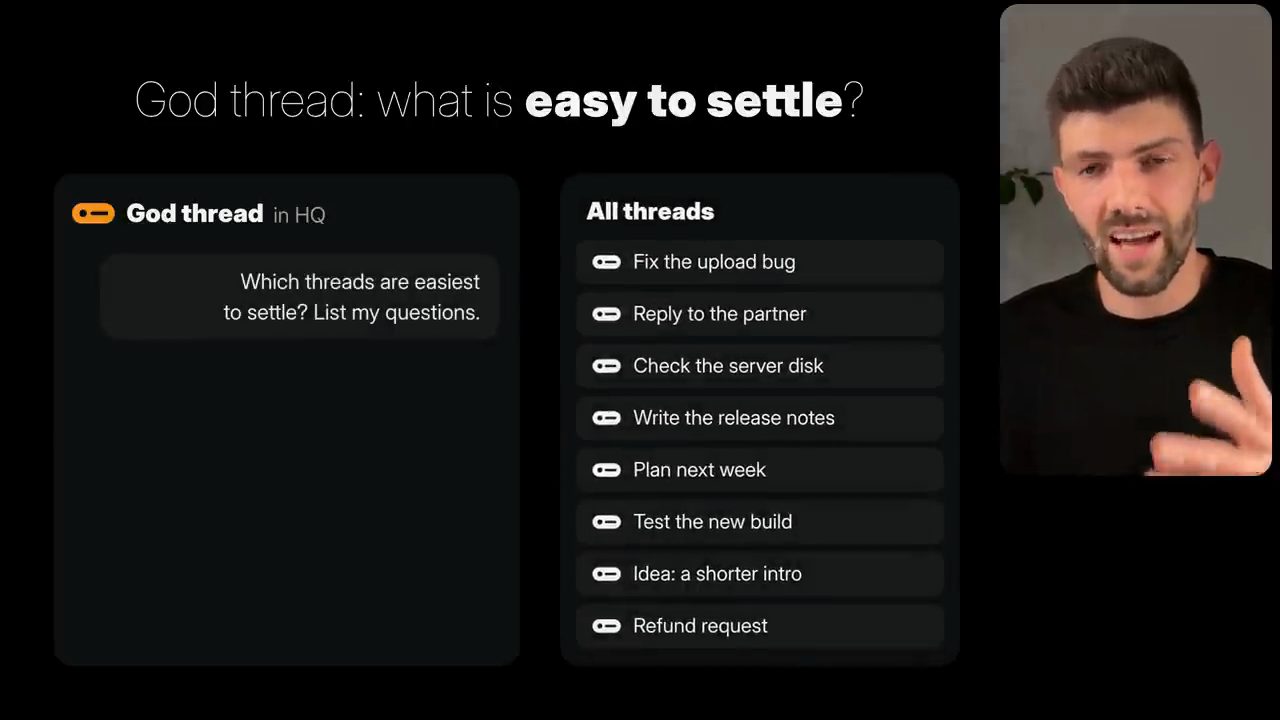
Nó đi xem từng thread một và đưa anh một danh sách, chẳng hạn 10 điểm (theo video đăng ngày 07/11/2026). Anh cầm micro lên và nói một mạch tất cả những gì nó nên làm, rồi bấm enter. Một nửa là sai, một nửa là lỗi chính tả, nhưng nó vẫn tự hiểu ra. Cứ như vậy theo từng đợt 5 đến 10 phút, anh dọn sạch mọi thứ trong vài giờ.
Bạn cũng có thể làm vậy khi đang làm một project, theo anh (video đăng ngày 07/11/2026). Bạn mở project, bắt đầu xem nó, và mỗi khi có ý tưởng, bạn bảo nó: "hey, tôi sẽ gửi ý tưởng cho bạn, hãy mở thread mới và merge request cho tất cả". Mỗi khi có một ý, bạn chỉ cần gửi một tin nhắn mới, và nó cứ mở thread mới và làm việc trên từng thread riêng.
Không phải sub-agent, anh nói (video đăng ngày 07/11/2026): sub-agent cũng làm được, nhưng đôi khi anh muốn tự vào nói chuyện với chúng, và nếu là các thread riêng thì anh nhìn chúng rõ hơn.
17. Những gì anh dùng trước đây, nightly hay stable, và secrets
Nếu bạn muốn thật sự làm việc năng suất với AI, Nimród nói anh thật sự thúc giục bạn thử T3 Code (theo video đăng ngày 07/11/2026). Trước đây anh đã thử Herdr, thử app Claude Desktop, Codex. Anh cũng làm việc với Claude agents view. Trước nữa anh từng thử chỉ dùng tmux với một đống terminal và nhiều tab. Theo anh, không thứ nào chạy tốt bằng T3, và nó thật sự đã thay đổi cuộc chơi với anh (theo video đăng ngày 07/11/2026).
Anh nói anh biết mình đã nhắc tới Theo, nhưng thật ra rất nhiều công việc do hai người khác trong team làm, và anh gửi lời khen tới tất cả họ (theo video đăng ngày 07/11/2026).
Như đã nói, anh chạy bản nightly và anh nghĩ đó là lựa chọn tốt nhất, vì bạn có nhiều tính năng mới khá nhanh, và nếu bạn thích thấy tính năng mới thì rất tuyệt (theo video đăng ngày 07/11/2026). Nếu bạn muốn một phiên bản ổn định hơn thì cứ dùng bản stable.
Trước khi kết thúc, anh muốn nhấn mạnh lần nữa T3 Code đang thay đổi nhanh thế nào và tính năng mới liên tục được thêm vào nhiều ra sao (theo video đăng ngày 07/11/2026). Chỉ từ lúc anh bắt đầu lên kế hoạch cho video này, đã có cả loạt thứ mới ra, như secrets. Giờ khi agent cần một secret, một pop-up hiện ra để bạn nhập vào, nó tự lưu secret vào một file để agent dùng được mà secret không lọt vào context của agent. Thường thì agent sẽ pipe nó thẳng sang một lệnh khác cần nó để đăng nhập.
Theo anh (video đăng ngày 07/11/2026), nếu bạn theo dõi Theo và hai người kia trên X thì ngày nào cũng có thứ mới. Anh rất thích các video của Theo, nơi đôi khi anh ấy bỏ ra nhiều ngày để tối ưu những thứ vụn vặt nhất; nhưng cuối cùng, theo Nimród, chính điều đó làm một sản phẩm trở nên xuất sắc chứ không chỉ tạm đủ tốt.
Anh kết lại bằng lời mời mọi người thử T3 Code (video đăng ngày 07/11/2026), và cảm ơn những ai đã xem tới đây.
Nguồn và liên kết 12 nguồn
- Tên gốc: T3 Code tutorial: my whole setup, every agent on every computer
- Sự kiện: YouTube
- Video gốc: https://www.youtube.com/watch?v=PMoS6QIZem4 youtube.com
- Kênh YouTube Nimrod (Nimród Nagy): youtube.com/channel/UCkW7zZJ0liLMNvOJmRtJ73Q youtube.com
- T3 Code, trang chủ ghi "The open-source control plane for coding agents" (đọc ngày 14/11/2026): t3.codes t3.codes
- Repo mã nguồn của T3 Code (đọc ngày 14/11/2026): github.com/pingdotgg/t3code github.com
- Tài liệu Remote access của T3 Code, ghi về T3 Connect, giới hạn 3 máy mỗi tài khoản và nhiều route cho một máy (đọc ngày 14/11/2026): github.com/pingdotgg/t3code/blob/main/docs/user/remote-access.md github.com
- Tailscale: tailscale.com tailscale.com
- Claude Code: claude.com/product/claude-code claude.com
- Codex: github.com/openai/codex github.com
- OpenCode: opencode.ai opencode.ai
- CodeRabbit: coderabbit.ai coderabbit.ai
Related talks

Tự build công cụ phát hiện video AI bằng Codex
Matt Wolfe · Matt Wolfe · 20 min
Matt Wolfe dùng ChatGPT và Codex build một AI slop detector, thử Gemini rồi Sightengine, đo độ chính xác, chi phí và mở code trên GitHub.
Dùng Jev cùng Claude Code: System 1 cho coding agent
Ray Amjad · Ray Amjad · 27 min
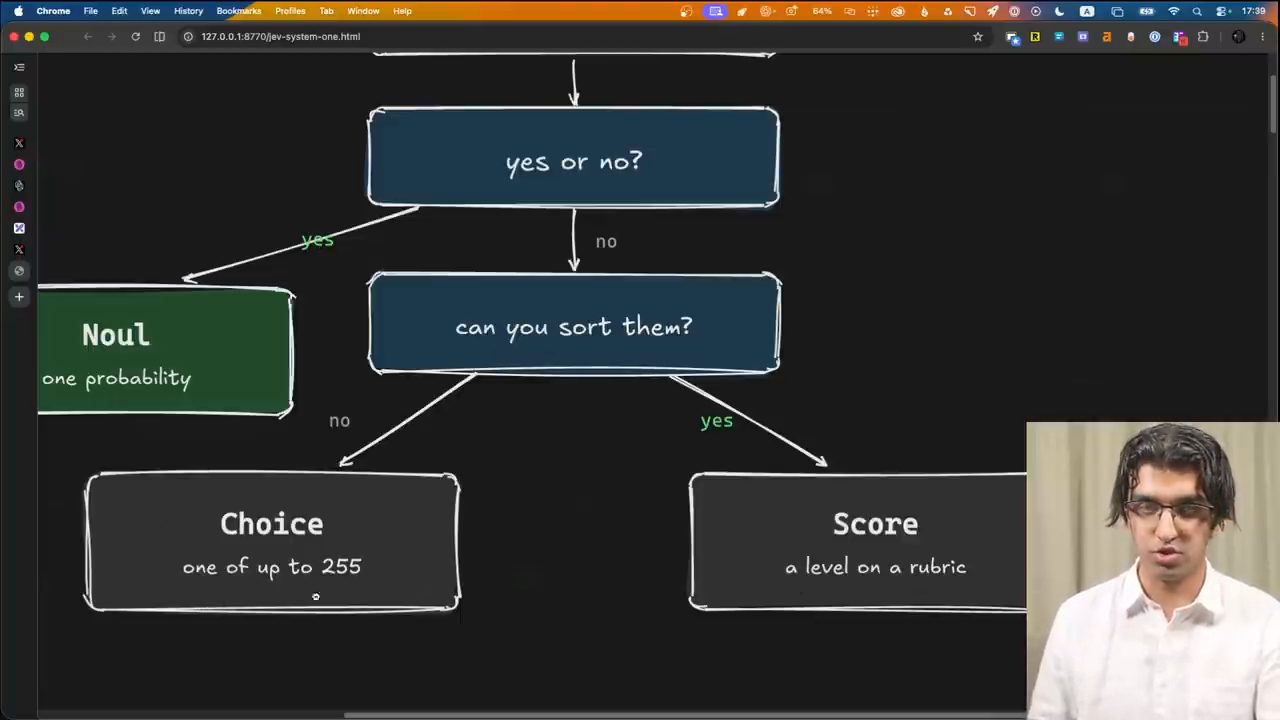
Jev là model System 1 chấm xác suất cho các lựa chọn; Ray Amjad ghép nó với Claude Code để chọn skill, kiểm thử, lint, tìm code smell và review code rẻ.

MCP server cho GitHub Copilot, giải thích đơn giản
Chetan Ghate · CodeSnippet by Chetan · 13 min
MCP là gì, vì sao Copilot cần nó để với tới GitHub, Jira, Datadog, và cách cài GitHub MCP server trong VS Code rồi dùng nó tóm tắt issue.