Octop của Tencent: trợ lý AI tự host với expert, knowledge base, team và ACP
Cài Octop, kết nối model, tạo expert Release Helper, knowledge base ONNX local có trích nguồn, team có Reviewer, giao việc cho OpenCode qua ACP và lịch nhắc.
✓ Đã duyệt độc lập · cập nhật 24/10/2026 · 13 min
1. Octop là gì và vì sao đáng xem
Video này của AICodeKing xem xét Octop, một trợ lý AI mã nguồn mở nằm trong GitHub organization của Tencent Cloud (TencentCloud), mà bạn chạy trên chính máy của mình. Theo AICodeKing (video đăng ngày 05/10/2026), Octop gom vào một chỗ bốn thứ: các agent chuyên trách (specialist agents), tài liệu của bạn, các scheduled task, và kết nối tới những coding tool như OpenCode và Claude Code.
Phần làm anh quan tâm (theo lời anh trong video đăng ngày 05/10/2026) là việc có tất cả những thứ đó ở cùng một nơi. Bạn hỏi một expert về một tài liệu, gọi thêm một expert khác vào để review câu trả lời, rồi giao một việc coding cho một tool riêng, mà không phải dựng lại toàn bộ setup mỗi lần.
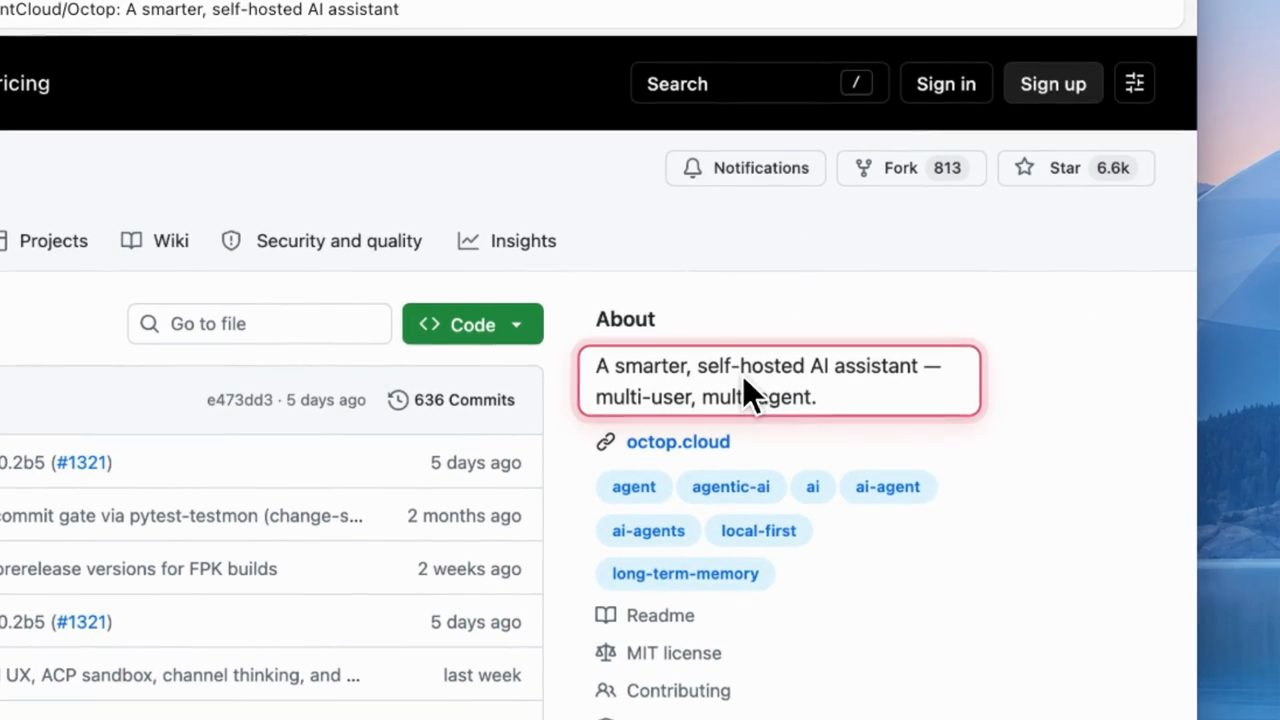
Lộ trình của video: cài đặt, kết nối một model, tạo expert đầu tiên, rồi ráp một workflow nhỏ chuẩn bị cho một bản release. Anh đưa cho nó vài ghi chú dự án mẫu, kiểm xem nó có trả lời chính xác không, rồi thử tới phần team và phần coding agent (các bước như trong video đăng ngày 05/10/2026).
2. Chi phí và quyền riêng tư: model cloud hay local
Trước khi bắt tay vào, AICodeKing nói rõ chuyện chi phí. Theo anh (video đăng ngày 05/10/2026), bản thân Octop miễn phí và mã nguồn mở theo MIT license, nhưng model thì bạn vẫn phải tự cung cấp, nên dùng API trên cloud có thể tốn tiền. Octop cũng hỗ trợ Ollama cho model chạy local (tính đến video đăng ngày 05/10/2026), dù yêu cầu phần cứng và chất lượng kết quả phụ thuộc vào thứ bạn chạy.
Điểm thứ hai anh muốn người xem nắm: tự host app không tự động biến mọi request tới model thành local. Nếu bạn kết nối một nhà cung cấp trên cloud, thông tin bạn gửi cho nhà cung cấp đó vẫn rời khỏi máy bạn. Theo AICodeKing (video đăng ngày 05/10/2026), đó là điều cần hiểu trước khi bắt đầu upload tài liệu của mình.
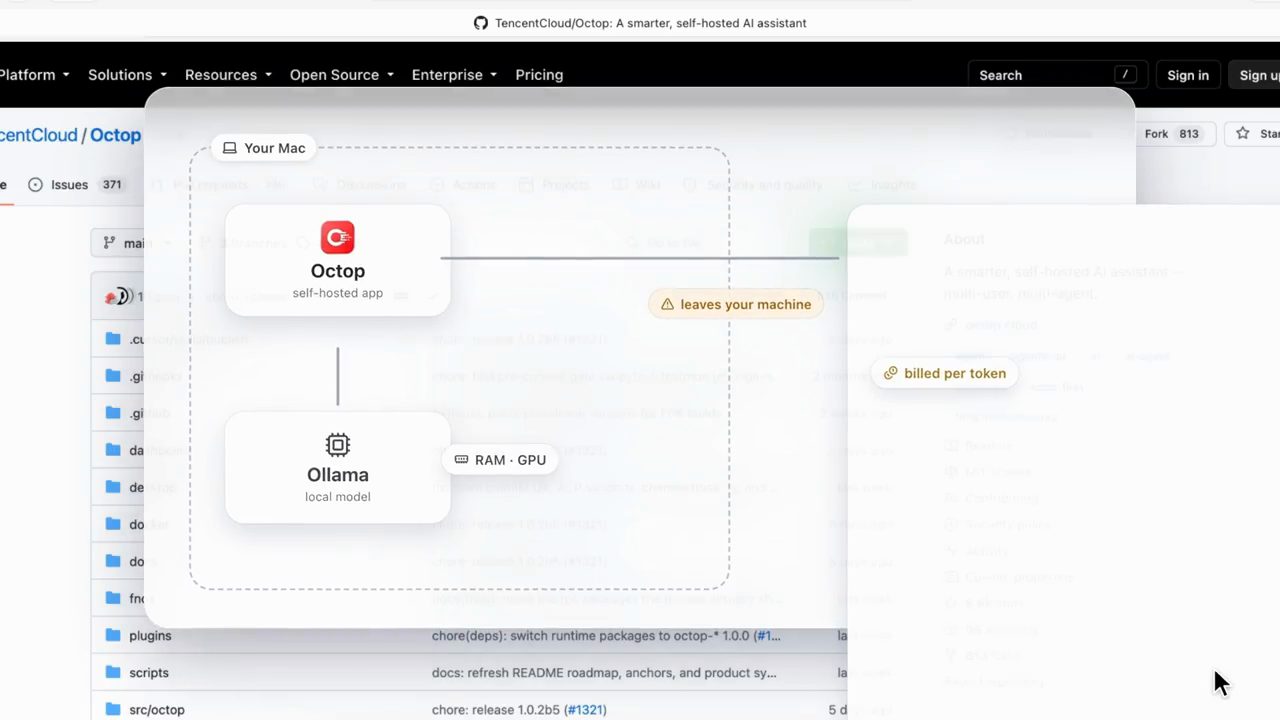
3. Cài Octop từ terminal
Trong walkthrough này, AICodeKing dùng cách cài qua terminal và dùng web dashboard. Theo video đăng ngày 05/10/2026, cũng có bản tải về cho desktop trên Windows, Mac và Linux, nằm ở trang releases của project.
Bước đầu tiên: mở repo GitHub của project và kéo xuống phần hướng dẫn cài đặt. Trên Mac hoặc Linux, copy lệnh shell installer vào terminal. Trên Windows thì dùng lệnh PowerShell. Anh nói đã để sẵn các lệnh chính xác đi kèm walkthrough để người xem copy. Hai lệnh dưới đây là đúng như README hiện trên màn hình trong video đăng ngày 05/10/2026 (lệnh đầu là lệnh anh bấm copy):
curl -fsSL https://finnie-1258344699.cos.ap-guangzhou.myqcloud.com/octop/install.sh | bash
irm https://finnie-1258344699.cos.ap-guangzhou.myqcloud.com/octop/install.ps1 | iex
Theo AICodeKing (video đăng ngày 05/10/2026), installer tự lo phần môi trường Python, nên bạn không cần cài Python thủ công. Cài xong, mở một cửa sổ terminal mới để lệnh octop có sẵn.
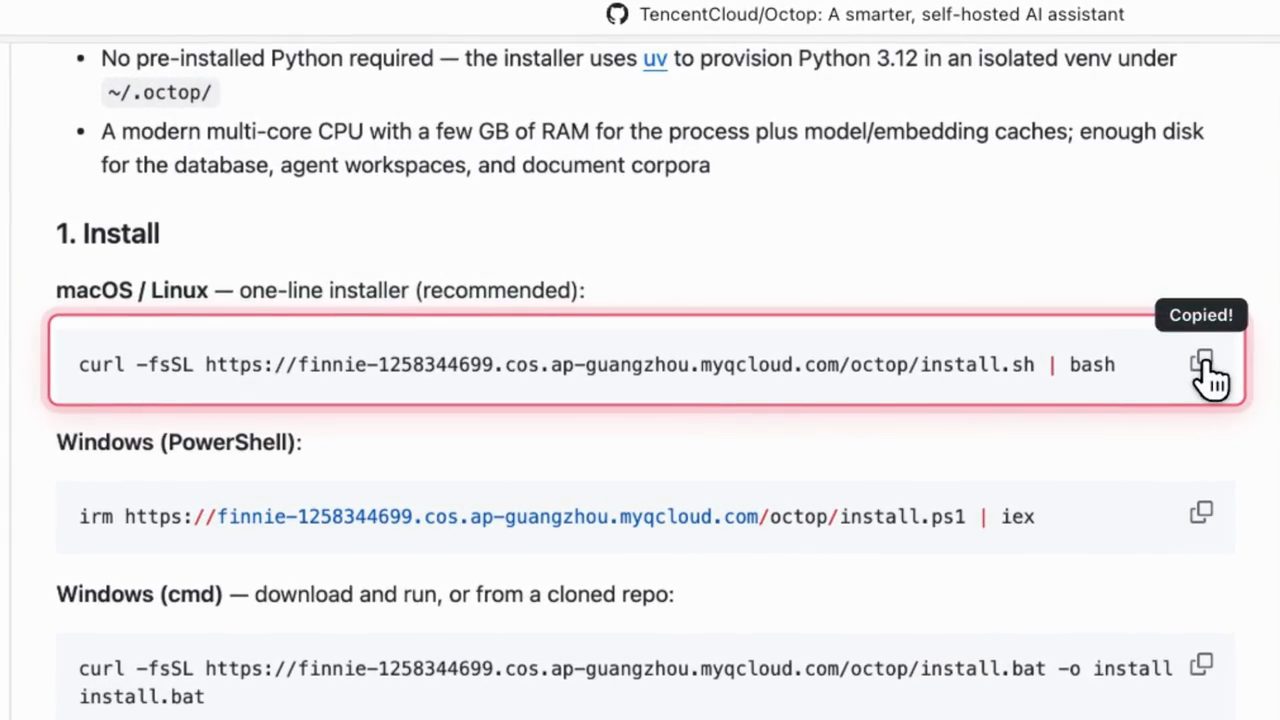
~/.octop/; cần CPU đa nhân và vài GB RAM. Bên dưới là lệnh một dòng cho macOS / Linux (được copy), lệnh PowerShell và lệnh cho Windows cmd.4. Khởi động Octop và đặt timezone
Lệnh bình thường để chạy app là octop run. Trong walkthrough này, AICodeKing dùng một lệnh hiện trên màn hình, vừa chạy app vừa đặt timezone mặc định của Octop là New York. Anh dặn thay bằng timezone của chính bạn, nhất là khi định dùng scheduled task. Theo anh (video đăng ngày 05/10/2026), timezone mặc định của project là Asia/Shanghai.
Giữ terminal đó chạy, rồi mở địa chỉ local hiện trên màn hình, tức chính máy của bạn ở cổng 8088. Với một bản cài mới, phần setup làm trong trình duyệt. Nếu nó hỏi setup password, dùng mật khẩu tạm mà server in ra trong terminal. Mật khẩu đó đưa bạn vào quy trình setup, nơi bạn tạo tài khoản admin thường ngày của mình (các bước như trong video đăng ngày 05/10/2026).
5. Setup wizard và kết nối model
Trong wizard, AICodeKing chọn SQLite làm database cho walkthrough này. Sau đó nhập username admin và một mật khẩu mạnh. Theo video đăng ngày 05/10/2026, mật khẩu cần ít nhất tám ký tự, gồm cả chữ và số.
Bước kế tiếp là cấu hình model provider. Chọn một provider bạn đã có quyền truy cập, nhập API key và kiểm lại địa chỉ API. Nếu bạn dùng một dịch vụ tùy chỉnh, chọn đúng loại API tương ứng và nhập base URL mà dịch vụ đó cung cấp. Rồi bật model muốn dùng và test kết nối (các trường này như trong wizard của video đăng ngày 05/10/2026).
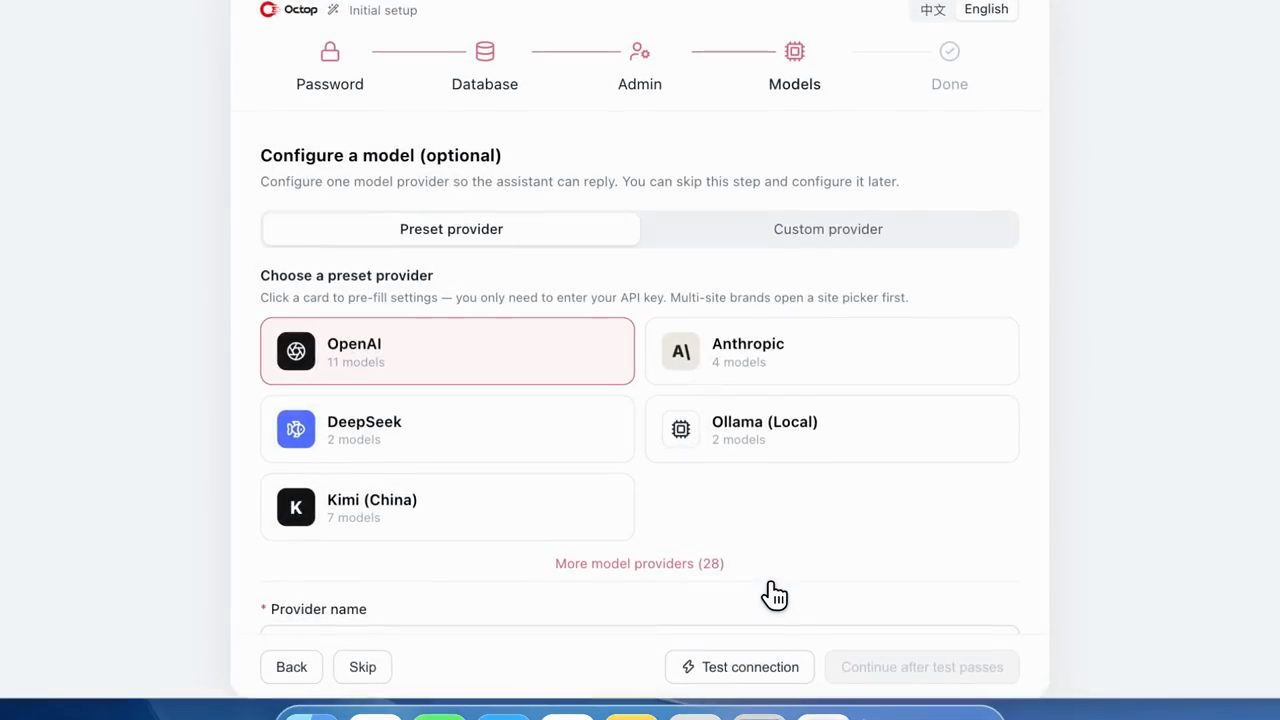
Anh chỉ giữ một chat model lúc đầu, vì muốn xác nhận cuộc hội thoại cơ bản chạy được trước khi thêm những phần khác. Nếu kết nối hỏng, kiểm key, tên model, và tài khoản còn quota hay không. Theo AICodeKing (video đăng ngày 05/10/2026), cài Octop không cho bạn sẵn số dư nào ở phía model provider. Trên màn hình, anh bật model deepseek-v4-flash và test kết nối thành công (demo trong video đăng ngày 05/10/2026).
Bạn cũng có thể kết nối một model Ollama chạy trên máy mình (tính đến video đăng ngày 05/10/2026). Với walkthrough này, model nào bạn chọn cũng cần xử lý tool call ổn định, vì phần sau sẽ yêu cầu nó tìm trong tài liệu và giao việc đi. Xong setup là vào dashboard.
6. Expert đầu tiên: Release Helper
Octop gọi các agent của nó là expert. Theo AICodeKing (video đăng ngày 05/10/2026), mỗi expert có workspace và cấu hình riêng, nên bạn có thể giao cho một expert vai viết và cho expert khác vai review. Mỗi expert cũng có thể dùng một model khác nhau.
Các bước anh làm (trong giao diện Octop của video đăng ngày 05/10/2026): mở trang Experts, chọn My Experts, bấm New expert. Đặt tên là Release Helper và chọn model vừa cấu hình. Mở mục Prompt files và sửa file agents.md. Anh yêu cầu expert này viết bản tóm tắt release rõ ràng, dùng thông tin dự án được cung cấp, và nói ra khi có điều gì không được ghi trong tài liệu. Lưu phần hướng dẫn đó rồi tạo expert.
Theo video đăng ngày 05/10/2026, Octop còn có template và các tùy chọn personality, nhưng với ví dụ này, một bản mô tả công việc rõ ràng là đủ. Anh muốn expert này hiểu một câu trả lời hữu ích trông như thế nào.
agents.md) và workspace riêng của từng expert.Khởi động expert nếu nó chưa chạy, mở chat của nó và yêu cầu nó giải thích vai trò của mình trong một câu. Khi nhận được một câu trả lời bình thường, mới chuyển sang đưa nó thứ gì đó hữu ích hơn để làm việc.
7. Bộ release notes mẫu của TaskBoard
AICodeKing đã chuẩn bị một bộ release notes nhỏ, hư cấu, cho một app tên TaskBoard. Đây là dữ liệu demo, và anh nói đã kèm file để người xem làm theo với cùng ví dụ.
Bản cập nhật thêm tính năng CSV export và một bộ lọc task, cùng một phím tắt để tạo task. Nhưng có một bug đã biết ở phần export. Device sync không được hỗ trợ, và chưa có ngày release nào được công bố.
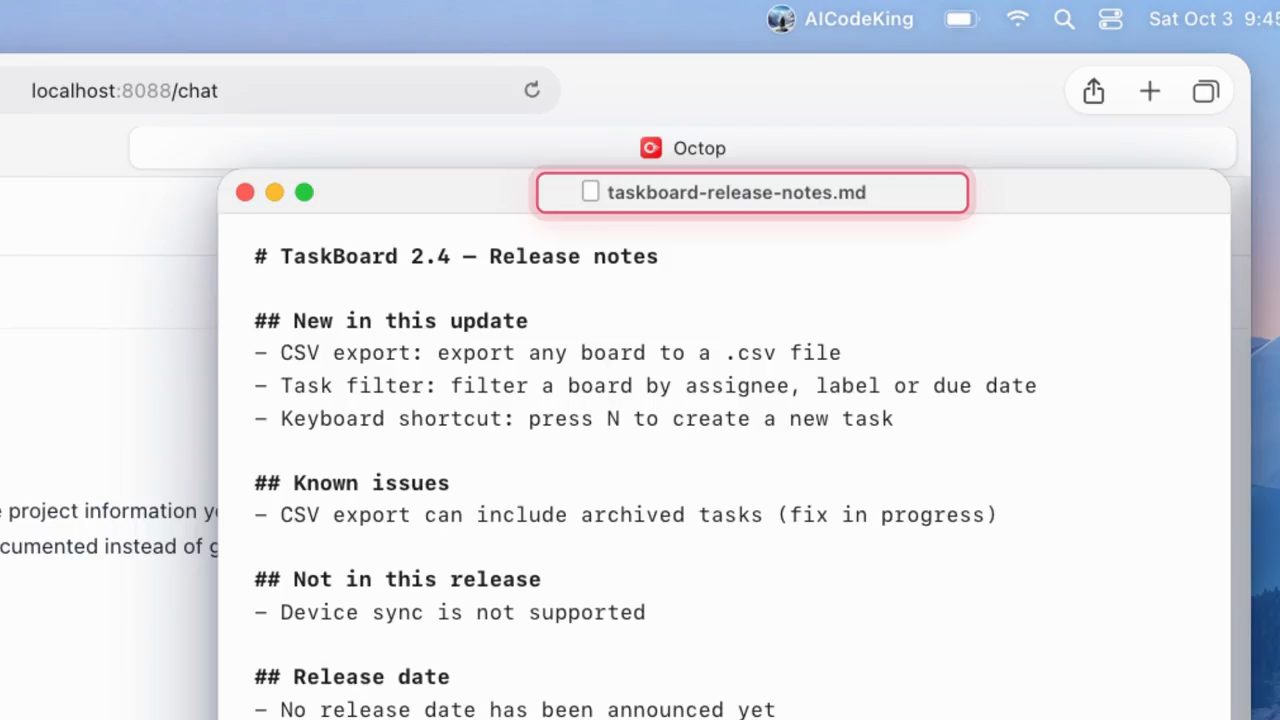
taskboard-release-notes.md: TaskBoard 2.4, mục mới gồm CSV export ra file .csv, task filter theo assignee, label hoặc due date, phím tắt N để tạo task mới; known issue là CSV export có thể kèm archived task (đang sửa); device sync không có trong bản này; chưa công bố ngày release.Theo anh, chính những chi tiết đó cho ta thứ cụ thể để kiểm. Nếu trợ lý tự bịa ra một ngày release, hoặc nói app có device sync, ta sẽ biết nó đã đi quá những gì tài liệu nói.
8. Knowledge base với embedding ONNX chạy local
Bước tiếp: mở Knowledge Bases, vào Knowledge Base Settings. Bật tính năng lên, rồi chọn cách tạo embedding. AICodeKing giải thích embedding là thứ cho phép app tìm những đoạn liên quan trong tài liệu của bạn.
Với ví dụ này, chọn Local ONNX và tải một embedding model tiếng Anh từ danh sách có sẵn. Lưu settings khi model đã sẵn sàng. Theo video đăng ngày 05/10/2026, bạn có thể dùng một dịch vụ embedding online thay thế, nhưng cách đó gửi nội dung tài liệu sang dịch vụ đó để xử lý và có thể thêm một khoản chi phí sử dụng nữa.
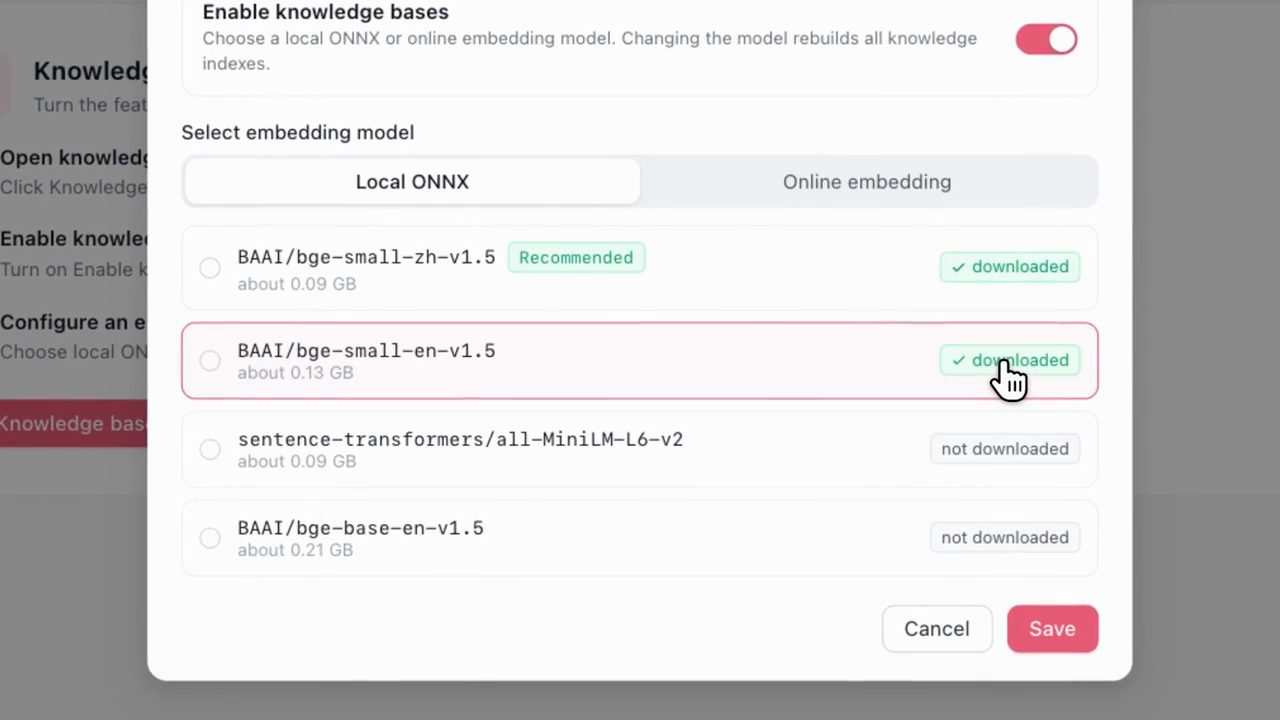
Theo AICodeKing (video đăng ngày 05/10/2026), embedding model này tách biệt với chat model đã cấu hình trước đó. Chạy embedding local không thay đổi nơi chat model của bạn chạy.
Sau đó tạo một knowledge base tên TaskBoard Demo và upload file release notes mẫu. Theo các bước trong video đăng ngày 05/10/2026, chờ tới khi tài liệu hiện trạng thái ready, rồi dùng Add to chat và bảo đảm đang nói chuyện với Release Helper, có chọn knowledge base đó.
9. Hỏi có trích nguồn, rồi tự kiểm lại
AICodeKing gửi câu sau (đúng như hiện trong khung chat):
Search the TaskBoard Demo knowledge base and summarize the changes in plain English. Include the known limitations, cite the source, and tell me whether device sync is supported and whether a release date has been announced.
Cho nó một chút thời gian để tìm, rồi mở tham chiếu nguồn trong câu trả lời và so với file. Câu trả lời cần có: CSV export, bộ lọc và phím tắt. Nó cũng phải giải thích rằng export có thể kèm các task đã archive. Device sync phải được ghi là không hỗ trợ, và ngày release phải được mô tả là chưa công bố. Nếu nó bỏ sót điều gì, hãy bảo nó tìm lại và chỉ ra đoạn nó đã dùng.
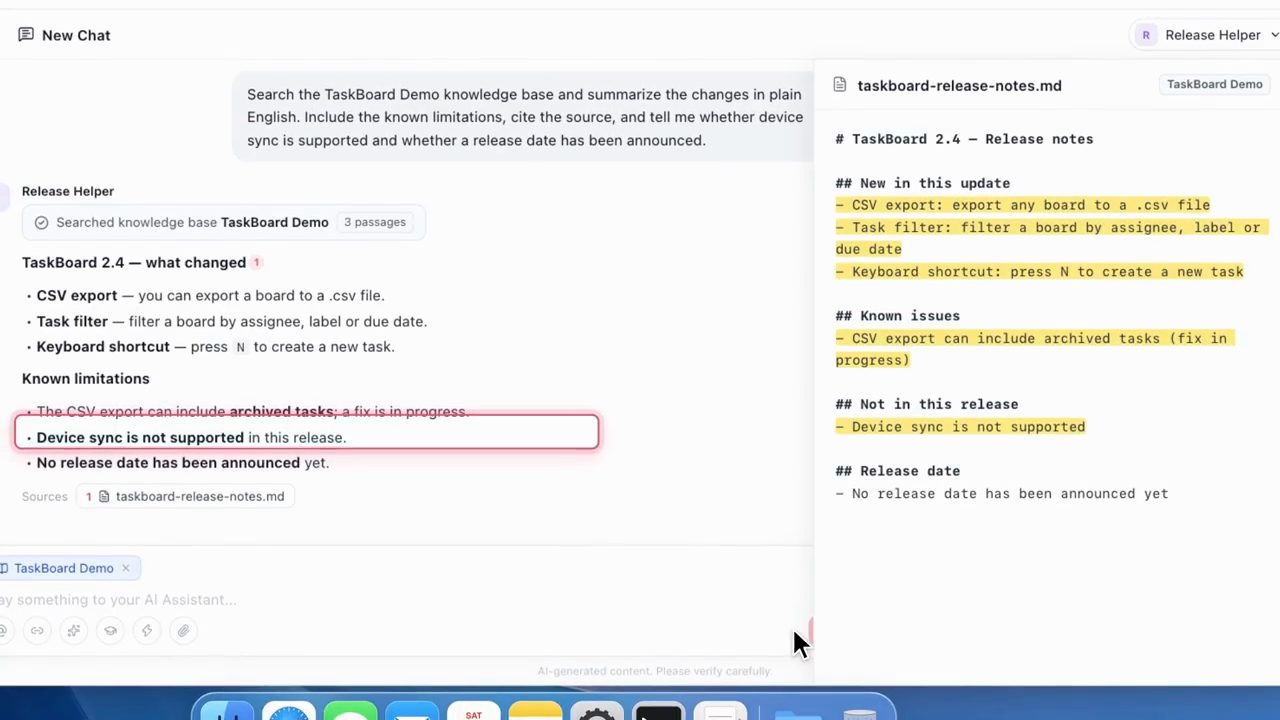
taskboard-release-notes.md. Bên phải là file nguồn với các đoạn được highlight để đối chiếu.Theo AICodeKing (video đăng ngày 05/10/2026), đây là lý do anh thích bắt đầu bằng một tài liệu nhỏ xíu: bạn tự kiểm được toàn bộ câu trả lời trước khi tin cùng workflow đó với một bộ tài liệu lớn hơn nhiều. Khi phần này chạy ổn, anh gợi ý có thể dùng nó cho tài liệu nội bộ, ghi chú dự án hay tài liệu support.
Anh cho rằng đây là một điểm khởi đầu hữu ích (nhận xét của anh trong video đăng ngày 05/10/2026), vì nó đưa cho trợ lý những thông tin thật sự thuộc về dự án của bạn.
10. Thêm Reviewer và lập Release Team
Bước tiếp, AICodeKing thêm expert thứ hai tên Reviewer. Việc của nó là kiểm các bản nháp so với nguồn được cung cấp và chỉ ra những khẳng định không có căn cứ. Cấu hình model cho nó, khởi động nó, và kiểm xem nó cũng trả lời được (các bước như trong video đăng ngày 05/10/2026).
Sau đó mở My Teams từ trang Experts và tạo một team tên Release Team. Thêm Release Helper và Reviewer làm hai thành viên, rồi chọn model cho coordinator. Theo AICodeKing (video đăng ngày 05/10/2026), coordinator lo việc phân công và gom kết quả lại, còn hai thành viên làm phần việc chuyên môn.
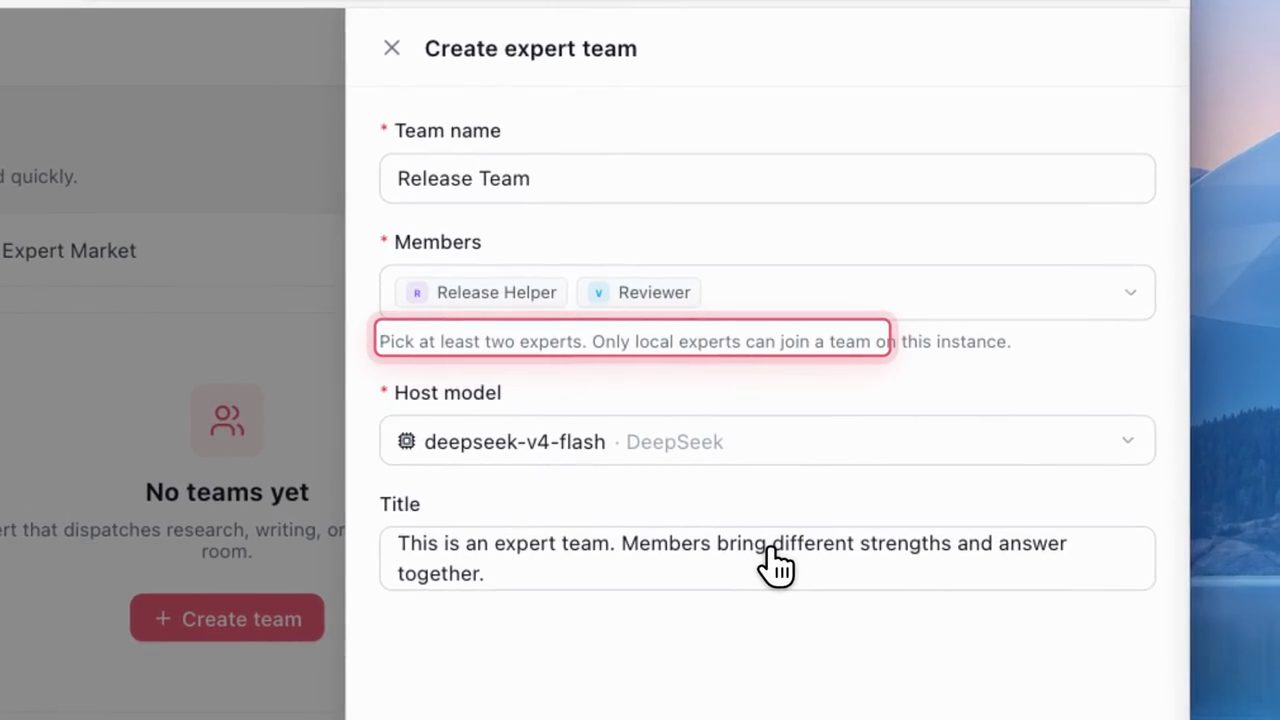
Theo video đăng ngày 05/10/2026, bạn cần ít nhất hai thành viên ngoài coordinator, và các thành viên đó phải đang chạy trước khi bạn yêu cầu team làm việc.
11. Hội thoại của team và phép thử bản nháp sai
Ở demo team đầu tiên, AICodeKing dán thẳng bản release notes ngắn vào tin nhắn gửi team. Lý do anh đưa (video đăng ngày 05/10/2026): mỗi thành viên có workspace riêng, nên ta đưa nguồn cho team một cách tường minh. Đây là phần yêu cầu anh đọc ra, đặt trước phần ghi chú được dán:
Have Release Helper draft a short release announcement using these notes. Have Reviewer check every product claim against the same notes, then return a revised announcement and explain any corrections. Include the source notes in each assignment.
Sau đó, theo dõi cuộc hội thoại của team khi kết quả trả về. Kiểm ai đang nói, Reviewer đã đánh dấu những gì, và câu trả lời cuối của coordinator có phản ánh feedback đó hay không.
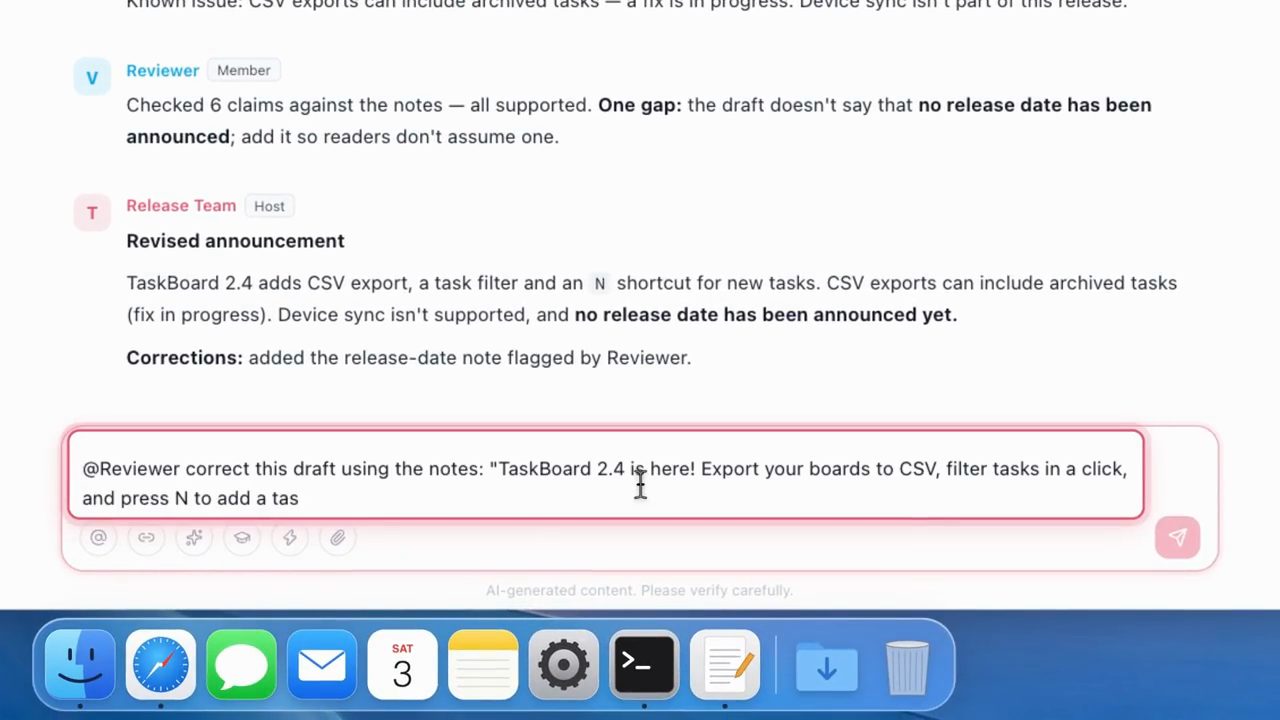
Để phần review thú vị hơn, trong video đăng ngày 05/10/2026 AICodeKing đưa vào một bản nháp cố tình sai, nói rằng TaskBoard giờ đã đồng bộ trên các thiết bị và sẽ ra mắt vào ngày mai. Rồi anh yêu cầu Reviewer sửa nó dựa trên ghi chú. Trên màn hình, tin nhắn bắt đầu bằng @Reviewer correct this draft using the notes: và đoạn nháp "TaskBoard 2.4 is here! Export your boards to CSV, filter tasks in a click, and press N to add a task." trước hai câu sai về sync và ngày ra mắt.
Theo anh (video đăng ngày 05/10/2026), đó là cách kiểm tốt hơn nhiều so với hỏi hai agent xem chúng có đồng ý với nhau không. Ta đã biết sẵn khẳng định nào sai, nên thấy được phần review có bắt ra chúng hay không.
Theo video đăng ngày 05/10/2026, Agent Teams vẫn đang được đánh dấu beta. Và có một giới hạn thực tế: dừng câu trả lời hiện tại của coordinator không nhất thiết dừng những việc đã giao xuống các thành viên. AICodeKing dặn để các việc đó chạy xong và kiểm hoạt động của thành viên trước khi khởi động lại app.
Anh nói thích ý tưởng có một người viết và một người review sẵn sàng cùng lúc, nhưng có thêm nhiều lượt gọi model đi kèm. Nên với một câu hỏi đơn giản, anh sẽ giữ một expert, và chỉ thêm team khi vai thứ hai có việc hữu ích để làm (nhận xét của anh trong video đăng ngày 05/10/2026).
12. Giao việc ghi file cho OpenCode qua ACP
Giờ tới phần coding. Theo AICodeKing (video đăng ngày 05/10/2026), Octop có thể giao việc cho một coding agent bên ngoài qua ACP, viết tắt của Agent Client Protocol. Anh dùng OpenCode cho ví dụ này. OpenCode cần được cài và cấu hình trên cùng máy đang chạy Octop. Bảo đảm tiến trình Octop tìm thấy lệnh opencode, hoặc đặt command của runner thành đường dẫn đầy đủ tới file thực thi.
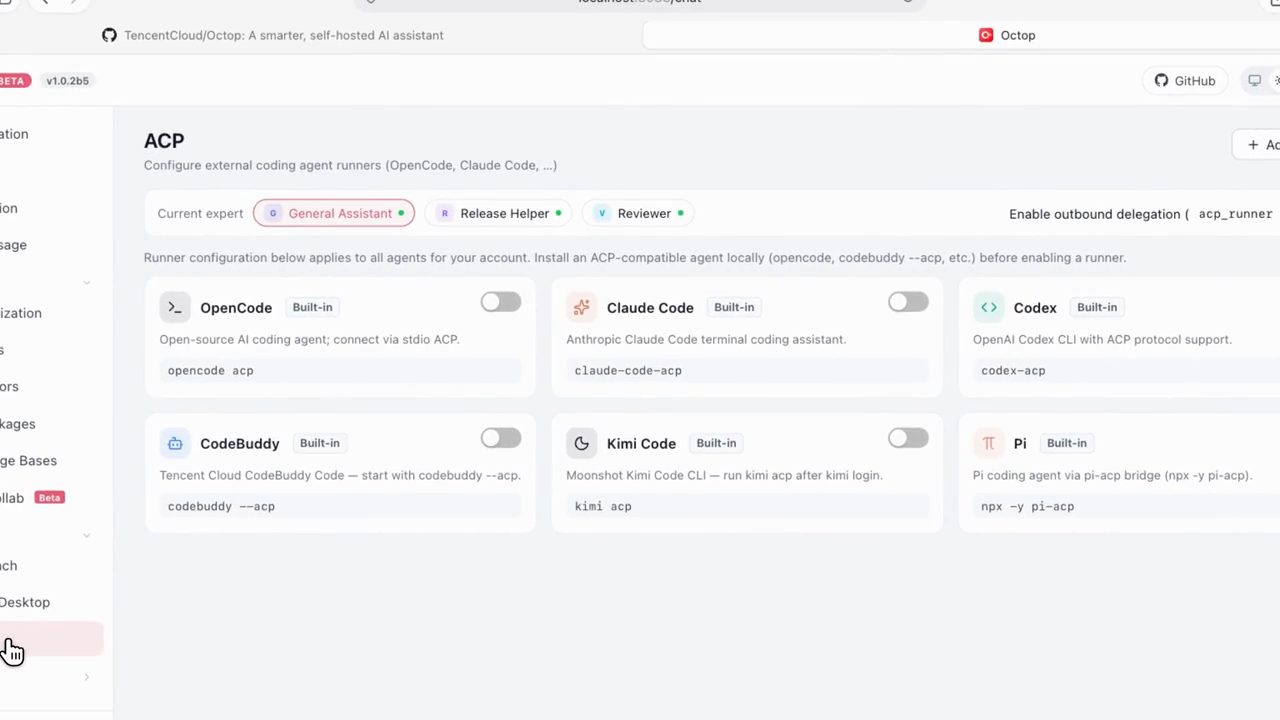
opencode acp), Claude Code (claude-code-acp), Codex (codex-acp), CodeBuddy (codebuddy --acp), Kimi Code (kimi acp), Pi (npx -y pi-acp).Các bước (trong giao diện Octop của video đăng ngày 05/10/2026): mở trang ACP, bật runner OpenCode, rồi chọn Release Helper và bật tool ACP runner của nó. Trên màn hình, anh mở hộp Edit runner của opencode (Runner ID opencode, Arguments acp) và gõ một đường dẫn đầy đủ vào ô Command.
Tiếp theo, tạo một thư mục project nháp, đặt file release notes demo vào trong, rồi yêu cầu Release Helper dùng OpenCode qua ACP runner để đọc file đó và tạo bản nháp announcement.md trong thư mục đó. Đưa cho nó đường dẫn đầy đủ của thư mục và dặn nó đưa vào các known limitation. Trên màn hình, tin nhắn mở đầu bằng "Use OpenCode through the ACP runner:", và Release Helper hiện bước acp_runner · OpenCode với nhãn "read 1 file" (demo trong video đăng ngày 05/10/2026).
Trong video đăng ngày 05/10/2026, AICodeKing giữ việc này nhỏ để kiểm được OpenCode có đọc và ghi file trong thư mục project hay không. Nếu một permission request hiện ra, xem kỹ trước khi cho chạy tiếp. Sau đó mở file mà coding agent tạo ra và so với nguồn. Anh dặn kiểm file thật, kể cả khi chat đã nói việc xong rồi.
Theo AICodeKing (video đăng ngày 05/10/2026), kết nối runner không kèm quyền dùng miễn phí model của coding tool. OpenCode vẫn cần cấu hình riêng chạy được, và các runner khác cũng có yêu cầu riêng của chúng. Như vậy, theo anh, đây là một cách nối workflow tài liệu và chat với một tool làm việc được trên file của project. Với việc lớn hơn, anh gợi ý có thể bảo coding agent cập nhật tài liệu trong một repo rồi tự review các thay đổi.
13. Scheduled task: Text và Agent
Phần tiếp theo biến một phần workflow thành việc lặp lại được. AICodeKing chuyển về expert Release Helper thường và yêu cầu nó tạo một reminder vào các ngày trong tuần, lúc 9 giờ sáng, để review checklist release của TaskBoard. Anh yêu cầu một reminder dạng text cố định, gửi vào chính cuộc hội thoại trên dashboard này.
Rồi mở trang scheduled task và xem nó đã tạo gì. Kiểm lịch chạy, timezone và nơi nhận. Theo anh, một tin nhắn nói đã tạo reminder chỉ có ích nếu trong app có một task tương ứng. Trên màn hình (demo trong video đăng ngày 05/10/2026), task "Review TaskBoard release checklist" có cron 0 9 * * 1-5 (weekdays at 9:00 AM), timezone America/New_York, loại Text (send fixed message), nơi nhận là Dashboard · Release Helper conversation.
Theo AICodeKing (video đăng ngày 05/10/2026), Octop có hai chế độ task hữu ích ở đây. Text gửi một tin nhắn cố định. Agent yêu cầu model làm việc khi task chạy. Một reminder thì dùng Text được, còn một bản tóm tắt mới về ghi chú dự án thì cần Agent.
Dùng Execute Now để thử reminder và kiểm cuộc hội thoại nhận xem có tin nhắn chưa. Thử xong, tắt lịch ví dụ đi nếu không muốn tiếp tục nhận nó. Trên màn hình, Last Run ghi "just now · success" và task chuyển sang Disabled (demo trong video đăng ngày 05/10/2026).
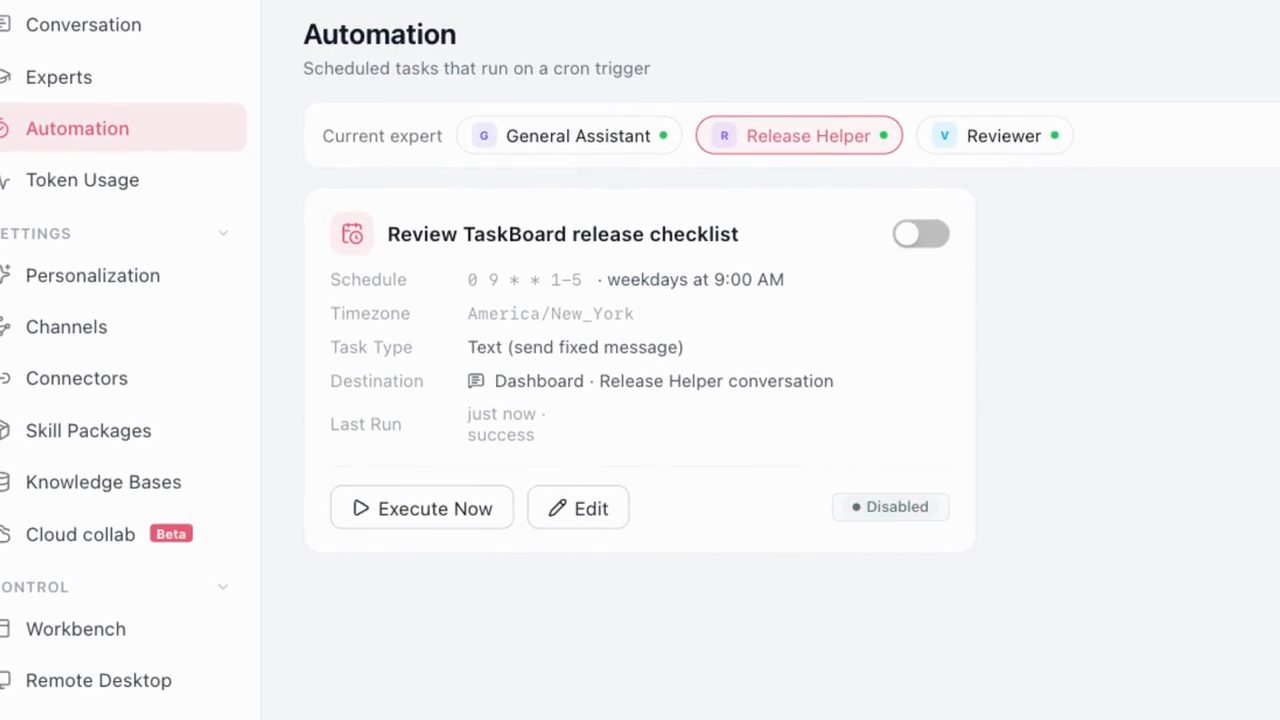
AICodeKing nhắc thêm: tiến trình Octop phải luôn chạy thì các task này mới chạy. Nếu muốn chạy nền, theo video đăng ngày 05/10/2026, project có lệnh octop service start. Anh dặn bảo đảm service chạy nền cũng dùng đúng timezone bạn định dùng.
14. Channels, connectors và Browser AI+
Theo AICodeKing (video đăng ngày 05/10/2026), dashboard còn nhiều thứ nữa: bạn kết nối được các kênh nhắn tin (messaging channels), thêm connector và dùng các browser tool. Những tính năng đó có setup riêng, nên anh sẽ thêm chúng sau khi workflow cơ bản này đã chạy ổn.
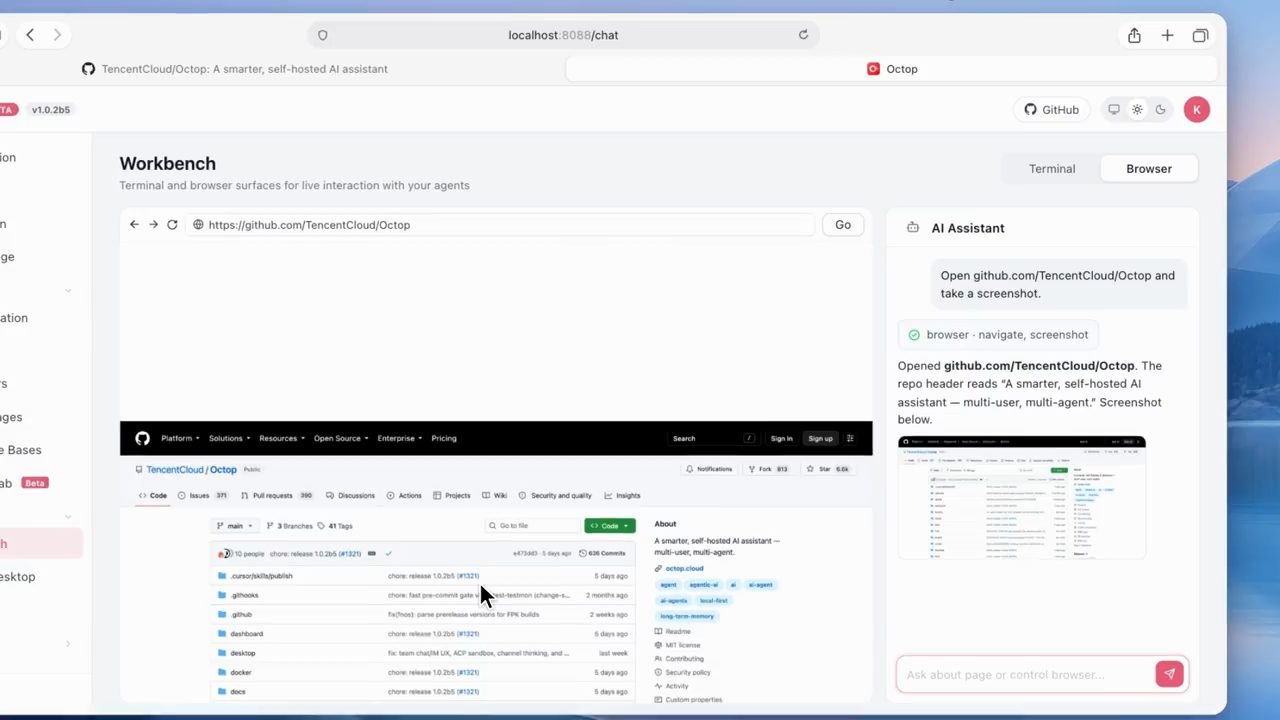
Với một bài test browser tùy chọn: cài thành phần browser nếu Octop yêu cầu, mở Browser AI+ và yêu cầu trợ lý mở repo Octop rồi chụp một screenshot. Sau đó so screenshot và trang hiện ra với những gì nó báo cáo. Theo anh (video đăng ngày 05/10/2026), đó là một việc nhỏ để kiểm trước khi thử một workflow browser dài hơn.
15. Nhận xét cuối về Octop
Vậy AICodeKing nghĩ gì về Octop? Theo anh (video đăng ngày 05/10/2026), sự kết hợp này thú vị. Bạn giữ được vài expert được cấu hình cho từng việc cụ thể, đưa cho chúng tài liệu dự án, và gom chúng lại khi một việc cần hơn một vai. Kết nối coding agent làm điều đó đặc biệt đáng quan tâm nếu công việc của bạn thường xuyên chuyển qua lại giữa nghiên cứu, viết và một repo.
Dù vậy, theo anh (video đăng ngày 05/10/2026), có phần setup phải làm. Bạn sẽ phải quản lý credential của model, quyết định việc tìm trong tài liệu chạy theo cách nào, và giữ app luôn sẵn sàng cho các việc theo lịch. Các tính năng team vẫn đang beta, và nhiều agent hơn cũng có thể đồng nghĩa với hóa đơn cao hơn.
Cá nhân anh (nhận xét trong video đăng ngày 05/10/2026) sẽ bắt đầu đúng như những gì video vừa làm: một expert, một model, một tài liệu nhỏ. Có được một câu trả lời hữu ích, kiểm nó, rồi mới thêm reviewer hay coding runner khi có lý do để dùng.
Theo AICodeKing (video đăng ngày 05/10/2026), nếu bạn muốn kiểu kiểm soát đó với setup trợ lý của mình, Octop đáng để thử: mã nguồn có sẵn, bạn tự chạy được, và có chỗ để mở rộng workflow dần dần. Nhìn chung, anh kết luận nó khá hay. Anh mời người xem để lại suy nghĩ trong phần bình luận và hẹn gặp lại ở video sau.
Nguồn và liên kết 8 nguồn
- Tên gốc: Tecent Octop (Opensource): Wait, Tencent just ENDED OpenAI Dots & Muse!?
- Sự kiện: YouTube
- Video gốc: https://www.youtube.com/watch?v=fw1b7Lz5TE4 youtube.com
- Kênh YouTube AICodeKing (AICodeKing): youtube.com/channel/UC0m81bQuthaQZmFbXEY9QSw youtube.com
- Repo Octop của Tencent Cloud (README có lệnh cài,
octop run,octop service start, cổng 8088 và MIT license, đọc ngày 24/10/2026): github.com/TencentCloud/Octop github.com - Tài liệu ACP của Octop (runner built-in, tool
acp_runner, đọc ngày 24/10/2026): github.com/TencentCloud/Octop/blob/main/docs/acp.md github.com - Agent Client Protocol: agentclientprotocol.com agentclientprotocol.com
- OpenCode: opencode.ai opencode.ai
Related talks
Nối ChatGPT Codex với Power BI qua MCP server
Pankaj Namekar · Data With Pankaj · 26 min
Cài Power BI Modeling MCP Server, nối Codex với Power BI Desktop, rồi tạo bảng ngày, relationship, DAX KPI, insight và bố cục report bằng prompt.
Claude Code Projects mới: một agent điều phối, nhiều thread
Riley Brown · Riley Brown · 24 min
Riley Brown demo Claude Code Projects: agent chính giao việc cho các thread, theo dõi token, design mode, artifact, dùng trên iPhone và bảy điều cần biết.
Nối Claude với Microsoft Fabric qua Fabric Core MCP Server
Reza Rad · RADACAD · 19 min
Nối Claude web với Fabric Core MCP Server: app registration trong Entra ID, redirect URI, client secret, API permission, rồi hỏi workspace và viết tài liệu.