Vì sao Orca thành môi trường mặc định để Rob chạy Claude Code
Rob O'Shaughnessy đi qua các tính năng của Orca: CLI agent bất kỳ theo subscription, worktree, chat mode, browser annotation, VPS, mobile, remote server và plugin.
✓ Đã duyệt độc lập · cập nhật 18/11/2026 · 10 min
1. Đi tìm agentic development environment hợp với mình
Rob O'Shaughnessy mở đầu: anh đã thử và review gần như mọi agentic development environment hiện có, trong hành trình tìm setup hoàn hảo cho mình. Theo Rob (video đăng ngày 14/11/2026), Orca đang là thứ khớp rất sát với điều anh cần.
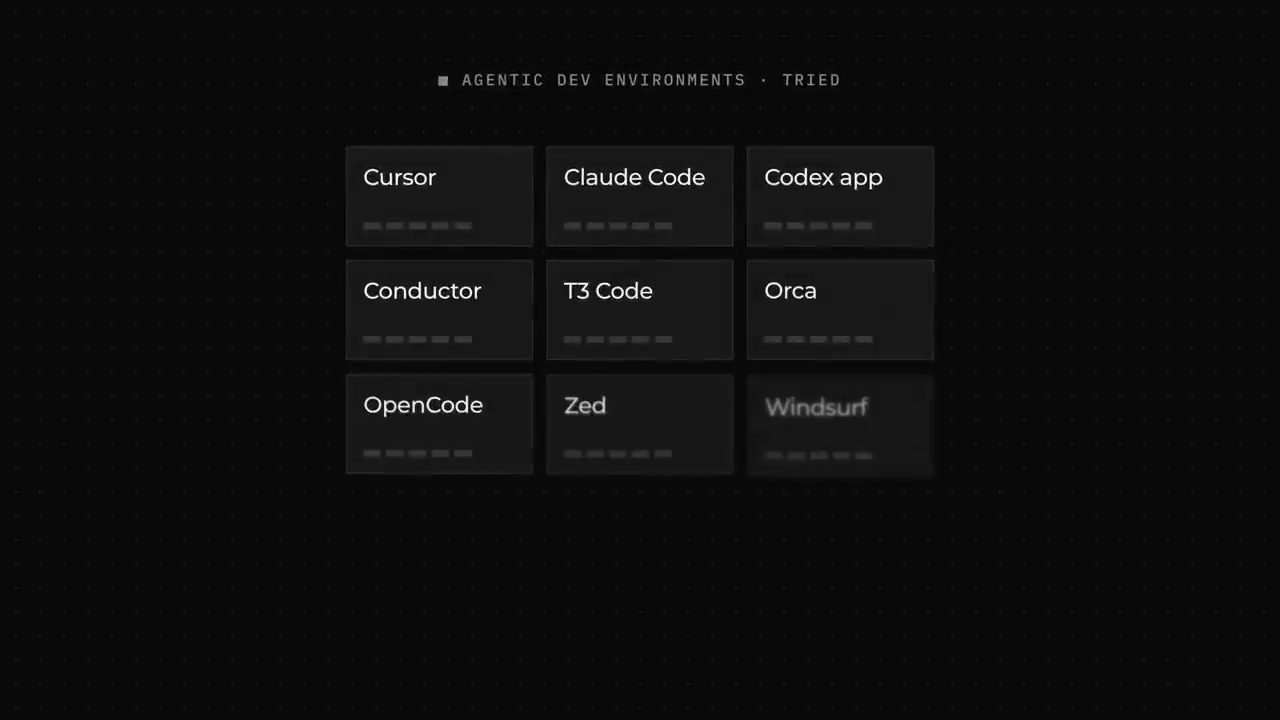
Rob kể anh đã dùng Orca vài tháng trước video (đăng ngày 14/11/2026), và lúc đó nó chưa có đủ mọi thứ anh cần. Nhưng chỉ trong khoảng một tuần trước video, một loạt tính năng mới và bản cập nhật mới đã biến Orca thành lựa chọn mặc định của anh, và anh đã chuyển sang gần như hoàn toàn.
Rob có một danh sách dài các yêu cầu cho agent của mình, và theo anh (video đăng ngày 14/11/2026), Orca đang đáp ứng được rất nhiều mục trong đó. Hơn nữa, Orca là open source, điều anh nói là anh cực kỳ thích. Anh nói: hãy cùng xem Orca là gì, có gì mới, và vì sao anh nghĩ nó sẽ là agent development environment tiếp theo của bạn (theo Rob, video đăng ngày 14/11/2026).
2. Open source và khả năng gắn plugin
Theo Rob (video đăng ngày 14/11/2026), Orca đã có mặt khá lâu, và gần đây nó tăng trưởng nhiều: khoảng 124.000 sao trên GitHub tính đến 11/2026.
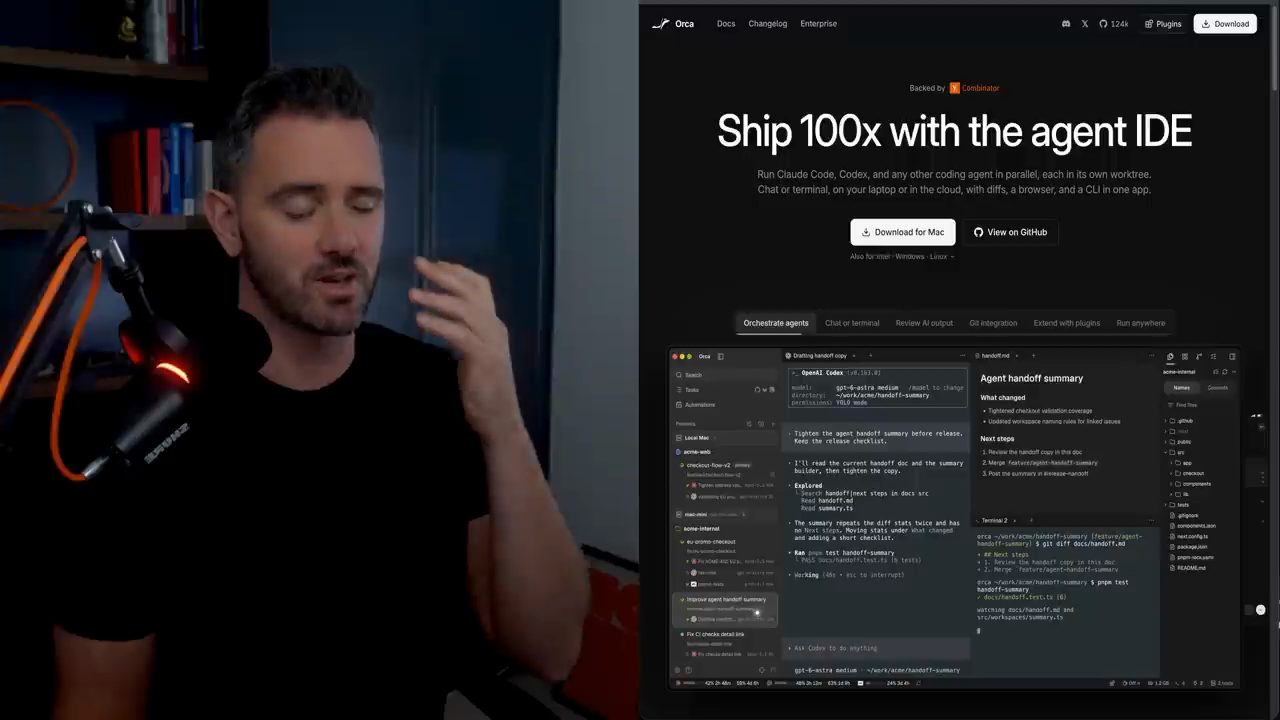
Với Rob (video đăng ngày 14/11/2026), điểm cộng lớn nhất của Orca là open source. Khi bạn dựng software factory, workflow và những thứ tương tự, anh cảm thấy mình thật sự muốn đầu tư vào một hệ sinh thái mà mình có phần đóng góp, mình kiểm soát được, và sẽ không bị "rug pull" hoàn toàn. Open source cho anh thêm một chút yên tâm ở điểm đó.
Thứ khác Rob rất thích là khả năng gắn plugin (video đăng ngày 14/11/2026): bạn đổi được giao diện hoặc thiết kế theo nhu cầu riêng. Theo Rob, đó là điều anh hay thấy bực mình khi làm trong Codex, Claude Code hay Cursor.
3. Giao diện đầu tiên: widget, terminal và bất kỳ CLI agent nào
Rob mở Orca và mô tả những gì bạn thấy khi tải về và mở lên (demo trong video đăng ngày 14/11/2026). Bên trái là phần project quen thuộc như ở bất kỳ agentic development environment nào khác. Ngoài ra còn có task, automation, và bạn thậm chí chạy được mọi thứ qua một app mobile, điều Rob gọi là tuyệt vời.
Theo Rob (video đăng ngày 14/11/2026), điểm hay là Orca có đủ các widget phụ như mức usage và lượng bộ nhớ đang dùng, gắn sẵn vào giao diện. Anh nói đây là những thứ anh cảm thấy thiếu ở mọi nơi khác.
Bạn mở một cửa sổ terminal rất nhanh: chỉ cần bấm dấu cộng là có terminal (demo trong video đăng ngày 14/11/2026). Ở đó cũng liệt kê agent đang chạy lúc này. Nhưng theo Rob, không chỉ có Claude Code: anh mở được bất kỳ CLI nào anh muốn, có thể là Codex, GitHub Copilot, OpenCode, Pi, Gemini, Cursor, bất cứ thứ gì. Anh chạy được mọi agent của mình ở đây.
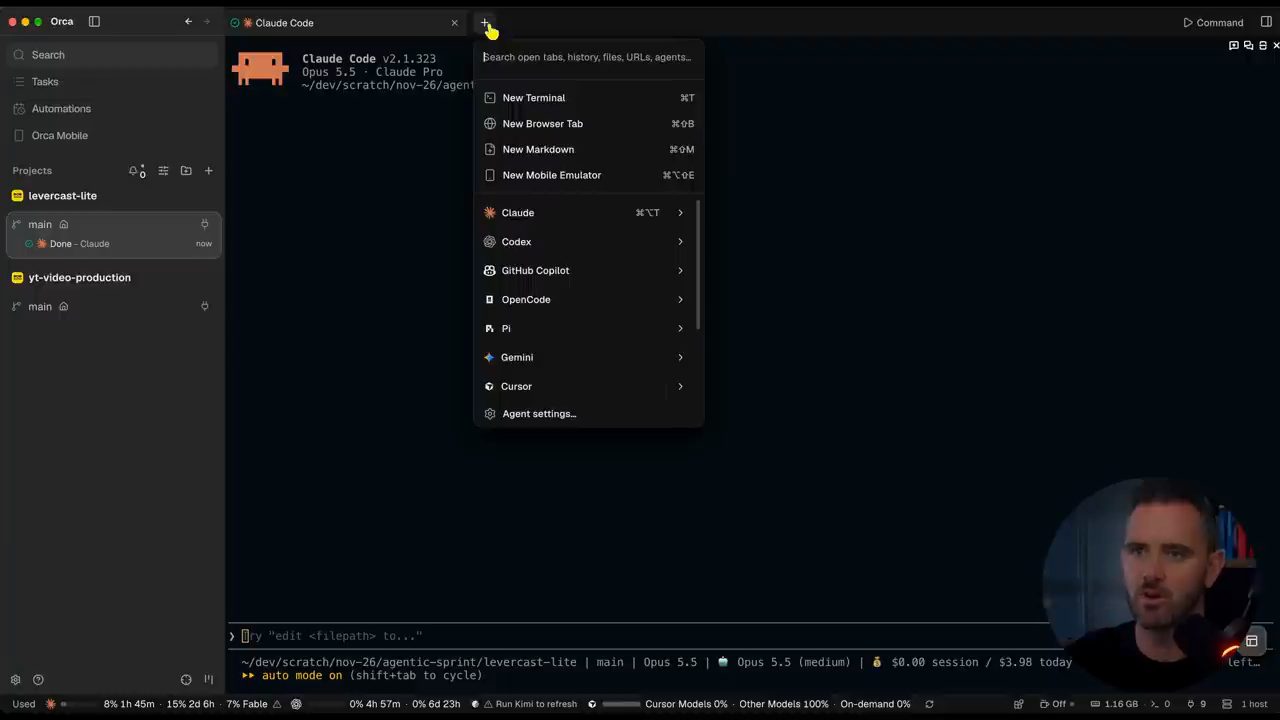
Theo Rob (video đăng ngày 14/11/2026), vì anh chạy bản CLI nên anh chạy được bản theo subscription. Nghĩa là anh không dùng giá API: anh tận dụng được các gói của mình trên Codex hay Claude, gói nào quan trọng với anh thì dùng gói đó.
4. Side window, file viewer và sửa Markdown tại chỗ
Theo Rob (video đăng ngày 14/11/2026), Orca còn có một side window rất hay, cho bạn nhiều sức mạnh. Trong đó có một file viewer tiêu chuẩn; anh nói không có gì đặc biệt, chỉ là có thì tốt. Bấm vào một file, bạn được một khung xem file bật lên thành một tab.
Rob mở một file Markdown, và anh có đủ các widget Markdown nhỏ để sửa (demo trong video đăng ngày 14/11/2026). Anh sửa được file ngay trong dạng đó, điều anh nói là rất hay. Theo Rob, nhiều editor bạn gặp trong Claude Code và các công cụ khác không cho sửa Markdown ở dạng này.
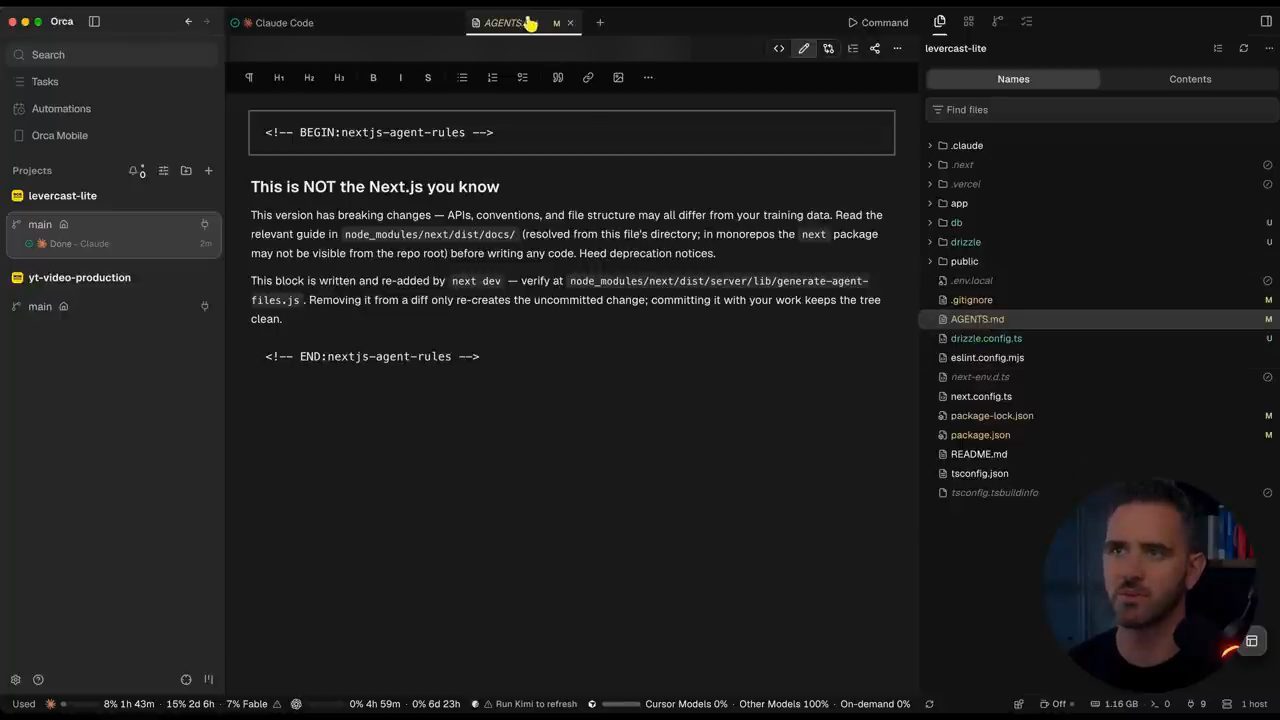
Rob nói anh dùng ADE của mình gần như một công cụ làm việc, không chỉ để code: anh dùng nó để sửa tài liệu, viết script, đủ thứ như vậy. Anh nói anh rất muốn có điều này, và thấy chức năng đó được gắn sẵn là rất tốt (theo Rob, video đăng ngày 14/11/2026). Anh còn tạo được một mục lục, và chia sẻ file thành một artifact nếu đã đăng nhập tài khoản Orca (demo trong video đăng ngày 14/11/2026).
5. Session history, commit tree và chia đôi cửa sổ
Phía trên có agent session history (demo trong video đăng ngày 14/11/2026): Rob xem được mọi session đã chạy trong project này, lọc theo workspace, theo project hoặc tất cả.
Theo Rob (video đăng ngày 14/11/2026), một thứ anh rất nhớ từ thời dùng VS Code hay một IDE tiêu chuẩn là anh không còn thấy commit tree nữa, và Orca đã mang nó trở lại. Anh gọi đây là một cách tốt để quản lý PR: bạn thấy mọi thay đổi đang diễn ra, một widget nhỏ rất đáng có.
Rob nói anh có thể mở nhiều tab ở đây, hoặc chia đôi cửa sổ: anh mở một tab thứ hai và chạy OpenCode trong đó (demo trong video đăng ngày 14/11/2026).
6. Chat mode mới và port management
Theo Rob (video đăng ngày 14/11/2026), cái hoàn toàn mới là chat mode. Giả sử bạn không thích làm việc trong terminal, bạn đã quen với giao diện đẹp, phong phú của Cursor, T3 Code hay các công cụ kiểu đó. Giờ bạn dùng được chat mode: vẫn là Claude Code, nhưng có một giao diện đẹp hơn phủ lên trên. Rob nói lúc này nó trông gần giống hệt Cursor, T3 hay bất cứ thứ gì tương tự, nhưng bên dưới anh vẫn đang dùng Claude.
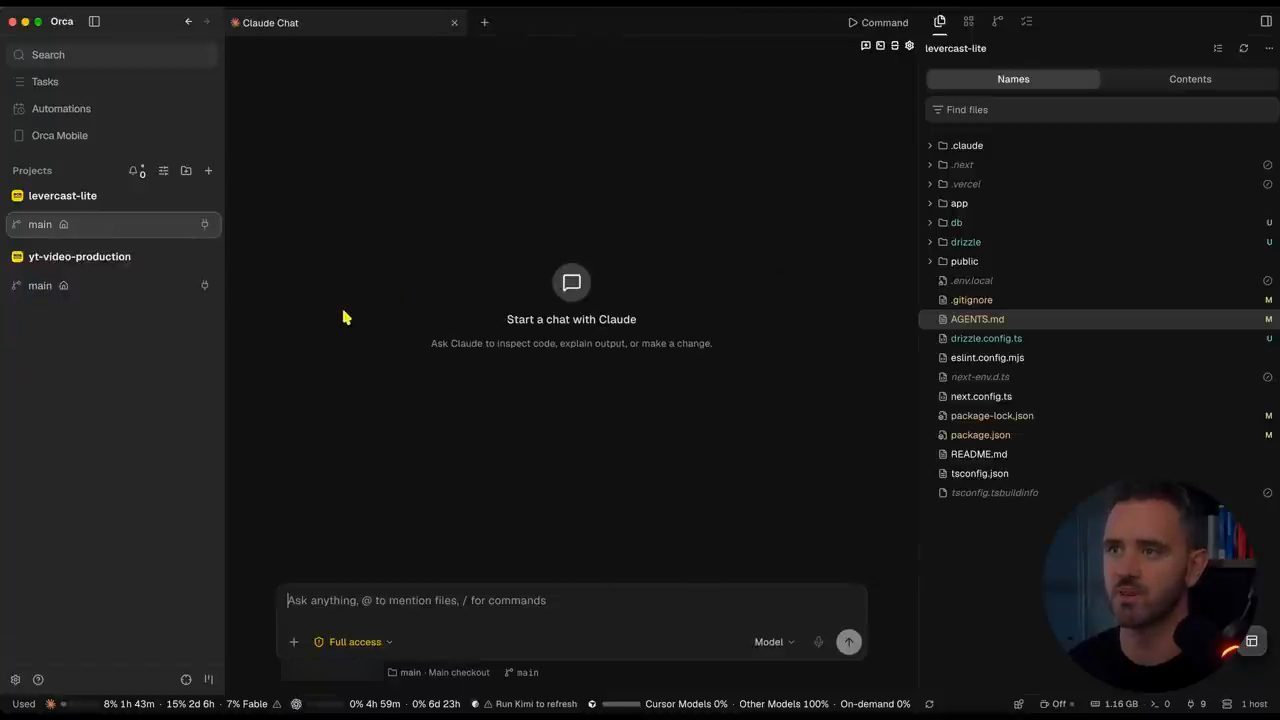
Một tính năng nhỏ khác Rob khen là port management (video đăng ngày 14/11/2026). Anh hỏi: bạn đã bao giờ có cỡ 20 port chạy cùng lúc vì đang chạy nhiều agent khác nhau chưa? Ở đây bạn theo dõi được chúng, biết chính xác chuyện gì đang diễn ra, kill, tắt, tuỳ ý.
Theo Rob (video đăng ngày 14/11/2026), còn có vài tiện ích nhỏ dễ chịu, như đổi icon và màu của project.
7. Mỗi việc của agent là một worktree
Theo Rob (video đăng ngày 14/11/2026), một điều Orca làm rất tốt là nó khớp với cách anh thích làm việc với worktree: mỗi lần một agent làm một phần việc, phần việc đó thành một worktree mới. Anh nói khi bạn chạy một software factory, chạy nhiều agent cùng lúc, bạn thật sự muốn chúng tách ra thành các worktree.
Các bước Rob làm (demo trong video đăng ngày 14/11/2026): bấm nút dấu cộng nhỏ, tạo một worktree ở nơi bạn muốn nó chạy. Worktree có thể chạy local; Rob đã setup để nó chạy trên VPS của anh. Bạn gán agent nào bạn muốn cho việc đó, và theo Rob còn rất nhiều tuỳ chọn cho power user nữa.
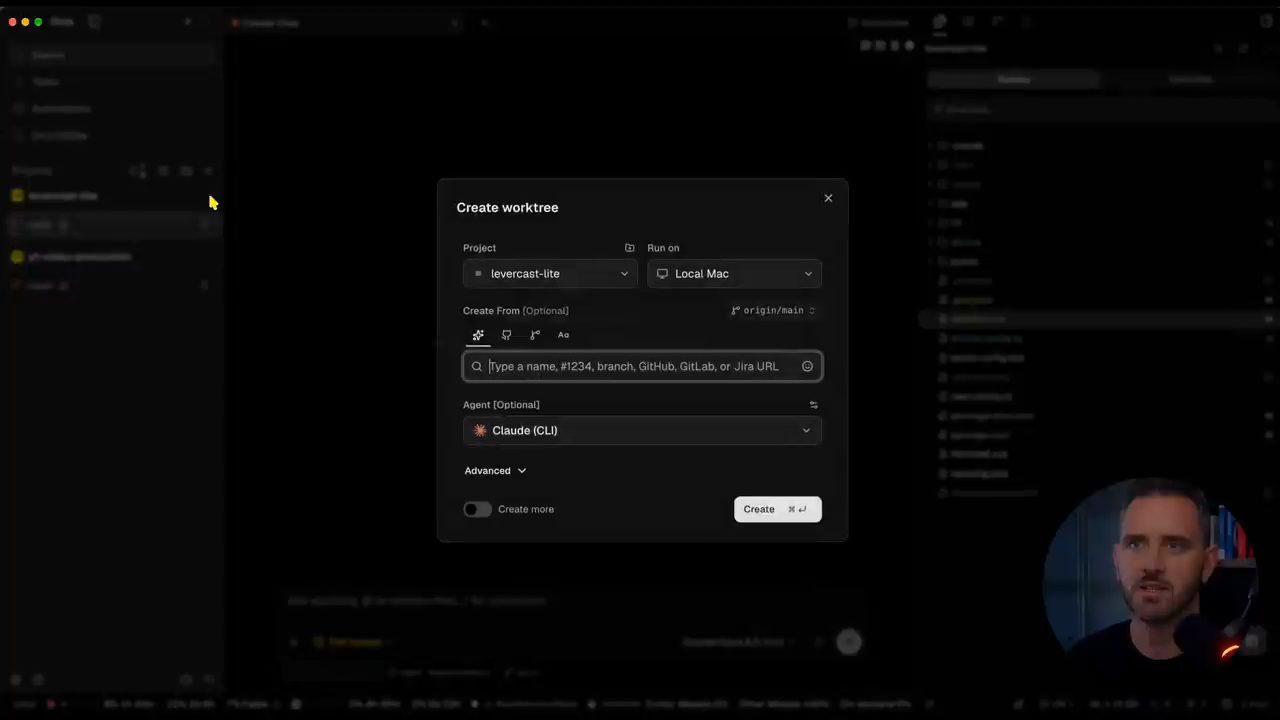
Rob thêm một chore tên "set up database" rồi bấm create (demo trong video đăng ngày 14/11/2026). Orca tạo worktree, mở một instance mới của Claude Code, và anh sẵn sàng bắt đầu.
8. Task từ GitHub, Jira, Linear và automation
Theo Rob (video đăng ngày 14/11/2026), nếu bạn chạy một software factory, bạn làm nhiều việc cùng lúc và muốn sắp xếp được chúng, nên tất nhiên bạn setup được task: kết nối với GitHub issues, với Jira, Linear.
Rob lấy ví dụ một issue đang mở, anh chỉ việc bấm start (demo trong video đăng ngày 14/11/2026). Việc đó khởi chạy một worktree mới để một agent hoặc chính anh bắt đầu làm phần việc này. Rob gọi cách quản lý worktree tự động này là "such a gift" (theo Rob, video đăng ngày 14/11/2026).
Theo Rob (video đăng ngày 14/11/2026), bạn cũng setup được bất kỳ automation nào bạn muốn. Nếu muốn chạy security test, ví dụ các skill của Cloudflare, bạn gắn chúng vào đây, cho chúng chạy dưới dạng automation và theo dõi các lần chạy.
9. Browser tích hợp và annotation gửi cho agent
Theo Rob (video đăng ngày 14/11/2026), Orca có sẵn một browser rất dễ chịu, và bạn mở mọi thứ trong Orca browser ở đây. Giống như Cursor, bạn annotate được trang, vẽ được lên màn hình.
Các bước Rob làm (demo trong video đăng ngày 14/11/2026): anh vẽ lên một chỗ trên trang: giả sử anh muốn bỏ chỗ này đi. Anh copy phần markup đó, dán vào khung nhập để sửa. Rồi anh thêm một annotation nữa, và lúc này đã có hai annotation khác nhau.
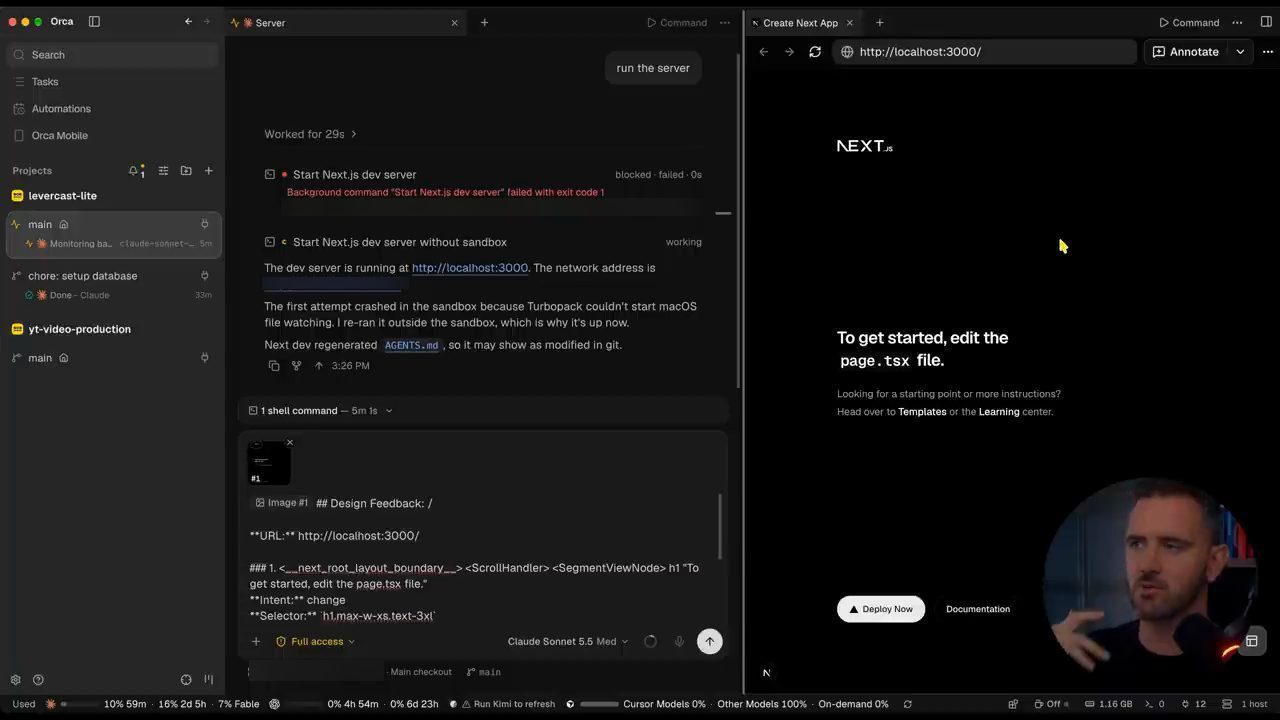
Theo Rob (video đăng ngày 14/11/2026), nếu có một bản design bạn muốn đổi, bạn đi qua và làm hết các thay đổi trong một lượt, rồi gửi tất cả cùng nhau làm feedback cho agent. Bấm send, bạn chọn agent nào sẽ nhận, hoặc copy tất cả rồi dán từng cái vào như một thay đổi.
10. Extension, profile, password và mobile emulator
Theo Rob (video đăng ngày 14/11/2026), một khả năng hay khác của browser là extension, password và những thứ tương tự. Anh thấy phần lớn browser trong phần lớn các công cụ này hơi gò bó, vì chúng không cho anh cùng sức mạnh như Chrome gốc của anh.
Nhưng trong Orca, vào phần extensions, bạn thêm được bất kỳ extension nào bạn muốn (theo Rob, video đăng ngày 14/11/2026). Bạn cũng có các profile khác nhau, thêm các password khác nhau, nên nếu đang làm bất kỳ kiểu test nào, bạn có thể lưu sẵn cùng một password. Rob nói điều này cực kỳ hữu ích, và anh không hiểu vì sao mọi hệ thống khác đều không có.
Nếu bạn làm bất kỳ kiểu mobile development nào, theo Rob (video đăng ngày 14/11/2026), Orca cũng có sẵn một emulator, và có một bộ skill để agent dùng một CLI điều khiển mobile emulator của bạn khi test.
11. Làm việc trên VPS và độ trễ cảm nhận được
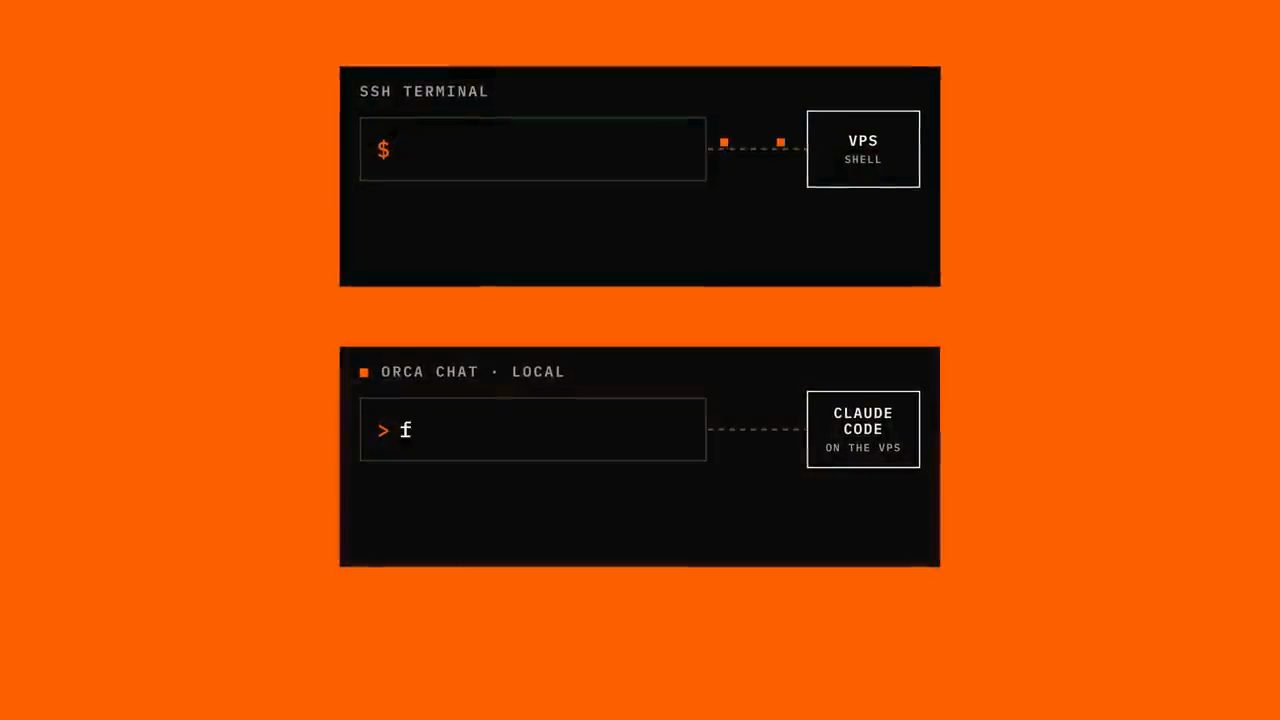
Rob chuyển sang làm việc trên VPS (demo trong video đăng ngày 14/11/2026): anh mở một project mới, đổi từ local sang VPS của mình, duyệt tới một thư mục và mở nó. Lúc này anh đang thao tác trực tiếp với VPS.
Rob kể thêm (video đăng ngày 14/11/2026) anh chọn VPS của mình vì nó gần nơi anh đang sống ở Ireland, và theo số đo của anh, độ trễ xuống còn khoảng 40 mili giây. Anh nói như vậy là khá nhanh khi dùng terminal.
Nhưng theo Rob (video đăng ngày 14/11/2026), nếu dùng chat mode, anh không thấy độ trễ chút nào, vì lúc đó anh chỉ đang dùng giao diện của Orca, rồi giao diện này mới kết nối với Claude Code. Tất nhiên độ trễ vẫn có ở đoạn đó, nhưng anh không gặp kiểu độ trễ cảm nhận được, thứ đôi khi khá khó chịu.
12. Workspace board và không bị khoá vào một hệ sinh thái
Theo Rob (video đăng ngày 14/11/2026), khi bạn bắt đầu vận hành nhiều agent trên nhiều project, có một workspace board rất hữu ích, bật lên như thế này. Mọi agent process của anh có thể được nạp sẵn vào đây, với các cột in progress, in review, done. Anh nói đây là một giao diện cực kỳ hữu ích khi bạn bắt đầu chạy ngày càng nhiều agent process.
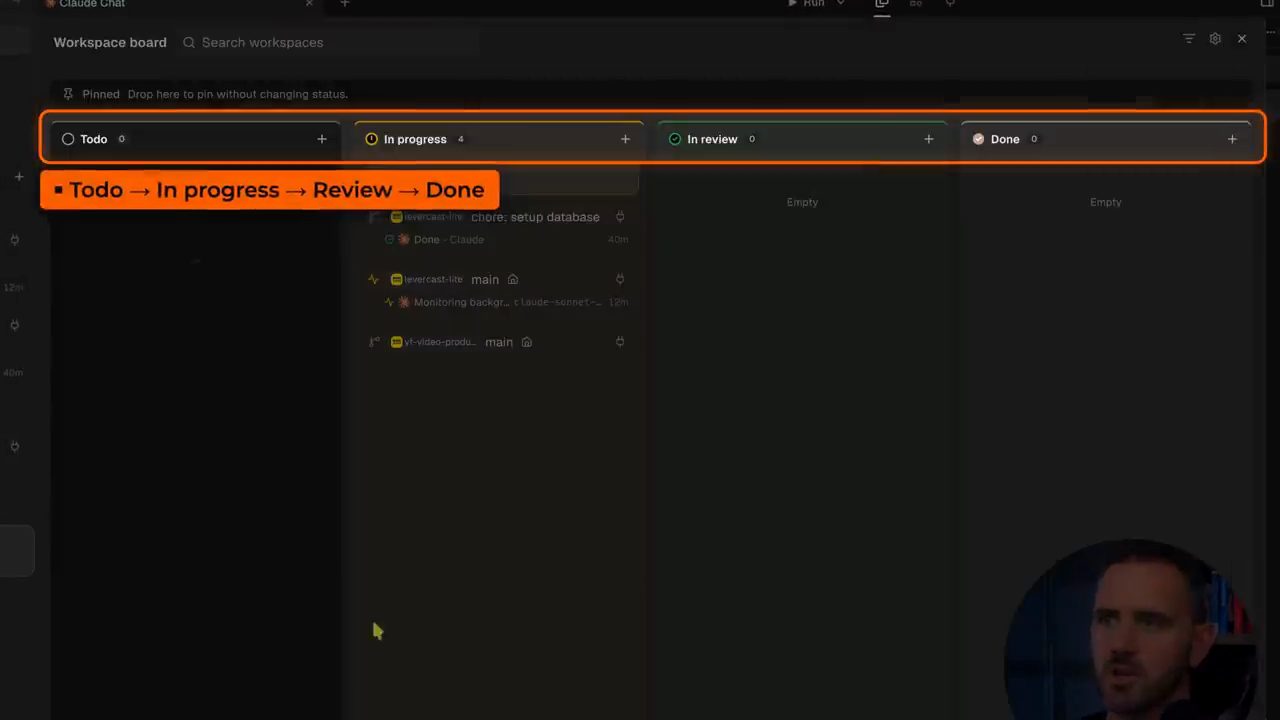
Rob nói: hãy nhìn mức linh hoạt ở đây, nhìn lượng agent bạn có thể đi cài (video đăng ngày 14/11/2026). Theo anh, đây chính là điều anh đang nói tới: nó cho bạn một mức chủ quyền (sovereignty), quyền kiểm soát vận mệnh của mình. Bạn dùng một thứ như Orca, dùng bất kỳ agent nào tuỳ thế mạnh và những gì nó có ở thời điểm đó, và bạn không bị kẹt trong một hệ sinh thái cụ thể nào.
13. Computer use và app Orca Mobile
Theo Rob (video đăng ngày 14/11/2026), Orca cũng có computer use: nó dùng được các ứng dụng desktop trên máy, hoặc nếu bạn đang build ứng dụng desktop trên máy, Orca có thể test chúng giúp bạn.
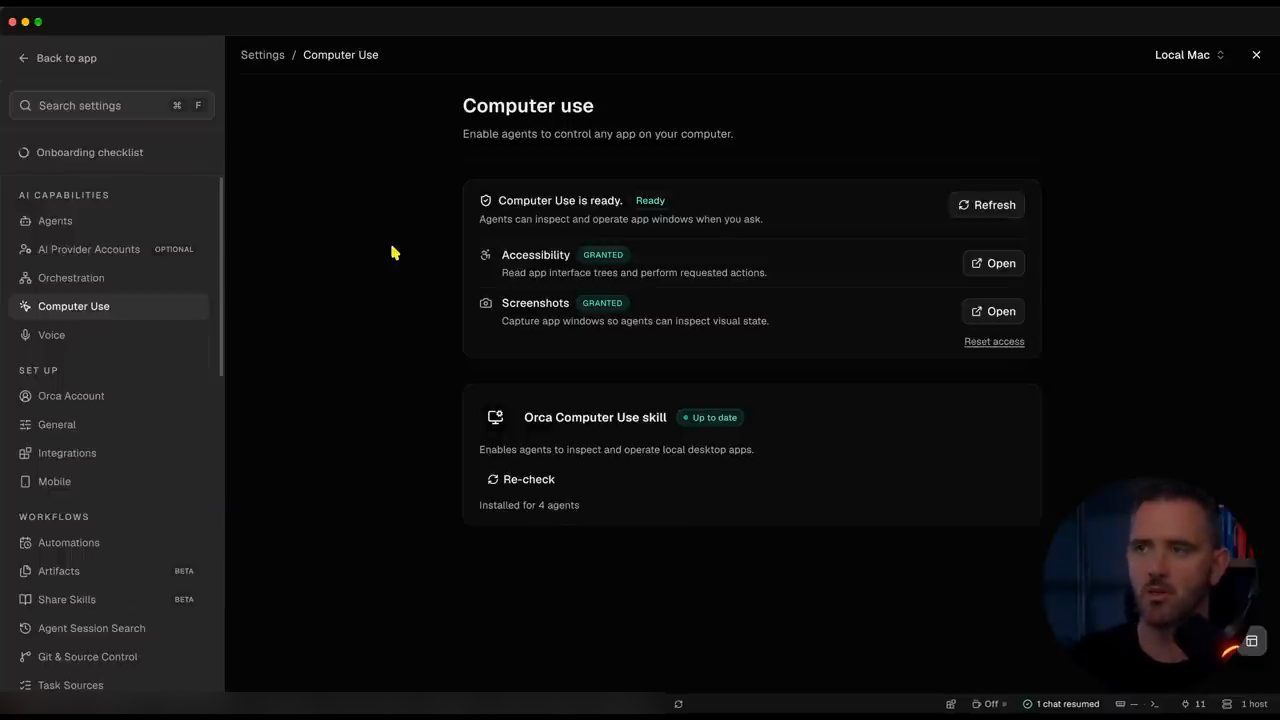
Theo Rob (video đăng ngày 14/11/2026), bạn cũng điều khiển được tất cả qua điện thoại, một lợi ích lớn nữa. Bạn chỉ cần đăng nhập tài khoản Orca để tạo liên kết, rồi vào App Store tải Orca Mobile. Các bước anh làm: vào mục mobile ở cột bên trái, kéo xuống, tạo một mã QR (demo trong video đăng ngày 14/11/2026).
Theo Rob (video đăng ngày 14/11/2026), giao diện mobile cho bạn một khung nhìn rất đẹp, gần như bản sao của sidebar bên trái. Bạn tiếp tục được các cuộc hội thoại. Anh kết nối được nó với VPS của mình, hoặc cho nó chạy trên máy local khi anh đi vắng. Bạn cũng setup được Orca để giữ cho máy không ngủ. Rob nói đây là mọi thứ anh muốn ở một app mobile.
14. Chia sẻ skill, tìm session và remote Orca server
Rob điểm qua vài tính năng hay khác (video đăng ngày 14/11/2026): bạn chia sẻ được skill của mình với bất kỳ ai qua một đường link; tìm được trong mọi agent session trên máy local hoặc các remote server; setup nhiều nguồn task, Linear, Jira và các nguồn khác; và kiểm soát chi tiết giao diện, điều anh nói anh luôn thích.
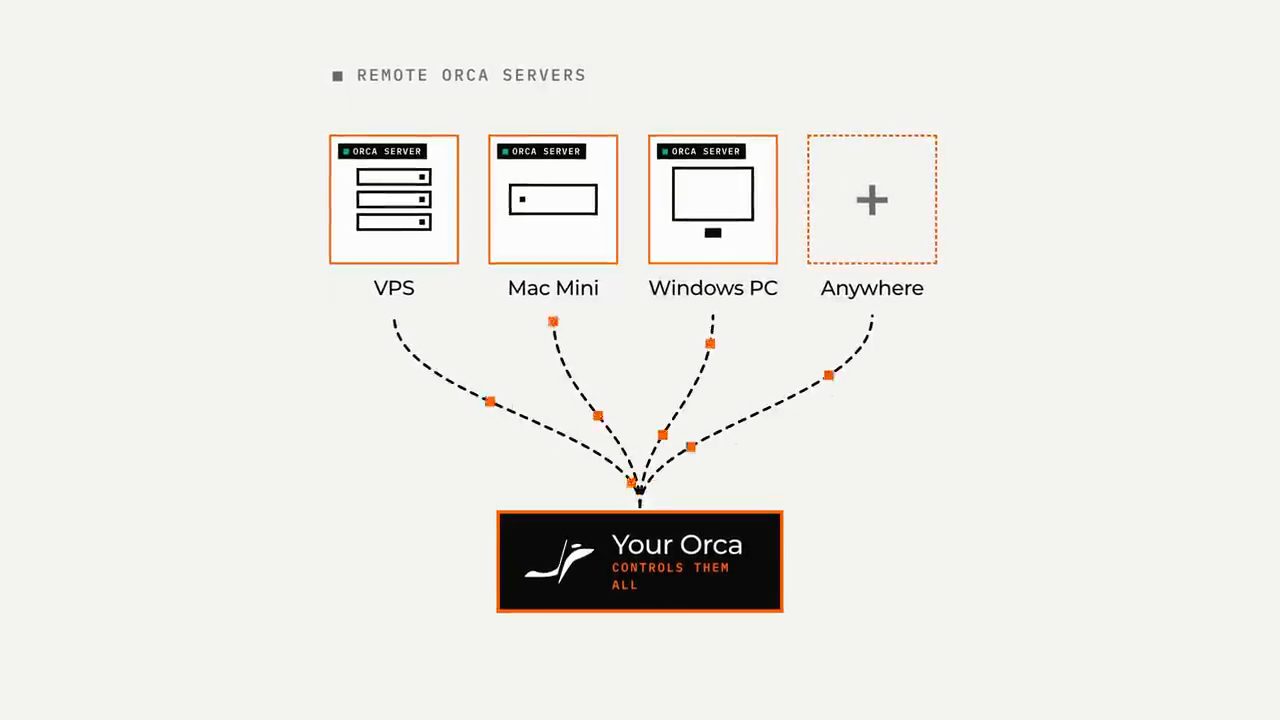
Theo Rob (video đăng ngày 14/11/2026), bạn còn dựng được một remote Orca server trên VPS, trên một máy Mac Mini khác, một máy Windows khác, ở bất cứ đâu bạn muốn, và điều khiển tất cả chúng từ Orca. Anh nói app mobile cũng hoạt động đại khái theo cách đó: về cơ bản nó chỉ là một client điều khiển Orca server trên máy local của bạn.
15. Plugin: bản alpha đã có nhiều lựa chọn
Theo Rob (video đăng ngày 14/11/2026), dù có đủ các tính năng này, lúc nào anh cũng cảm thấy còn thiếu một thứ gì đó, và đó là chỗ plugin xuất hiện. Số plugin đang tăng dần. Tính đến 11/2026, đây mới chỉ là bản alpha, và đã có rất nhiều plugin; anh thấy trước nhiều plugin hay sẽ sớm được thêm vào.
Những plugin Rob điểm qua (video đăng ngày 14/11/2026):
- Một trình xem tài liệu Word gắn thẳng vào Orca (theo Rob, video đăng ngày 14/11/2026).
- Xem file Excalidraw ngay trong Orca (theo Rob, video đăng ngày 14/11/2026).
- Nhiều theme khác nhau tuỳ anh muốn giao diện trông thế nào (theo Rob, video đăng ngày 14/11/2026).
- Câu trả lời của Orca cho Flappy Bird, để chơi trong lúc chờ agent làm xong (theo Rob, video đăng ngày 14/11/2026).
- Một activity monitor gắn sẵn để theo dõi các process (theo Rob, video đăng ngày 14/11/2026).
- Điều khiển Spotify (theo Rob, video đăng ngày 14/11/2026).
- Một game mini golf (theo Rob, video đăng ngày 14/11/2026).
- Skill usage, cái anh nói là khá hữu ích: theo dõi những skill nào đang được gọi trong một process (theo Rob, video đăng ngày 14/11/2026).
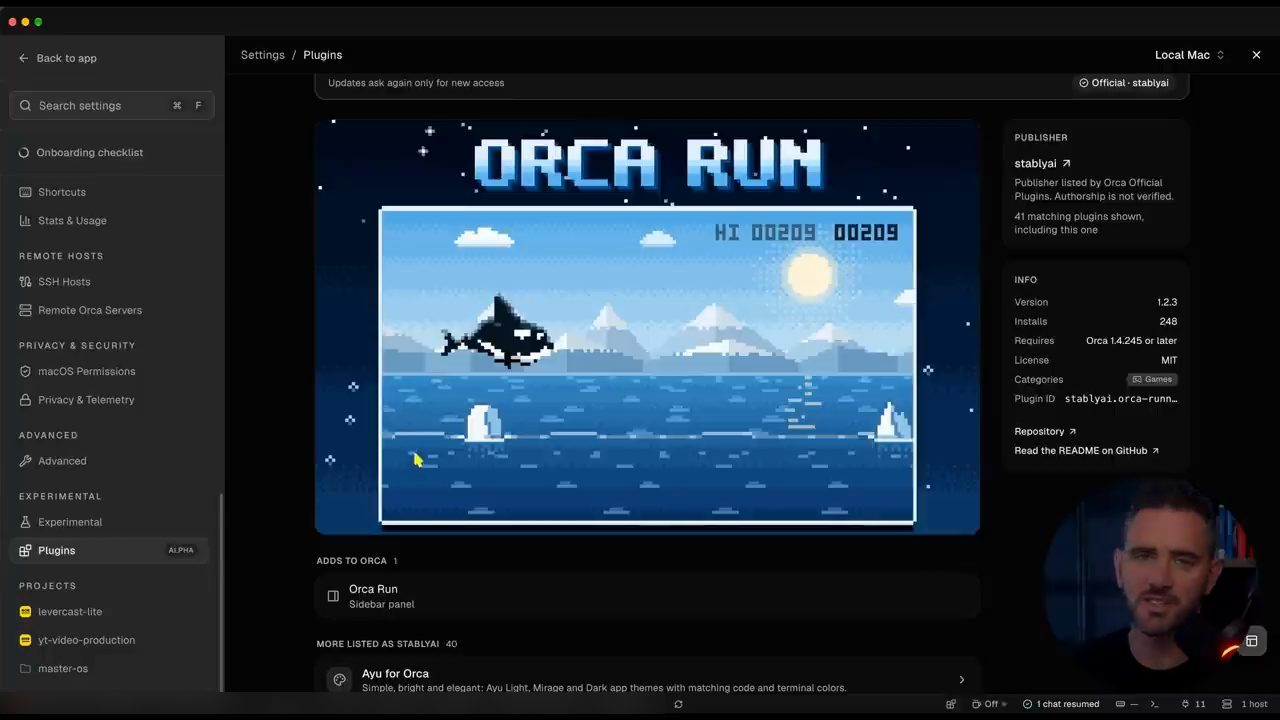
Theo Rob (video đăng ngày 14/11/2026), nếu còn thiếu thứ gì trong đây, plugin cũng giống như mod trong Claude Code: bạn tự generate và build một cái, rồi thêm nó vào cộng đồng. Anh gọi điều này là "phenomenal".
16. Lời kết
Rob khép lại (video đăng ngày 14/11/2026): Orca có rất nhiều tính năng hay được gắn sẵn, những thứ anh đã phải đi lấy từ các hệ thống khác. Theo anh, giờ với Orca bạn gần như có tất cả gói gọn trong một agent development environment.
Nguồn và liên kết 5 nguồn
- Tên gốc: The Best Way to Run Claude Code in 2026
- Sự kiện: YouTube
- Video gốc: https://www.youtube.com/watch?v=73DrNNvEKH0 youtube.com
- Kênh YouTube Rob Shocks - Switch Dimension (Rob O'Shaughnessy): youtube.com/channel/UCsVgseBnKuyIGaH54XVoK3Q youtube.com
- Trang chủ Orca (đọc ngày 18/11/2026), tự giới thiệu là "The agent development environment" và mô tả Orca chạy Claude Code, Codex và các coding agent khác song song, mỗi agent trong một worktree riêng: orca.dev orca.dev
Related talks
Tự build công cụ phát hiện video AI bằng Codex
Matt Wolfe · Matt Wolfe · 20 min
Matt Wolfe dùng ChatGPT và Codex build một AI slop detector, thử Gemini rồi Sightengine, đo độ chính xác, chi phí và mở code trên GitHub.
Dùng Jev cùng Claude Code: System 1 cho coding agent
Ray Amjad · Ray Amjad · 27 min
Jev là model System 1 chấm xác suất cho các lựa chọn; Ray Amjad ghép nó với Claude Code để chọn skill, kiểm thử, lint, tìm code smell và review code rẻ.

MCP server cho GitHub Copilot, giải thích đơn giản
Chetan Ghate · CodeSnippet by Chetan · 13 min
MCP là gì, vì sao Copilot cần nó để với tới GitHub, Jira, Datadog, và cách cài GitHub MCP server trong VS Code rồi dùng nó tóm tắt issue.