Học Google Antigravity từ A đến Z cho người mới
Làm lại landing page cho một phòng khám qua sáu tính năng của Google Antigravity: context.md, planning, skills, tạo ảnh, tự kiểm tra web, chạy 3 agent.
✓ Đã duyệt độc lập · cập nhật 28/10/2026 · 29 min
1. Làm lại website một phòng khám ở Úc trong chưa tới một tiếng
Video mở đầu bằng hai màn hình đặt cạnh nhau. Màn hình thứ nhất là website hiện tại của một phòng khám nha khoa ở Úc: nền xanh đậm, một dải logo dưới tiêu đề Preferred Providers, bố cục kiểu cũ. Màn hình thứ hai là trang mà Tam Nguyen làm lại cho họ: nền sáng, tiêu đề lớn, một tranh minh hoạ gia đình đang được nhân viên phòng khám đón, và một khung đặt lịch với các lựa chọn bấm được ngay trên điện thoại. Theo lời Tam (video đăng ngày 27/10/2026), anh làm lại trang này trong chưa tới một tiếng và không gõ một dòng code nào.
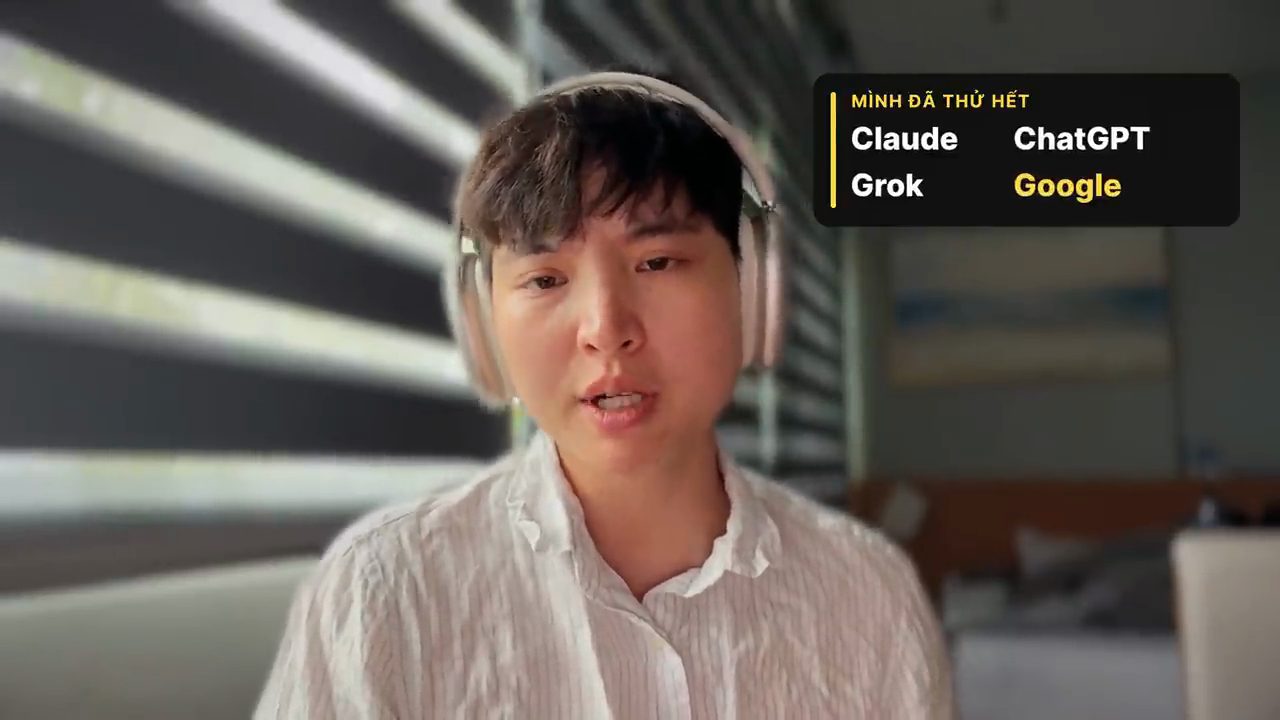
Anh nói thật là mỗi tháng anh trả hơn 500 đô cho AI (theo video đăng ngày 27/10/2026), vì anh có rất nhiều khách và dùng AI rất nhiều. Anh đã dùng từ Claude, đến ChatGPT, Grok, rồi tới Google. Sau khi thử hết, lời khuyên của anh là nếu bạn mới bắt đầu và chỉ được chọn một công cụ, hãy chọn Google Antigravity. Lý do anh đưa ra ngay ở đầu video: theo anh, nó rẻ nhất, có gói miễn phí (tính đến video đăng ngày 27/10/2026), và anh đã dùng nó cho một dự án thật làm cho khách.
Trong video, anh làm lại trang phòng khám đó từ đầu cùng người xem, đi qua sáu tính năng của Antigravity. Cuối video, anh chỉ cách đem bản trang mới đi chào chính phòng khám đó. Anh cũng hứa sẽ nói về một lỗi (theo lời anh trong video đăng ngày 27/10/2026) khiến agent tự sửa file của bạn mà bạn không hề biết.
2. Antigravity là gì, và agent khác chatbot ở chỗ nào
Theo cách Tam giới thiệu (video đăng ngày 27/10/2026), Antigravity là công cụ AI agent của Google. Agent khác một chatbot, ví dụ như khi bạn chat với ChatGPT, ở chỗ bạn không hỏi đáp từng câu một. Với agent, bạn giao việc và nó tự làm, tự kiểm tra, rồi báo lại cho bạn.
3. Ba lý do Tam khuyên người mới dùng Antigravity
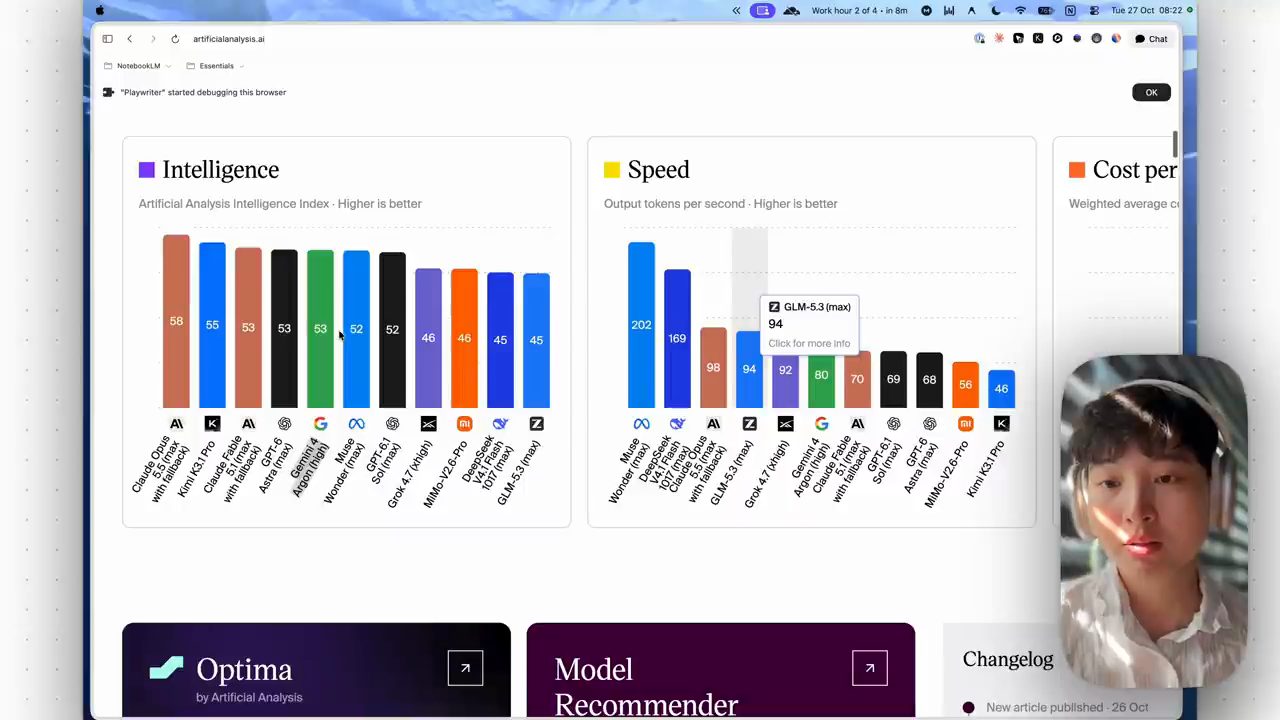
Tam khuyên người mới dùng Antigravity vì ba lý do. Lý do thứ nhất là độ thông minh. Anh mở một trang bảng xếp hạng model, trên thanh địa chỉ là artificialanalysis.ai, có ba biểu đồ cột: Intelligence (chỉ số thông minh, cao hơn là tốt hơn), Speed (số output token mỗi giây, cao hơn là tốt hơn) và Cost per Task (chi phí trung bình cho mỗi tác vụ, thấp hơn là tốt hơn). Theo anh, trên bảng này Gemini nằm trong top 10 những model thông minh nhất thế giới, và xét về tốc độ thì nằm trong top 6 (tính đến video đăng ngày 27/10/2026). Anh nói ngày trước Gemini từng đứng đầu về tốc độ, nhưng giờ đã có mấy model nhanh hơn.
Lý do thứ hai là giá. Anh mở trang Pricing của Antigravity, nơi có bốn cột: For Individuals ($0/month), Google AI Pro, Google AI Ultra và Business plan qua Google Cloud. Theo Tam (video đăng ngày 27/10/2026), giá của nó rất rẻ: với gói 20 đô một tháng anh đã dùng được rất nhiều, thẻ chú thích trên màn hình ghi "Gói $20 / tháng, dùng được rất nhiều". Còn nếu dùng gói Ultra, theo anh, bạn chạy cả ngày, thậm chí cả tuần thoải mái, không phải lo khi nào bị hết limit, vì nó rất hào phóng trong việc cho bạn rất nhiều token để thử.
Lý do thứ ba là tốc độ và độ chính xác khi làm việc thật. Theo trải nghiệm của Tam với dự án anh làm cho khách (video đăng ngày 27/10/2026), anh thấy nó nhanh hơn khoảng 3 đến 4 lần so với khi anh dùng những model khác, ví dụ như ChatGPT. Có lần nó tự động làm liền hai tiếng mà anh không phải chạm vào gì cả, và theo anh độ chính xác của nó rất cao.
4. Tải và cài đặt Antigravity
Để bắt đầu, Tam hướng dẫn vào trang antigravity.google và bấm nút Download. Trang Download Google Antigravity trong video đăng ngày 27/10/2026 có các thẻ macOS, Windows, Linux và Googlebook; phần Antigravity App có nút "Download for Apple Silicon" và "Download for Intel", ghi yêu cầu tối thiểu là macOS 12 (Monterey) trở lên. Bên dưới còn có Antigravity CLI với một lệnh cài qua terminal. Bạn dùng Windows thì tải bản Windows, dùng macOS thì tải bản macOS, cứ chọn những thiết lập mặc định là được. Theo Tam, nó chỉ là một app phần mềm bình thường để tải về.
Tải xong, bạn mở app ra và đăng nhập bằng tài khoản Google của mình. Theo Tam (video đăng ngày 27/10/2026), nếu bạn dùng bản miễn phí thì vẫn dùng được, nhưng anh khuyên nên nâng cấp lên Google AI Pro vì sẽ dùng được rất nhiều; nếu bạn thấy thích model này thì nên nâng cấp.
5. Tạo project: mỗi khách một folder
Tam nói có một vấn đề anh thấy rất cơ bản nhưng rất nhiều người không làm. Nhiều người mở Antigravity ra, gõ một câu vào ô trống, thấy nó không làm được gì, rồi bỏ. Lý do, theo anh (video đăng ngày 27/10/2026), là họ không có project. Trong app, project nằm ở nút ngay cạnh mục Projects trên thanh bên trái. Quy tắc của anh là mỗi folder là một project: mỗi khách, mỗi việc một folder riêng, và agent chỉ làm việc trong folder đó thôi.
Với anh, cách nhanh nhất để bắt đầu hiệu quả với Antigravity là bắt đầu bằng project. Cách làm trong video đăng ngày 27/10/2026: bấm vào nút đó, chọn New Project (bên cạnh còn có Quick Start), vào một thư mục như Documents, tạo một New Folder và đặt tên "Demo landing page", rồi bấm Open. Ô chat lúc này hiện tên folder demo-landing-page phía trên ô nhập "Ask anything, @ to mention, / for actions", bên dưới là model đang chọn.
Khi đã có project, theo Tam (video đăng ngày 27/10/2026), mọi thứ dễ hơn rất nhiều: tất cả ngữ cảnh về khách hàng, hoặc về project, nằm trong một thư mục, và AI sẽ rất dễ hiểu mọi thứ khi chúng ở cùng một folder. Nếu bạn không set up folder thì sẽ rất khó khăn.
6. Tính năng 1: file bối cảnh context.md
Việc tiếp theo, theo Tam (video đăng ngày 27/10/2026), là hiểu rằng agent giỏi cỡ nào thì cũng cần bối cảnh. Giống như giao việc cho một nhân viên mới: bạn phải nói khách là ai, khách cần gì, mục tiêu của họ là gì. Trong video, anh lấy ví dụ website của một phòng khám nha khoa ở Úc, theo anh khá cũ và khó đặt lịch trên điện thoại. Khách hàng của phòng khám là các gia đình ở thị trấn đó và các thị trấn nông thôn xung quanh. Mục tiêu là tạo một landing page đẹp, hiện đại, dùng tốt trên điện thoại và có nút đặt lịch. Anh bắt đầu prompt để AI tạo cho anh một website đẹp hơn trang cũ.
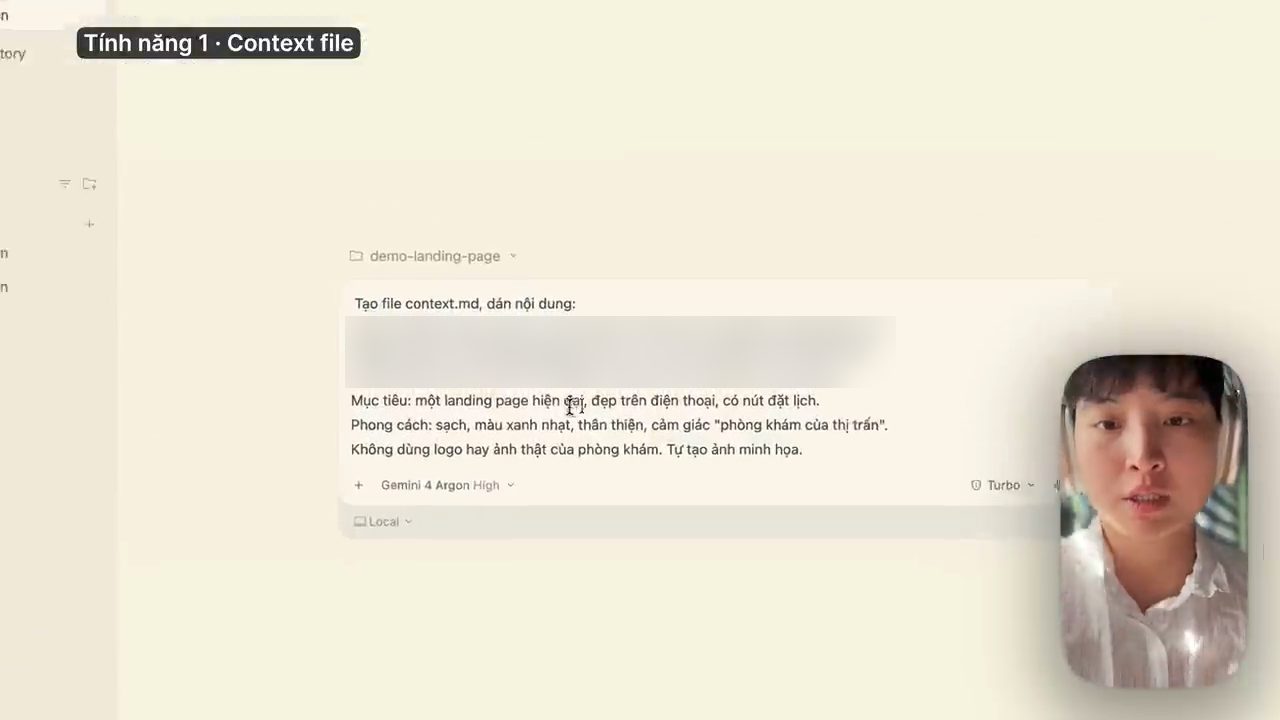
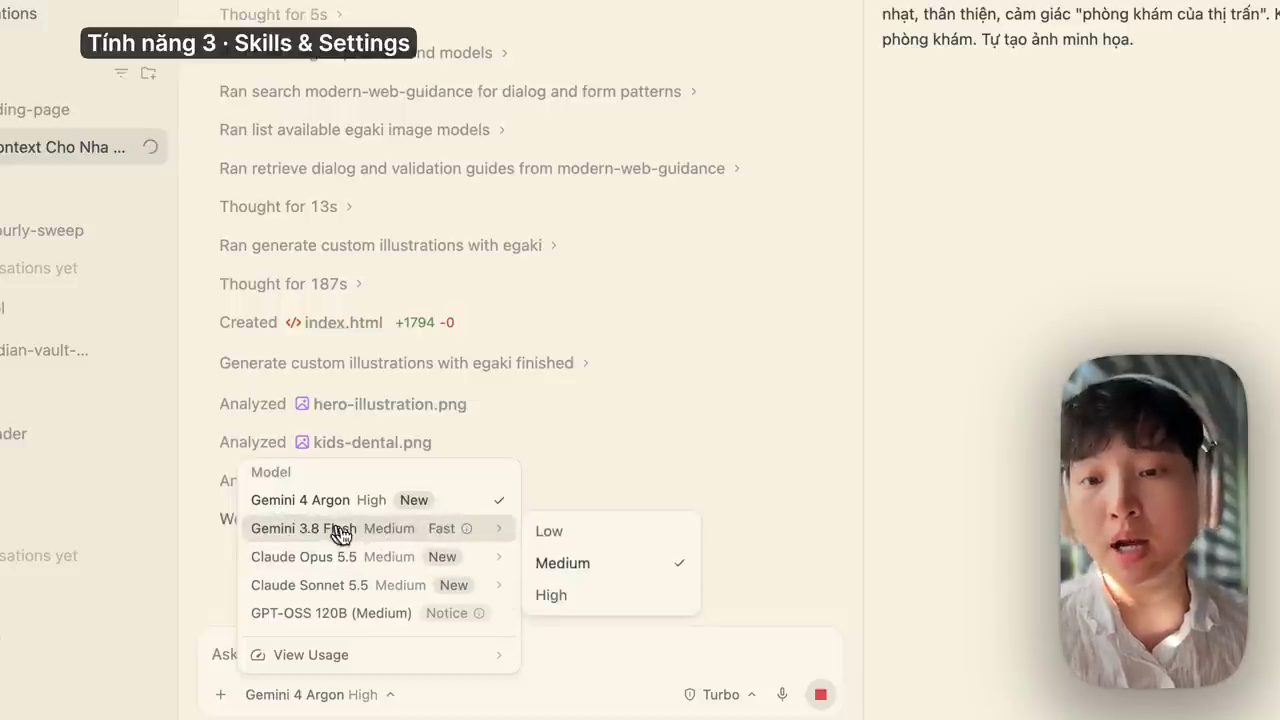
Trước khi gửi, anh nói về model. Nếu bạn chỉ dùng Antigravity miễn phí, có thể bạn chỉ thấy Gemini 3.8 Flash, và bạn có thể chọn Flash (tính đến video đăng ngày 27/10/2026). Nhưng hôm nay anh muốn thử Gemini 4 Argon, model bạn có được nếu nâng cấp lên Google AI Pro. Theo anh, Argon là model thông minh nhất của Antigravity, nên người xem sẽ thấy model thông minh nhất đó cho ra kết quả như thế nào.
Prompt đầu tiên của anh yêu cầu tạo một file context.md và dán nội dung bối cảnh vào đó. Anh giải thích MD là Markdown; file này chỉ là một file để chứa dữ liệu, giống kiểu một Google Docs. Bạn dán những nội dung bối cảnh vào, như khi chia sẻ ngữ cảnh cho một nhân viên mới chưa biết gì. Theo anh (video đăng ngày 27/10/2026), agent sẽ lưu bối cảnh vào file context, để bạn không bao giờ phải lặp lại điều đó nữa.
Nội dung prompt trên màn hình gồm sáu dòng sau lời yêu cầu "Tạo file context.md, dán nội dung:":
- Khách: tên phòng khám, một phòng khám nha khoa nhỏ ở Queensland, Úc (theo prompt trong video đăng ngày 27/10/2026).
- Website hiện tại: địa chỉ trang cũ, kèm nhận xét "Cũ, rối, khó đặt lịch trên điện thoại" (theo prompt trong video đăng ngày 27/10/2026).
- Khách hàng của họ: gia đình ở thị trấn đó và các thị trấn nông thôn xung quanh (theo prompt trong video đăng ngày 27/10/2026).
- Mục tiêu: một landing page hiện đại, đẹp trên điện thoại, có nút đặt lịch (theo prompt trong video đăng ngày 27/10/2026).
- Phong cách: sạch, màu xanh nhạt, thân thiện, cảm giác "phòng khám của thị trấn" (theo prompt trong video đăng ngày 27/10/2026).
- Không dùng logo hay ảnh thật của phòng khám. Tự tạo ảnh minh hoạ (theo prompt trong video đăng ngày 27/10/2026).
Anh bấm Enter để xem AI làm việc. Sau khoảng 9 giây ("Worked for 9s" trên màn hình), Antigravity trả lời "Đã tạo file context.md với nội dung bạn yêu cầu", kèm dòng "1 file changed" và nút Review (demo trong video đăng ngày 27/10/2026). Như vậy, nó đã lưu lại bối cảnh khách hàng. Anh chỉ thêm: trong project, nếu bấm nút ba chấm và chọn Reveal in Finder, bạn sẽ thấy nó tạo một file thật trên máy tính của bạn luôn.
7. Tính năng 2: Planning mode, lập kế hoạch rồi duyệt
Bước thứ hai, sau khi đưa bối cảnh, Tam bảo agent làm tiếp, nhưng chưa cho nó làm ngay. Anh gõ prompt sau, như trên màn hình:
Đọc context.md. Lập kế hoạch làm một landing page cho khách này.
Chia thành các bước nhỏ. Chưa làm gì hết
Anh muốn nó lập kế hoạch trước. Theo anh (video đăng ngày 27/10/2026), khi mới bắt đầu, bạn nên bắt đầu bằng một planning mode: cứ để nó lên kế hoạch trước rồi bạn duyệt. Trên màn hình, agent đọc context.md, hiện "Thought for 6s", tức là nghĩ khoảng 6 giây, rồi đưa ra kế hoạch của nó (demo trong video đăng ngày 27/10/2026).
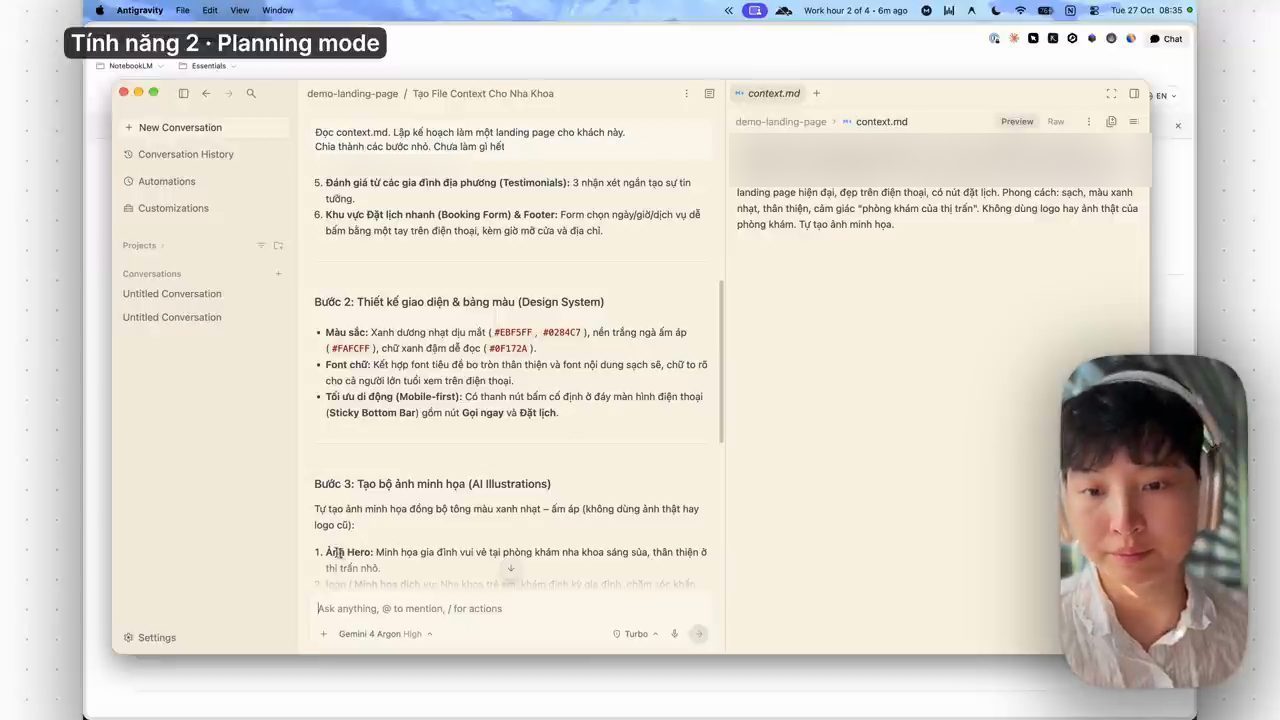
Bạn có thể xem qua kế hoạch để xem nó có hợp lý không, và có thể review. Tam nói anh thấy kế hoạch này khá ổn rồi, không có nhiều thứ cần thay đổi, nên anh đồng ý luôn và bảo nó làm: trên màn hình là tin nhắn "ok làm luôn đi" (demo trong video đăng ngày 27/10/2026).
8. Tính năng 3: Skills, và cách cài một agent skill
Ở bước này, theo Tam (video đăng ngày 27/10/2026), agent tự nghĩ xem nó nên dùng công cụ gì để làm ra website. Nhìn vào các dòng nó đang chạy, bạn thấy nó dùng rất nhiều kỹ năng khác nhau, ở đây gọi là skill. Trên màn hình có các dòng "Analyzed egaki/SKILL.md", "Analyzed frontend-design/SKILL.md", "Analyzed modern-web-guidance/SKILL.md" và "Search modern-web-guidance for dialog and form patterns" (demo trong video đăng ngày 27/10/2026).
Skill, theo cách Tam giải thích, là những kỹ năng anh đã gói lại cho agent. Ví dụ skill frontend-design là những cách để làm phần front end, tức phần giao diện, cho đẹp. Anh mở phần Settings của Antigravity: có khá nhiều thứ trong đó, nhưng theo anh bạn không cần biết quá nhiều, và ở đây bạn sẽ không thấy skill nằm ở đâu cả (tính đến video đăng ngày 27/10/2026).
Vậy cài skill thế nào? Theo Tam, bạn chỉ cần tạo một New Conversation và bảo nó cài cho bạn những skill về website design, hay thiết kế website chẳng hạn. Anh nói thêm rằng rất nhiều YouTuber cũng đang nói về agent skill (tính đến video đăng ngày 27/10/2026). Một trong những nơi để tìm agent skill là trang anh mở trong video: trang "Skills, The Open Agent Skills Ecosystem", có bảng xếp hạng skill theo số lượt cài.
Anh lấy ví dụ skill frontend-design mà theo anh rất nổi (tính đến video đăng ngày 27/10/2026). Trên trang của skill có lệnh cài, và bạn chỉ cần bấm đúng nút copy cạnh lệnh đó:
npx skills add https://github.com/anthropics/skills --skill frontend-design
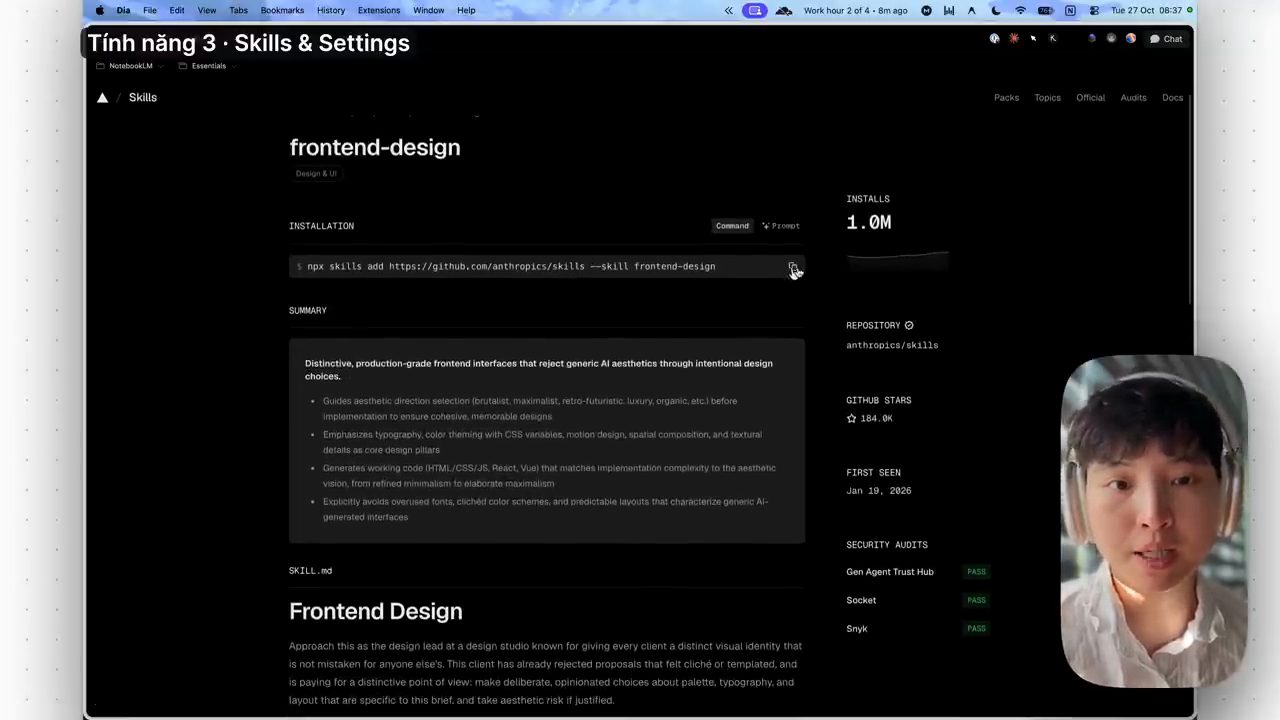
Rồi bạn quay lại Antigravity, dán lệnh đó và bảo "Hãy cài cho tôi agent skill này vào project". Theo Tam (video đăng ngày 27/10/2026), nó sẽ tự biết và tự làm cho bạn. Trên màn hình, lệnh cài nằm trong ô chat của Antigravity.
9. Turbo, Always Proceed và chọn model theo việc
Tam chỉ thêm một phần cài đặt mà anh thấy khá quan trọng, để bạn không phải lúc nào cũng bấm Enter, Enter, Enter để cho phép. Theo anh (video đăng ngày 27/10/2026), nếu agent muốn chạy gì thì cứ để nó chạy, và việc đó cũng không ảnh hưởng mấy đến máy tính. Trong Settings, mục General, anh thường để Permission Preset là Turbo, tức là để nó chạy hết mọi thứ. Mục Plan Review Policy anh cũng để Always Proceed, tức là cứ chạy đi. Trên màn hình, mục Plan Review Policy còn ghi rằng bạn có thể gõ / và chọn plan để agent lập kế hoạch.
Lý do Tam đưa ra cho cách cài này là ý kiến của anh, nói trong video đăng ngày 27/10/2026: thực ra agent cũng chả bao giờ xoá file đâu, giờ các agent rất thông minh; và bạn cũng không phải lo về phần bảo mật mấy, vì theo anh những agent này được huấn luyện rất kỹ để lo phần bảo mật cho bạn. Nếu bạn chưa có những agent skill như anh, cứ dùng prompt giống anh, và theo anh AI sẽ tự biết cách cài cho bạn.
Có nhiều người sẽ hỏi: nếu chọn Argon mà hết limit nhanh quá thì nên làm gì? Theo Tam (video đăng ngày 27/10/2026), cách tốt nhất là những việc đơn giản, như viết email hay những thứ không phải nghĩ nhiều, thì cứ để Gemini 3.8 Flash là khá đủ, mức Medium là ổn. Còn khi anh muốn nó code, hoặc làm những thứ phức tạp như lên kế hoạch, anh luôn để Argon: theo anh nó sẽ nghĩ và làm ra kết quả tốt hơn rất nhiều so với những model ít thông minh hơn.
10. Tính năng 4: tạo ảnh ngay trong Antigravity
Trong lúc agent đang làm trang, Tam chỉ cho người xem thấy Gemini có thể tự tạo ảnh: ở các dòng agent đang chạy, nó đang tự tạo ảnh minh hoạ cho trang (demo trong video đăng ngày 27/10/2026). Tuy vậy, ở đoạn đó anh đang dùng egaki. Để thử khả năng mặc định của Gemini, anh tạo một chat mới.
Anh hỏi AI: "bạn có thể tạo 1 cái ảnh cho mình bằng tool mặc định được k". Sau "Thought for 9s", nó trả lời được, nó có thể dùng công cụ mặc định của hệ thống (image-generator trên màn hình) để tạo ảnh, và hỏi anh muốn ảnh có nội dung và phong cách thế nào (demo trong video đăng ngày 27/10/2026).
Để cho thấy nó có thể tạo một ảnh giống mình hay không, Tam vào máy, kéo một ảnh chân dung của anh vào thanh chat để nó nhận được ảnh, rồi gõ: "đây là mặt mình, bạn tạo cho mình 1 ảnh chuyên nghiệp cho linkedin đc.". Nó sẽ cố tạo ảnh bằng công cụ mặc định của hệ thống. Kết quả là một ảnh chân dung LinkedIn: một người mặc vest xanh đậm, áo sơ mi trắng, nền văn phòng mờ. Agent còn hỏi anh có muốn đổi trang phục, phông nền hay góc chụp không. Theo Tam, mặt trong ảnh khá giống mặt anh (demo trong video đăng ngày 27/10/2026).
Muốn giống hệt mặt mình, anh nhắn tiếp: "mình muốn giống hệt mặt mình đc k . cái này vẫn chưa giống lắm". Anh nói thật ra bản đầu đã giống tầm 80% (theo nhận xét của anh trong video đăng ngày 27/10/2026), nhưng bạn có thể trực tiếp chỉ đạo Antigravity để nó làm giống hơn.
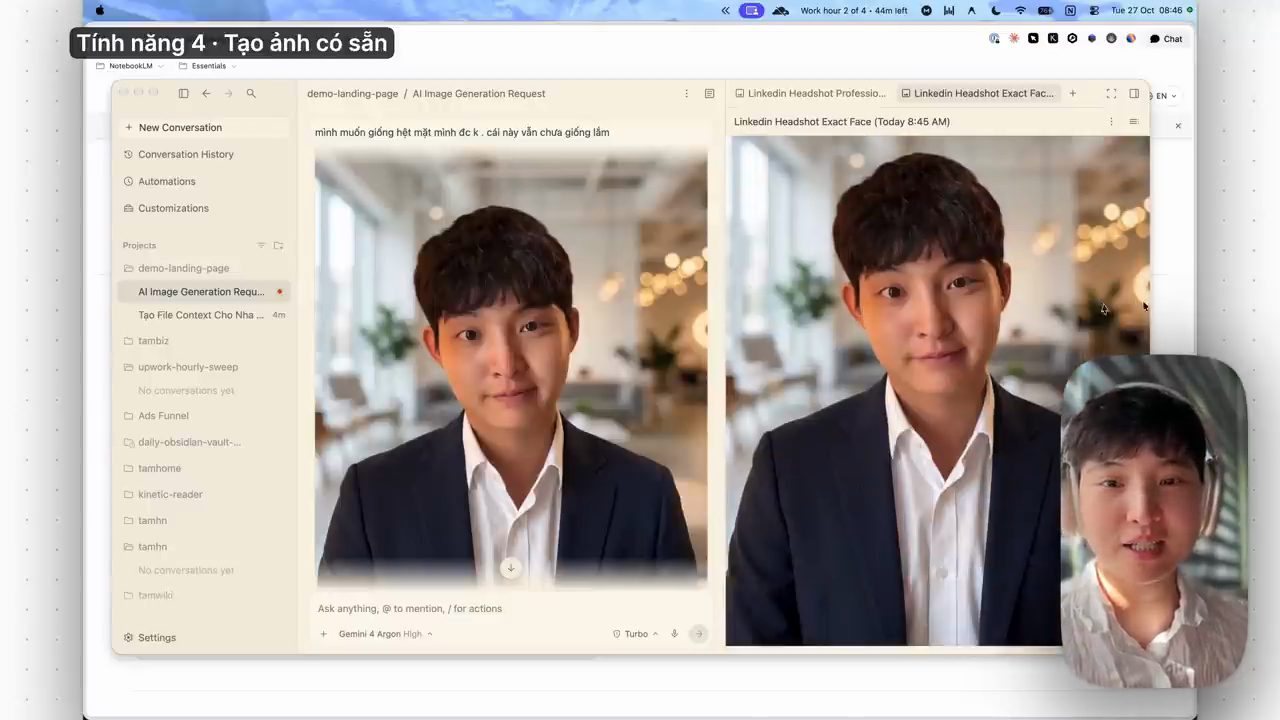
Ảnh mới, theo Tam, giống hết luôn: nó bê nguyên khuôn mặt trong ảnh gốc vào ảnh profile, giữ nguyên được mặt anh (demo trong video đăng ngày 27/10/2026). Anh thấy ảnh này ổn rồi, và nói bạn hoàn toàn có thể tạo một ảnh profile khá chỉn chu nhờ công cụ này. Hoặc bạn có thể bảo tiếp, như anh gõ trong video:
hãy cho mặt mình nhìn professional hơn, vẫn giữ nguyên các nét
và nó sẽ tạo một ảnh khác. Theo Tam (video đăng ngày 27/10/2026), đây là một công cụ khá ít người tận dụng: bạn có thể tạo ảnh luôn trên Antigravity, thay vì tự đi prompt cho Gemini ở chỗ khác để tạo ảnh.
11. Các công cụ khác trong menu: câu hỏi phụ, MCP, goal, schedule
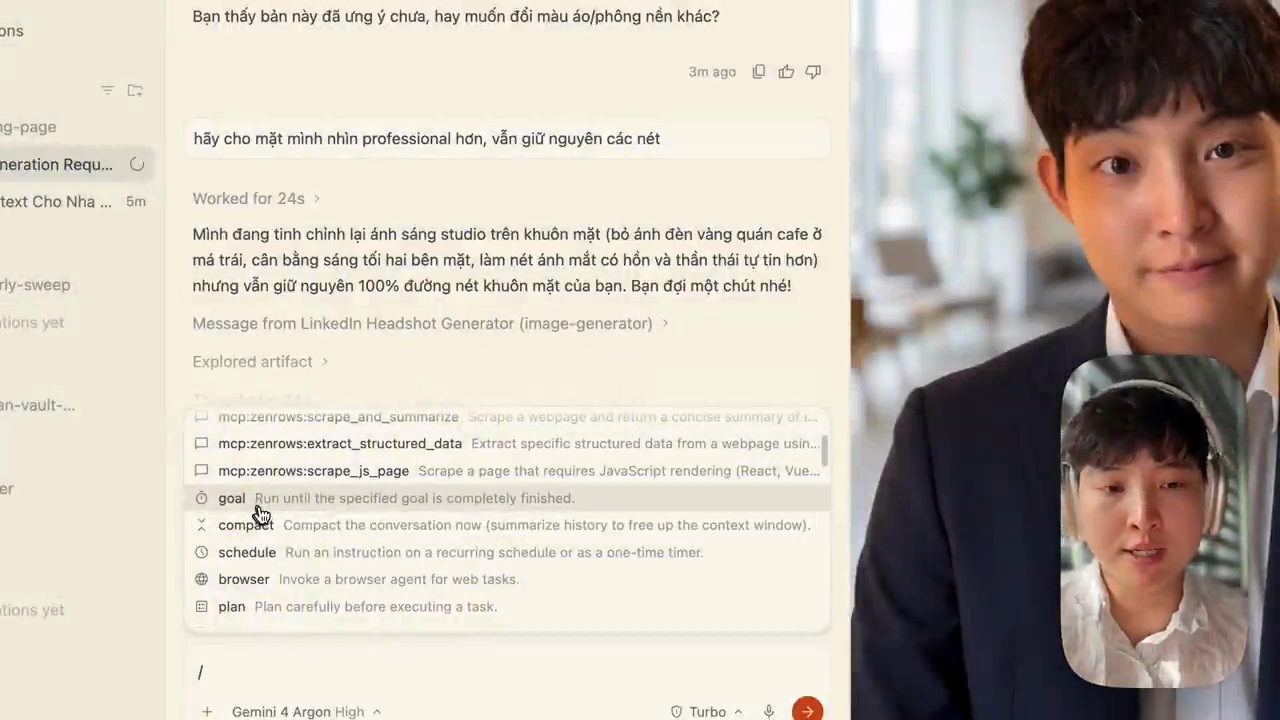
Tam lưu ý thêm rằng trên Antigravity có rất nhiều công cụ bạn có thể dùng (tính đến video đăng ngày 27/10/2026). Khi bạn gõ dấu gạch chéo / vào ô chat, một danh sách công cụ hiện ra. Trên màn hình có các mục như goal ("Run until the specified goal is completely finished"), compact, schedule ("Run an instruction on a recurring schedule or as a one-time timer"), browser và plan, cùng vài công cụ MCP.
Một trong số đó là hỏi một câu ngắn mà không ảnh hưởng tới việc đang chạy. Ví dụ, anh gõ btw rồi hỏi "bạn có thể tạo video bằng công cụ mặc định của bạn đc k". Trên màn hình, câu này hiện trong một khung riêng ghi "Side Question", trong khi agent chính vẫn đang hoạt động với dòng "1 subagent running" (demo trong video đăng ngày 27/10/2026). Theo Tam, khi hỏi kiểu "by the way" như vậy, đó chỉ là một câu hỏi ngang, không liên quan lắm, và không ảnh hưởng đến agent chính. Anh nói thêm rằng trên máy anh có egaki, một công cụ hỗ trợ tạo video, nhưng theo anh Antigravity mặc định chỉ biết tạo ảnh thôi (tính đến video đăng ngày 27/10/2026).
Các công cụ khác Tam giải thích (video đăng ngày 27/10/2026):
- MCP: những kết nối. Ví dụ, muốn kết nối tới Google Photos thì anh có thể dùng MCP, để agent vào được Google Photos và xem ảnh của anh (theo Tam, video đăng ngày 27/10/2026).
- Goal: mục tiêu. Khi anh muốn agent làm cho tới khi hoàn thành được goal đó thì có thể dùng công cụ này (theo Tam, video đăng ngày 27/10/2026).
- Schedule: hẹn giờ. Ví dụ, anh thường muốn dọn dẹp thư mục trên Obsidian hay thư mục Downloads, nên có thể hẹn giờ cho agent làm mỗi buổi sáng. Anh ví như thuê ai đó đến dọn nhà và bảo họ đến mỗi ngày; agent này cũng có thể được hẹn giờ để dọn thư mục Downloads mỗi ngày (theo Tam, video đăng ngày 27/10/2026).
Những thứ khác bạn có thể tự tìm hiểu thêm. Một số mục trong danh sách là những skill anh đã tải về rồi. Theo Tam (video đăng ngày 27/10/2026), khi mới bắt đầu bạn không cần biết quá nhiều, vì AI sẽ tự biết cách dùng công cụ nào qua thời gian; theo anh, bây giờ nó đã thông minh đến mức đó.
Quay lại ảnh LinkedIn: sau yêu cầu "nhìn professional hơn", agent báo nó đang tinh chỉnh lại ánh sáng studio trên khuôn mặt, bỏ ánh đèn vàng quán cafe ở má trái, cân bằng sáng tối hai bên mặt, làm nét ánh mắt có hồn và thần thái tự tin hơn, nhưng vẫn giữ nguyên 100% đường nét khuôn mặt (câu trả lời trên màn hình, demo trong video đăng ngày 27/10/2026). Theo anh, ảnh mới nhìn chuyên nghiệp hơn nhiều. Chỉ qua ba lần chat với AI, nó đã làm cho anh một ảnh rất giống anh bằng công cụ mặc định; theo Tam, tạo một ảnh chuyên nghiệp bằng Antigravity là việc rất dễ.
12. Xem bản landing page đầu tiên
Quay lại website phòng khám, Tam cho thấy agent chỉ tạo đúng một file tên là index.html. Anh bấm Reveal in Finder để xem nó đã tạo những gì: ngoài file đó còn có các ảnh minh hoạ, tất cả do Antigravity tự tạo (demo trong video đăng ngày 27/10/2026).
Anh mở index.html ra. Theo nhận xét của anh, trang dùng nhiều khoảng trắng, thiết kế khá đẹp, và bạn có thể bắt đầu từ đây (demo trong video đăng ngày 27/10/2026). Trang có thanh trên cùng ghi lịch hẹn trong tuần và địa chỉ, thanh menu với các mục Services, Country Families, Kids & CDBS, Local Reviews, Location & Hours, nút gọi điện và nút Book Visit. Phần đầu trang là tiêu đề "Gentle, down-to-earth dental care for our whole town.", một khung "Who are we looking after today?" với bốn lựa chọn Just Me, My Child, Whole Family, Toothache, và tranh minh hoạ một gia đình đang được nhân viên phòng khám đón.
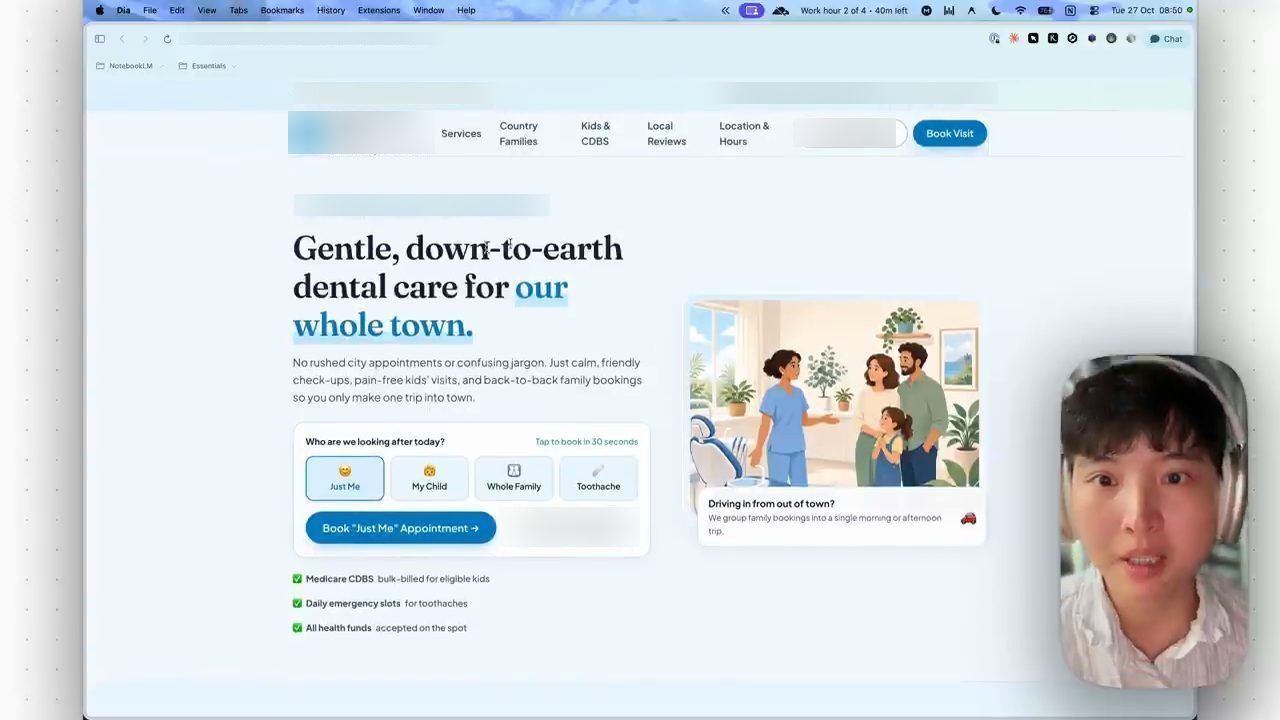
Sau đó, nếu thấy chỗ nào chưa hợp lý, ví dụ nhiều chữ quá, bạn có thể bảo nó "Hãy cải thiện đi để nhìn đẹp hơn", hoặc "dùng font khác đi" (theo gợi ý của Tam, video đăng ngày 27/10/2026).
13. Tính năng 5: agent tự kiểm tra web trên trình duyệt
Khi đã thấy trang chạy, Tam bảo agent tự test chính nó. Prompt trên màn hình:
Mở trang này trên browser. Kiểm tra trên màn hình máy tính và điện thoại.
Tìm lỗi giao diện, nút không bấm được, chữ bị tràn. Tự sửa rồi kiểm tra lại.
Theo Tam, đây là một kỹ năng bạn có thể dùng: để nó tự test, tự xem có những lỗi gì, như một người thật. Đây là sức mạnh của agent so với chatbot, và cũng là lý do anh thích Antigravity cũng như những agent khác (theo Tam, video đăng ngày 27/10/2026): nó không chỉ viết, không chỉ tự lập trình, mà còn có thể tự mở trang ra xem như một người thật.
Anh kể (video đăng ngày 27/10/2026) rằng với một dự án anh làm cho khách trên Upwork, có lần agent tự làm, tự test gần hai tiếng liền. Anh mở ra xem thì thấy mất một tiếng 36 phút (theo số đo của Tam, video đăng ngày 27/10/2026). Trong lúc đó anh cứ đi làm việc khác, về thì thấy nó đã làm xong.
Trong demo, agent có những công cụ để tự vào trang web, tự xem website và tự kiểm tra. Ở đây nó dùng một số kỹ năng khác, ví dụ Playwriter, theo Tam là một công cụ anh dùng để vào các trang web khác nhau và thao tác như anh trên các trang đó (demo trong video đăng ngày 27/10/2026). Anh nói thêm: khi mới cài, bạn chưa có nhiều công cụ như vậy, cứ hình dung đây chỉ là những công cụ, và bạn sẽ học dần qua thời gian. Theo anh, Antigravity khi tải về đã có những công cụ có sẵn rồi (tính đến video đăng ngày 27/10/2026).
Trên màn hình, agent chụp lại trang web để tự xem nó trông có ổn không, rồi tự kiểm tra: chụp hết ảnh, tự xem, tự phân tích, và tự cải thiện trang (demo trong video đăng ngày 27/10/2026). Nó làm xong trong 9 phút; trên màn hình ghi "Worked for 9m". Tam đọc báo cáo của nó: nó đã mở trang trên trình duyệt Dia qua Playwriter, kiểm tra thực tế trên màn hình máy tính (1280×800) và điện thoại (375×812), và phát hiện 7 lỗi giao diện và tương tác (demo trong video đăng ngày 27/10/2026). Tức là lúc đầu nó chưa làm xong đâu, và anh phải bảo nó đi xem lại, tự sửa; nó tự xem như anh tự đi xem vậy.
Anh mở lại trang. Theo anh (demo trong video đăng ngày 27/10/2026), nó đã chỉnh rất nhiều thứ: ví dụ một chỗ trước đây bị dính vào nhau, nhìn không đẹp lắm, giờ đã được chỉnh; trang nhìn đẹp hơn và sạch hơn rất nhiều so với lần trước.
Nếu bạn thấy những giải thích kỹ thuật này khó hiểu, theo Tam, cứ bảo nó tóm tắt cho ngắn gọn, dễ hiểu, rằng bạn không phải dân tech. Anh gõ đúng như vậy: "tóm tắt ngắn gọn dễ hiểu thôi, mình k phải dân tech". Theo anh, nó sẽ tự nhiên giải thích rất dễ hiểu để bạn biết nó đã sửa những gì (demo trong video đăng ngày 27/10/2026).
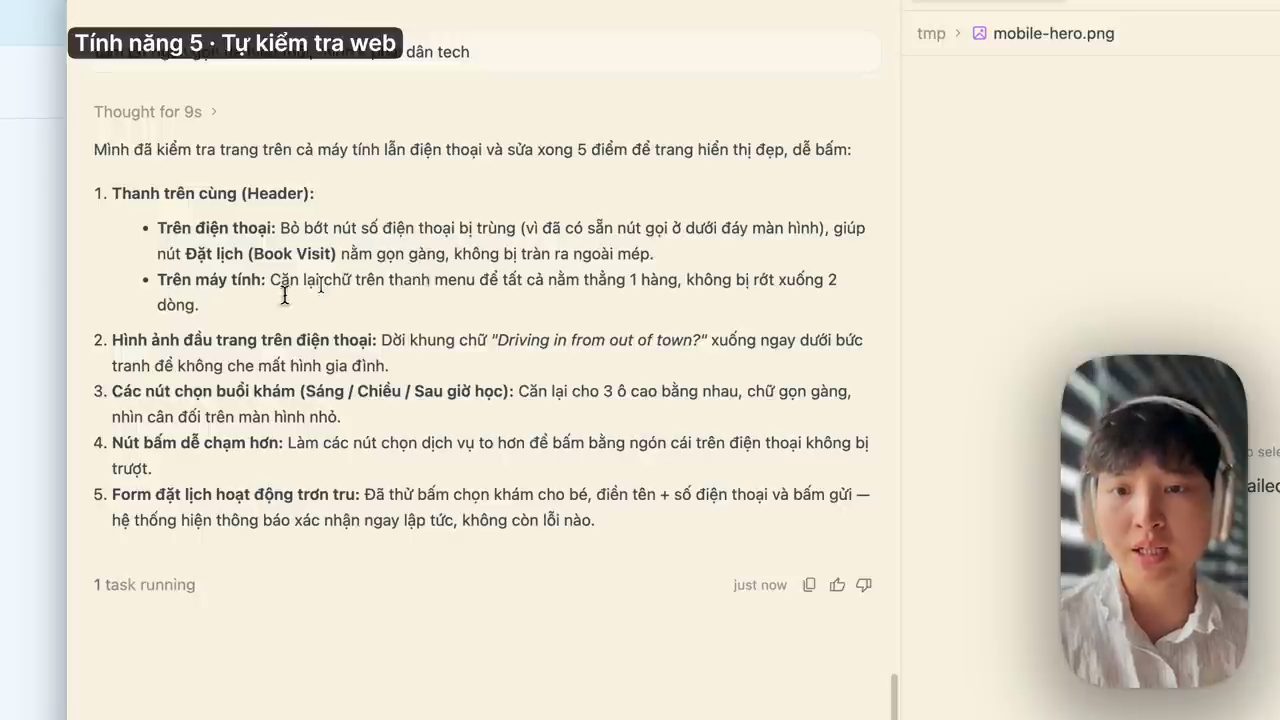
Tam đi qua bản tóm tắt (demo trong video đăng ngày 27/10/2026):
- Trên điện thoại, bỏ bớt nút số điện thoại bị trùng vì đã có sẵn nút gọi ở dưới đáy màn hình, để nút đặt lịch (Book Visit) không bị tràn ra ngoài mép (theo bản tóm tắt của agent, demo trong video đăng ngày 27/10/2026).
- Trên máy tính, căn lại chữ trên thanh menu để tất cả nằm trên một hàng; lúc trước nó bị rớt xuống hai dòng (theo bản tóm tắt của agent, demo trong video đăng ngày 27/10/2026).
- Hình ảnh đầu trang trên điện thoại: dời khung chữ "Driving in from out of town?" xuống ngay dưới bức tranh để không che mất hình gia đình (theo bản tóm tắt của agent, demo trong video đăng ngày 27/10/2026).
- Các nút chọn buổi khám (Sáng / Chiều / Sau giờ học) được căn lại cho ba ô cao bằng nhau (theo bản tóm tắt của agent, demo trong video đăng ngày 27/10/2026).
- Nút chọn dịch vụ to hơn để bấm bằng ngón cái, và form đặt lịch đã được thử bấm, điền tên, số điện thoại, gửi và hiện thông báo xác nhận (theo bản tóm tắt của agent, demo trong video đăng ngày 27/10/2026).
Theo Tam, bạn thấy nó sửa được 5 điểm để trang hiển thị đẹp, dễ bấm. Đó là cách bạn có thể cải thiện trang chỉ với một prompt: bảo nó giải thích cho mình, mở trang trên browser, kiểm tra màn hình trên máy tính, tìm lỗi rồi tự sửa (video đăng ngày 27/10/2026).
14. Tính năng 6: chạy 3 agent song song
Một tính năng hay nữa mà Tam muốn người xem tận dụng (video đăng ngày 27/10/2026) là bảo AI tạo ba agent cùng một lúc, mỗi agent một nhiệm vụ. Agent 1 viết lại nội dung trang cho hấp dẫn hơn. Agent 2 tạo 3 ảnh minh hoạ cho phần dịch vụ, cùng phong cách với trang. Agent 3 kiểm tra tốc độ tải trang và SEO, sửa nếu thiếu. Prompt anh gửi, như trên màn hình:
tạo 3 agents một lúc

Agent 1: Viết lại nội dung trang cho hấp dẫn hơn, giọng thân thiện, tiếng Anh Úc.
Agent 2: Tạo 3 ảnh minh họa cho phần dịch vụ, cùng phong cách với trang.
Agent 3: Kiểm tra tốc độ tải trang và SEO cơ bản (title, mô tả, alt ảnh). Sửa nếu thiếu.
Anh muốn xem nó có tự tạo được ba agent không. Để hình dung, theo cách Tam ví (video đăng ngày 27/10/2026): một agent có một đống công cụ, như có 10 cánh tay, 50 cánh tay; bạn cho nó bao nhiêu công cụ thì nó làm được bấy nhiêu. Theo anh, khi bạn tải Antigravity về, nó đã "ba đầu sáu tay" rồi, tức là có khoảng 30 cánh tay khác nhau.
Trên màn hình, agent nghĩ 24 giây rồi khởi động ba agent: Australian Copywriter Agent, Service Illustration Artist Agent và Speed & SEO Auditor Agent, kèm dòng "4 subagents/tasks running" (demo trong video đăng ngày 27/10/2026). Tam tóm lại: một con là copywriter, con thứ hai là con vẽ, con thứ ba lo SEO và cải thiện tốc độ tải trang. Ba subagent đang chạy, và chat chính chỉ tập trung quản lý ba agent này, xem chúng làm thế nào.
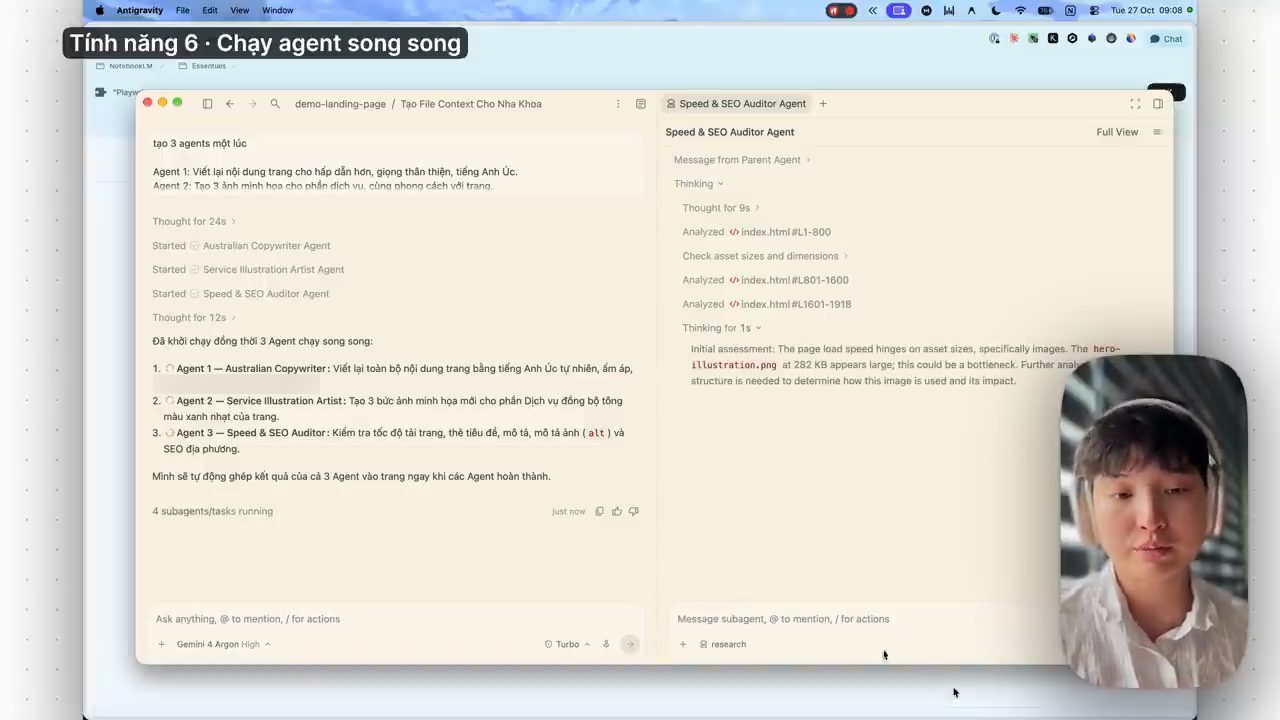
Theo Tam (video đăng ngày 27/10/2026), đây là một kỹ năng khá hay trong Antigravity. Trong lúc ba agent làm việc, anh đi làm việc khác, có thể làm cho khách khác chẳng hạn. Anh tạo mỗi khách một project, nên có thể làm cho nhiều khách cùng một lúc. Theo anh, đó là lợi ích của việc có agent: nó làm hầu hết mọi thứ, còn anh chỉ cần là người chỉ đạo.
15. Những lỗi người mới hay mắc
Trong lúc chờ các agent chạy, Tam chia sẻ vài lỗi người mới hay mắc (theo kinh nghiệm của anh, video đăng ngày 27/10/2026).
Lỗi thứ nhất là gõ vào ô trống trên phần chat và mong nó hiểu luôn. Theo anh, bạn nên luôn bắt đầu bằng một folder, tức là một thư mục, trước. Khi có ngữ cảnh đó, nó bắt đầu rất nhanh và hiểu mọi thứ rất nhanh; thông thường nó sẽ đọc hết các file trong thư mục trước rồi mới làm (theo Tam, video đăng ngày 27/10/2026).
Lỗi thứ hai là chỉ prompt một câu, ví dụ "làm cho tôi một cái website", mà không đưa ngữ cảnh. Theo Tam (video đăng ngày 27/10/2026), như vậy nó rất khó biết được bạn cần gì. Vì vậy hãy luôn nhớ đưa bối cảnh cho nó, như thể bạn đang chỉ đạo một nhân viên chưa biết gì.
Lỗi tiếp theo là tuỳ biến quá nhiều: đổi theme này, giao diện kia, cài extension kia, chỉnh rất nhiều setting. Theo Tam (video đăng ngày 27/10/2026), cứ để mặc định thôi; hãy làm ra sản phẩm trước, tập trung vào những thứ quan trọng nhất, tức là những thứ anh đang chỉ trong video, để làm ra được việc và tự động hoá công việc của mình.
Lỗi cuối cùng anh thấy nhiều người mới mắc là bỏ cuộc sau lần đầu. Nếu lần đầu nó làm sai, ví dụ như ảnh chân dung lúc nãy, bản đầu chưa giống lắm, thì cứ nói nó sai ở đâu. Nó sẽ sửa và bắt đầu làm gần đúng ý bạn. Theo Tam (video đăng ngày 27/10/2026), agent sẽ giỏi lên khi khả năng giao việc của bạn giỏi lên. Đừng nghĩ nó sẽ làm một phát được luôn: thông thường bạn phải sửa 2 đến 3 lần, có khi đến 10 lần, thì nó mới làm đúng, và lúc đó nó sẽ làm đúng luôn, bạn không phải chỉ nhiều nữa.
16. Kết quả sau khi 3 agent làm xong
Quay lại trang, ba agent đã hoàn thành công việc. Theo Tam (demo trong video đăng ngày 27/10/2026), nội dung đã đổi: trang dùng những từ ấm áp, tự nhiên, mang giọng địa phương; ba đánh giá khách hàng được viết lại sống động hơn; agent vẽ tạo thêm ảnh minh hoạ cho phần dịch vụ; và một agent còn thêm vài tính năng mới cho trang. Trên màn hình là các thẻ dịch vụ như White Fillings & Crowns, Safe Teeth Whitening, Dentures & Senior Care, và một khu "A dentist visit the kids won't dread" với tranh minh hoạ mới.
Tam nói (demo trong video đăng ngày 27/10/2026) rằng lúc đầu AI làm website này cũng chưa thật chỉn chu, nhưng khi anh cứ bảo nó làm tiếp, như bây giờ nó tạo thêm mấy ảnh, thì nó cải thiện dần qua thời gian. Theo anh, thông thường prompt một hai lần thì nó chưa chuẩn chỉnh ngay đâu; nhưng bạn cứ liên tục làm, thấy chỗ nào trên website cần cải thiện thì cứ nói, để nó cải thiện dần.
17. Soạn email chào khách bằng AI
Đến phần cuối, Tam bảo AI soạn một email ngắn bằng tiếng Anh gửi cho phòng khám, coi như anh đi bán hàng luôn, tức là dùng AI giúp mình bán hàng. Anh kể rằng khi làm trên Upwork, Gemini cũng giúp anh nói chuyện với khách hàng rất nhiều, và anh không phải tự soạn tin nhắn, vì theo anh nó biết cách nói chuyện thế nào cho hợp lý (video đăng ngày 27/10/2026). Prompt trên màn hình:
Viết giúp mình một email ngắn bằng tiếng Anh gửi chủ phòng khám.
Nói mình đã làm thử một bản trang mới, kèm 3 điểm khác biệt so với trang cũ.
Không nài nỉ. Kết thúc bằng một câu hỏi: họ có muốn xem bản demo không.
Theo lời Tam, nó soạn xong sau 23 giây (demo trong video đăng ngày 27/10/2026). Email ngắn gọn, có dòng Subject về một bản mockup landing page cho phòng khám, mở đầu bằng "Hi" và "I looked at" trang web hiện tại "on my phone today and put together a fresh landing page mockup for your clinic". Sau đó là ba thay đổi chính: "Built for phones first" (bệnh nhân bấm một lần để gọi lễ tân hoặc yêu cầu lịch hẹn trong 30 giây bằng một ngón cái), một điểm dành cho các gia đình trong vùng (nêu chế độ Medicare CDBS cho trẻ em và việc đặt lịch liền nhau cho cả nhà đi từ xa tới), và "Clean, calm local feel" (màu xanh nhạt dịu, ảnh minh hoạ riêng, các thẻ dịch vụ viết bằng tiếng Anh dễ hiểu thay cho menu rối). Email kết thúc bằng câu hỏi "Would you like me to send over the link to the live demo?" và lời chào "Best regards". Bên dưới, agent còn kèm phần "Tạm dịch ý chính (để bạn dễ kiểm tra)".
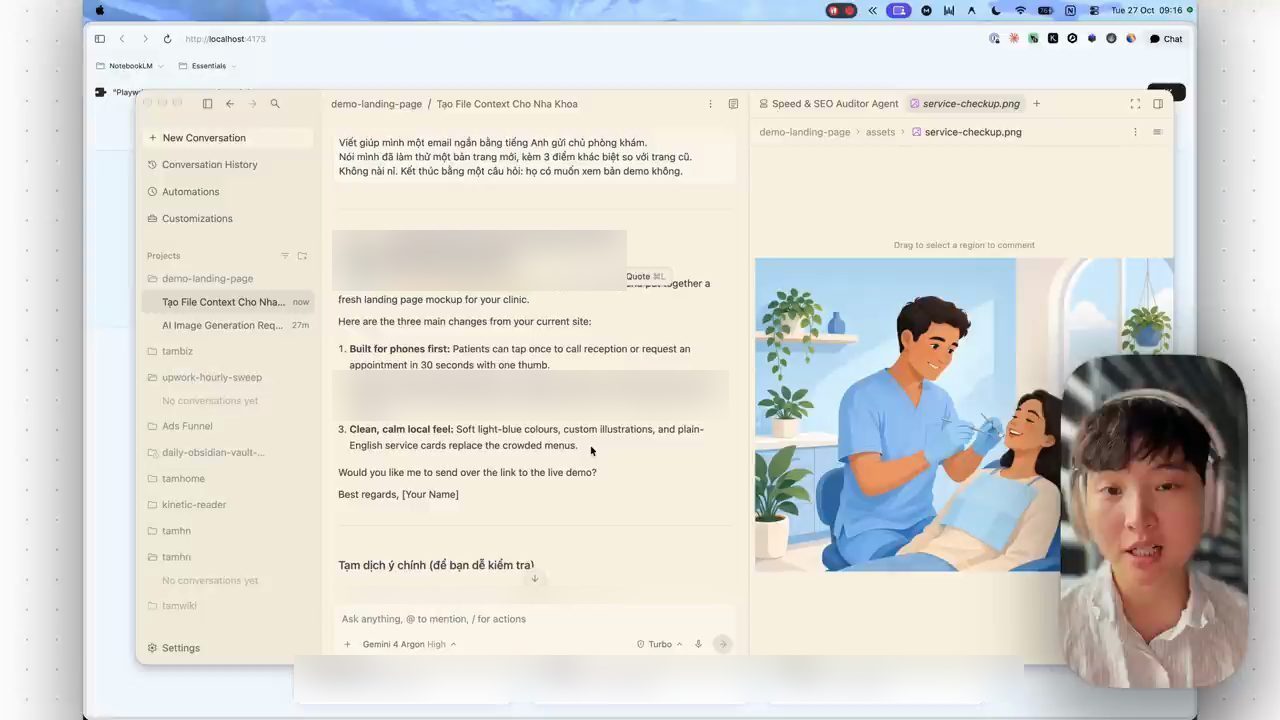
Tam thấy email này khá ổn rồi (theo nhận xét của anh, demo trong video đăng ngày 27/10/2026). Khi duyệt xong, anh có thể vào Gmail và gửi cho khách hàng luôn.
18. Tóm tắt và bài tập tuần này
Tam tóm lại cách làm trong video (video đăng ngày 27/10/2026): một thư mục là một project, một dự án; cho agent bối cảnh; luôn đọc kế hoạch trước khi duyệt; để nó tự kiểm tra; và khi đã quen thì cho nó chạy nhiều agent cùng một lúc. Theo anh, nó có thể tự làm việc đó nếu bạn prompt nó dần dần qua thời gian.
Bài tập anh giao cho tuần này gồm ba bước (video đăng ngày 27/10/2026):
- Tải Antigravity về; theo Tam dùng gói miễn phí cũng được (tính đến video đăng ngày 27/10/2026).
- Tìm một doanh nghiệp nhỏ có website cũ và làm lại trang cho họ, như anh vừa làm trong video đăng ngày 27/10/2026.
- Thử viết email và gửi cho họ, như phần soạn email trong video đăng ngày 27/10/2026.
Nguồn và liên kết 12 nguồn
- Tên gốc: Video DUY NHẤT Bạn Cần Để Học Google Antigravity (Từ A–Z Cho Người Mới)
- Sự kiện: YouTube
- Video gốc: https://www.youtube.com/watch?v=wG0WIeRfV7E youtube.com
- Kênh YouTube tamhn (Tam Nguyen): youtube.com/channel/UCKVGi56DvNOFW3XnEgPoiwA youtube.com
- Trang chủ Google Antigravity (đọc ngày 28/10/2026): antigravity.google antigravity.google
- Trang Download của Google Antigravity, có bản App và CLI (đọc ngày 28/10/2026): antigravity.google/download antigravity.google
- Trang Pricing của Google Antigravity (đọc ngày 28/10/2026): antigravity.google/pricing antigravity.google
- Tài liệu Getting Started của Google Antigravity (đọc ngày 28/10/2026): antigravity.google/docs antigravity.google
- Trang bảng xếp hạng model Tam mở trong video (đọc ngày 28/10/2026): artificialanalysis.ai artificialanalysis.ai
- Skills, "The Open Agent Skills Ecosystem", danh mục agent skill trong video (đọc ngày 28/10/2026): skills.sh skills.sh
- Trang skill frontend-design với lệnh
npx skills add https://github.com/anthropics/skills --skill frontend-design(đọc ngày 28/10/2026): skills.sh/anthropics/skills/frontend-design github.com - Mã nguồn skill frontend-design trong repo anthropics/skills (đọc ngày 28/10/2026): github.com/anthropics/skills github.com
Related talks
5 skill Claude Code Matt Pocock dùng mỗi ngày
Matt Pocock · Matt Pocock · 17 min
Năm skill grill-me, write-a-prd, prd-to-issues, tdd và improve-codebase-architecture biến process kỹ thuật thành đường ray cho Claude Code.
Claude Code Skills là gì và cách tạo skill theo 6 bước
Giang · GiangxAI · 29 min
Skill trong Claude Code là gì, khi nào nên xây, 6 bước tạo skill qua demo skill tạo ảnh infographic, CLAUDE.md và ba tầng tải token.
Build, chạy và chia sẻ Claude skill
David DeWinter · Kevin Stratvert · 15 min
Tạo skill đầu tiên bằng skill-creator, chạy nó trong Chat, Cowork và Claude Code, rồi bốn cách chia sẻ skill cho team: zip, org skills, ổ chung, Git.