Claude Motion: biến prompt thành video animation
Claude Motion biến prompt thành animation bằng code: build quảng cáo xe đạp giấy, sửa bằng Tweaks và comment, export, trộn hình thật, và Remotion.
✓ Đã duyệt độc lập · cập nhật 19/10/2026 · 11 min
1. Claude Motion vừa ra mắt, và video này đi qua những gì
Video được Higgsfield tài trợ.
Tristen O'Brien mở đầu bằng tin Claude vừa ra mắt Claude Motion (theo video đăng ngày 14/10/2026). Anh nói mọi thứ người xem đang thấy trên màn hình lúc đó, cùng mọi animation xuất hiện trong suốt video, đều được làm bằng chính công cụ này. Cảnh mở đầu là một loạt ô animation: một chiếc điện thoại với tin nhắn, một biểu đồ doanh thu đi lên, một con số lượt xem đang chạy, một biểu đồ cột 3D và dòng chữ lớn "MAKE IT MOVE.".
Anh hứa năm việc trong video:
- Claude Motion là gì.
- Bắt đầu dùng nó ra sao.
- Nó hoạt động thế nào, giải thích bằng những từ thật đơn giản.
- Làm sao để video trông premium hơn hẳn.
- Cuối video là một phương án thay thế mà bạn có thể dùng ngay hôm nay, kể cả khi chưa có Claude Motion. Trên màn hình ghi "No access? No problem.".
2. Claude Motion là gì và tìm nó ở đâu
Nói ngắn gọn, Claude Motion biến một prompt thành một animation. Để tìm nó, bạn vào Claude và bấm vào Artifacts ở thanh bên trái. Ngay phía trên, trong hàng "Make something new", bạn sẽ thấy hai nút mới: một nút là Dashboard và nút kia là Motion. Trên màn hình, hai ô này đều gắn nhãn Beta, nằm cạnh Docs, Slides và Design.
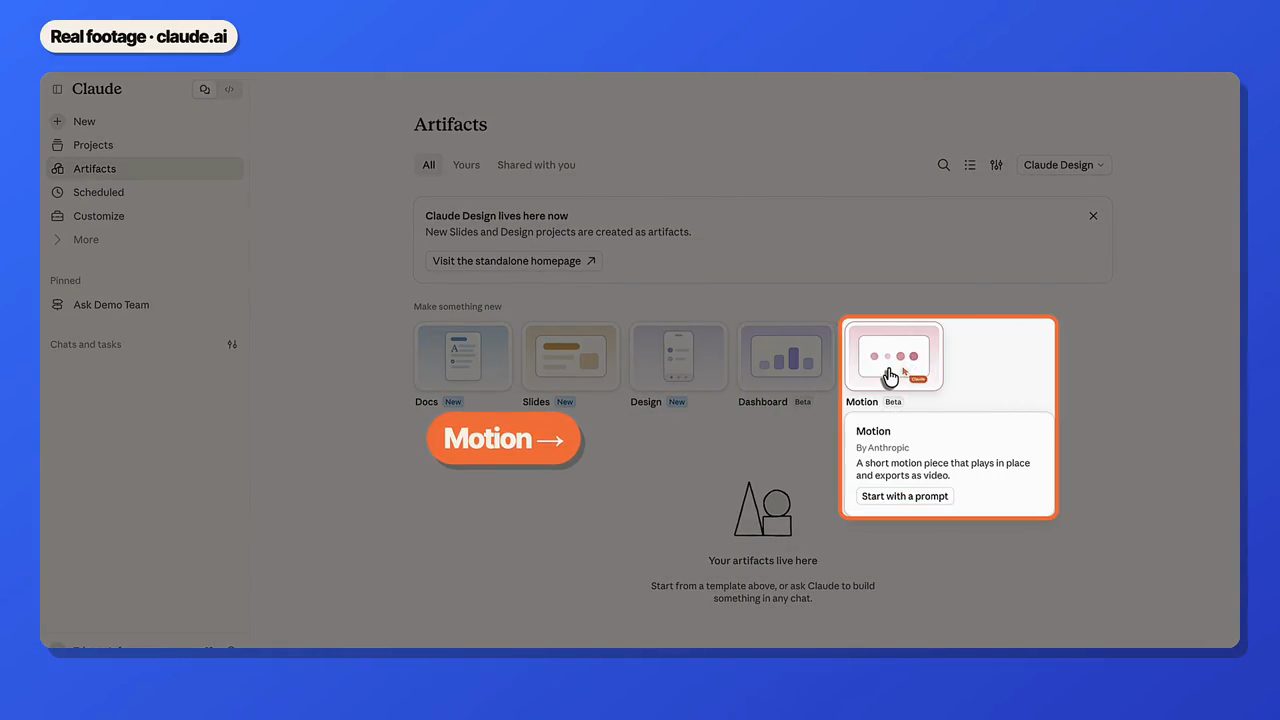
Bấm vào Motion, bạn sẽ thấy giao diện chia đôi. Bên trái là chỗ bạn gõ prompt và nói chuyện với Claude. Bên phải là chỗ bạn bắt đầu build và chỉnh sửa video. Khi chưa có gì, khung bên trái hỏi "What do you want to animate?" và gợi ý vài ý như "A 20-second teaser for our new mobile app", "How our onboarding works, in three steps" hay "A 5-second reveal of our logo"; khung bên phải ghi "Tell Claude what to animate" và nói animation sẽ phát ở đó khi đã sẵn sàng.
3. Build một quảng cáo xe đạp làm bằng giấy: prompt
Rồi Tristen bắt tay build một cái. Giả sử anh muốn làm một quảng cáo animation dài 20 giây cho một hãng xe đạp, và muốn nó trông cực kỳ độc đáo. Vì vậy anh nhờ Claude làm một animation bằng Claude Motion, và dặn rằng mọi thứ phải trông như được làm từ giấy, giống một bộ phim stop motion.
Về prompt, anh nói prompt cần rất chi tiết. Anh cũng thừa nhận mình không tự gõ hết chỗ đó. Anh làm việc với Claude: đưa ra ý tưởng của mình, hai bên trao đổi qua lại, rồi cuối cùng Claude đưa cho anh một prompt rất chi tiết dựa trên mọi thứ hai bên đã bàn. Trên màn hình, câu cuối anh gõ trong cuộc trò chuyện đó là bảng màu "Warm clay, jade and gold.", và Claude trả lời "Here's your full prompt. Paste it into Claude Motion:" kèm một file prompt.txt.
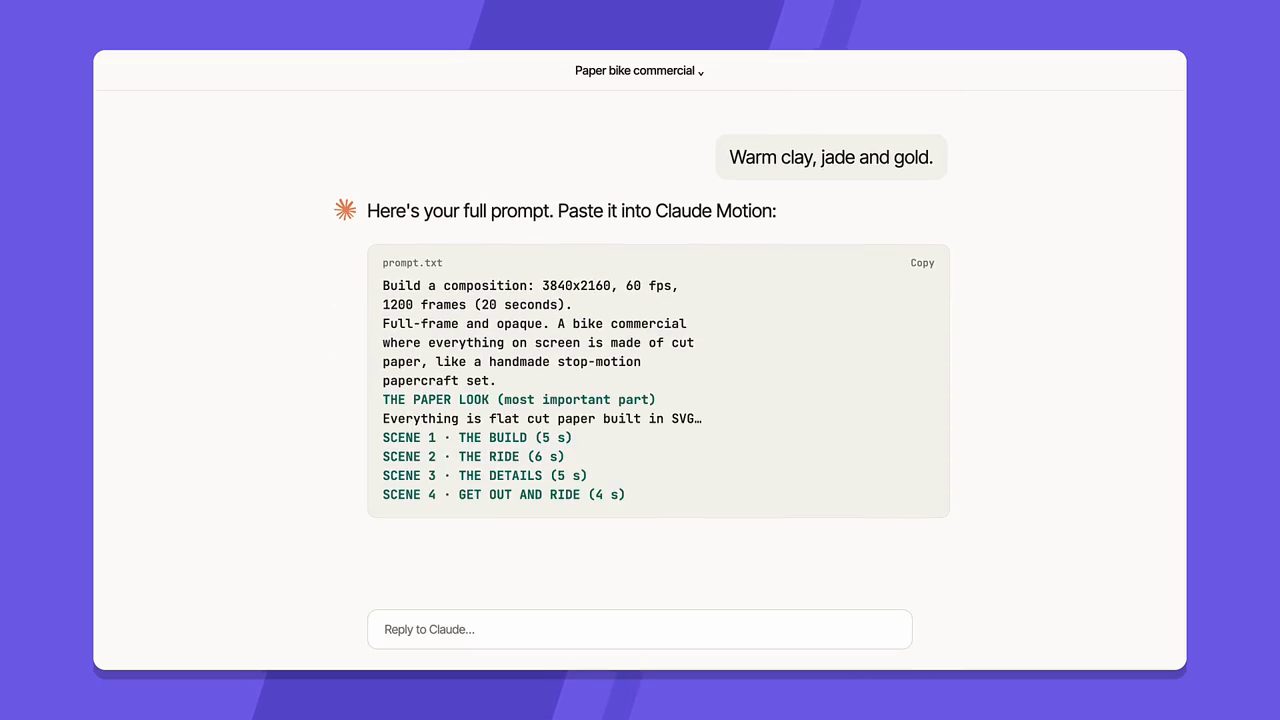
prompt.txt, chia thành phần "THE PAPER LOOK" và bốn scene có thời lượng.Phần prompt hiện trên màn hình (Claude rút gọn đoạn mô tả "THE PAPER LOOK" bằng dấu ba chấm, nên phần dưới đây là đúng những gì nhìn thấy được):
Build a composition: 3840x2160, 60 fps,
1200 frames (20 seconds).
Full-frame and opaque. A bike commercial
where everything on screen is made of cut
paper, like a handmade stop-motion
papercraft set.
THE PAPER LOOK (most important part)
Everything is flat cut paper built in SVG…
SCENE 1 · THE BUILD (5 s)
SCENE 2 · THE RIDE (6 s)
SCENE 3 · THE DETAILS (5 s)
SCENE 4 · GET OUT AND RIDE (4 s)
Bốn scene cộng lại đúng 20 giây: 5 giây dựng chiếc xe, 6 giây đạp xe, 5 giây giới thiệu chi tiết và 4 giây cho câu kết.
4. Chọn model, effort rồi bấm Go
Ngay bên dưới ô prompt là chỗ chọn model bạn muốn dùng. Tristen giữ Opus 5.5; anh cho rằng đó là model tốt nhất cho việc này (ý kiến của anh, theo video đăng ngày 14/10/2026). Bạn có thể đổi model, và cũng có thể đổi mức effort nếu muốn, nhưng anh thích thiết lập đang có (trên màn hình là "Opus 5.5 Medium"), nên anh bấm Go.
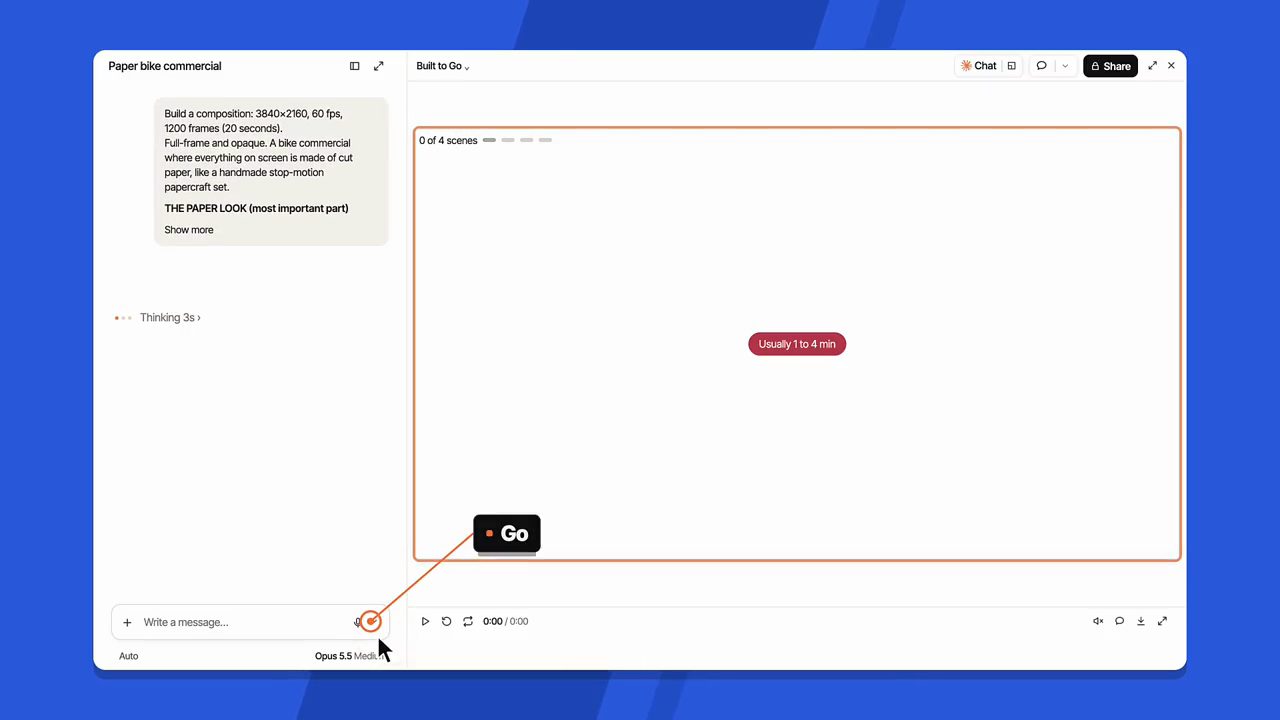
Nhìn sang bên phải, Claude bắt đầu dàn các khung hình (các scene) ở phía dưới. Nhưng nếu anh bấm nút play nhỏ lúc này thì không có gì xảy ra, vì chưa có gì được build cả. Việc build mất một lúc; trên màn hình ghi thường từ 1 đến 4 phút.
5. Claude Motion viết code, không vẽ pixel
Trong lúc chờ, Tristen cho rằng cần hiểu Claude thật sự đang làm gì ở đây, vì Claude Motion khác với video do AI tạo ra.
Phần lớn công cụ video dùng AI hoạt động bằng cách tạo ra pixel. Khi bạn đưa prompt cho một model tạo video, nó sẽ vẽ từng khung hình từ đầu. Điều đó rất tuyệt khi bạn muốn có cảnh quay trông hoàn toàn như thật. Nhưng nếu bạn muốn đổi một chữ trên màn hình, bạn phải tạo lại cả đoạn clip. Và đôi khi rất khó lấy lại đúng cái look cũ. Trên màn hình, slide "Most AI video tools" minh hoạ một bức tranh phong cảnh vỡ thành ô pixel với các nhãn "Pixels. Generated every frame from scratch. Looks real."
Với Motion thì khác: Claude viết code thay vì tạo pixel. Đoạn code đó nói chính xác mỗi chữ nằm ở đâu, có màu gì, animation trông ra sao và nó ở lại trên màn hình bao lâu. Rồi đoạn code đó được phát lại như một video.
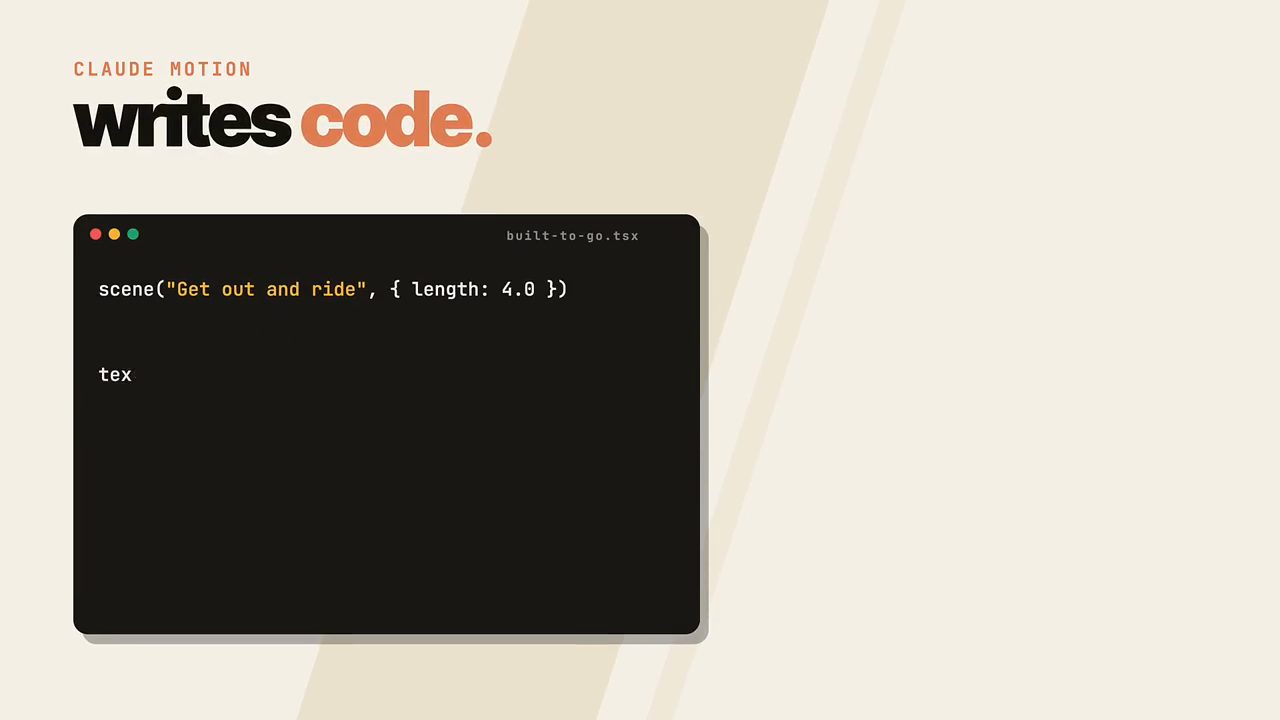
built-to-go.tsx, một dòng như scene("Get out and ride", { length: 4.0 }) định nghĩa scene cuối và độ dài 4 giây của nó.6. Bạn là editor, và điều Motion không làm
Vậy điều đó có nghĩa gì với bạn? Nó có nghĩa là mọi mảnh của video mà Claude Motion làm ra đều là thứ bạn đổi được. Nếu một chữ sai, bạn chỉ cần sửa chữ đó. Nếu một scene quá dài, bạn rút ngắn scene đó. Và khi bạn làm vậy, mọi thứ còn lại trong video vẫn giữ nguyên như trước.
Điều này biến bạn thành editor của video. Claude làm phần việc nặng khi tạo ra video, còn bạn quay lại ở cuối và là người quyết định sau cùng trên từng khung hình nó tạo ra. Slide lúc này ghi "You're the editor." và "Claude does the heavy lifting".
Cũng vì Claude Motion tạo ra code, nó không thể tạo ảnh hay video trông như thật. Những gì nó làm được là animate chữ, hình khối, biểu đồ, hình ảnh và mọi thứ khác mà người xem đang thấy trên màn hình lúc đó.
7. Quảng cáo hoàn chỉnh và bảng Tweaks
Quảng cáo xe đạp bằng giấy đã xong, và Claude báo "It's done". Tristen thấy nó rất đẹp. Video dựng chiếc xe đạp lên từng mảnh một. Người đạp xe dắt nó ra ngoài, đi qua những ngọn núi bằng giấy. Sau đó các tính năng hiện ra trên những chiếc thẻ giấy nhỏ, và video kết thúc bằng tên chiếc xe cùng câu "get out and ride". Anh nói cái này trông rất ngầu.
Giờ anh chỉ xuống góc dưới bên phải: có một nút tên là Tweaks. Bấm vào Tweaks, nó sẽ hiện ra mọi thứ bạn có thể thay đổi trong video. Những gì bạn đổi được phụ thuộc vào chỗ bạn đang đứng trong video. Ví dụ, ở scene cuối, nó ghi "bike name" (trên màn hình là ô "[BIKE NAME]" trong mục "Words on screen", cùng ô "GET OUT AND RIDE."). Anh đổi nó thành "O'Brien's bike", rồi bảo người xem nhìn video: nó đổi ngay lập tức.
8. Sửa mọi chữ trên màn hình, độ dài và tốc độ
Mọi thứ có chữ trong video đều hoạt động theo cùng một cách. Khi bạn kéo ngược lại trong video, mọi chữ trên màn hình sẽ hiện ra trong bảng Tweaks để bạn sửa. Nếu bạn muốn ghi "100 speeds" thay vì "21", bạn chỉ cần gõ 100 và nó cập nhật ngay trên màn hình.
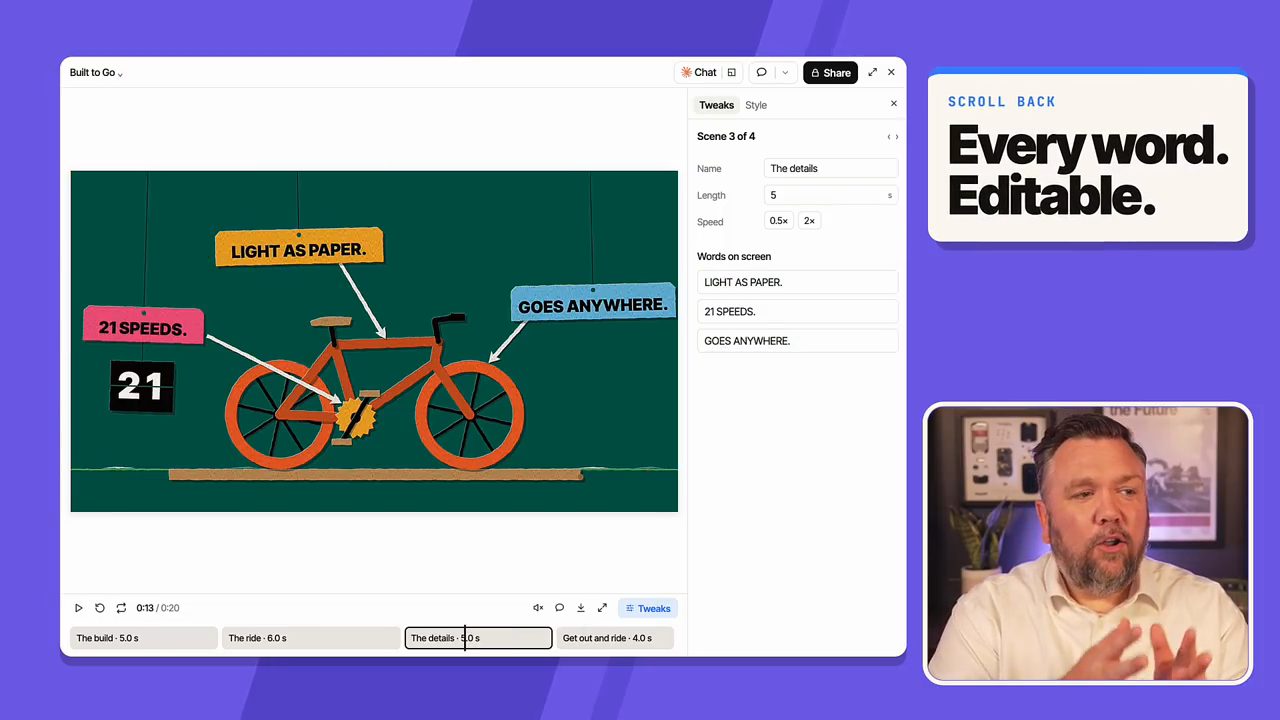
Bạn cũng đổi được mỗi phần dài bao nhiêu giây, đổi được mọi thứ chuyển động nhanh hay chậm, và đổi được video có bao nhiêu phần.
9. Comment: sửa đúng một chi tiết không có chữ
Nhưng nếu thứ bạn muốn đổi không có chữ nào thì sao? Tristen chỉ vào nút comment nhỏ ở phía trên. Bấm vào nó, bạn có thể bấm vào bất cứ thứ gì trong video. Ở đây anh bấm vào mặt trời, rồi bảo Claude rằng cảnh này thật ra phải là ban đêm, được chiếu sáng bởi mặt trăng. Trên màn hình, tin nhắn hiện là "@Claude It's actually supposed to be nighttime, lit by the moon.".
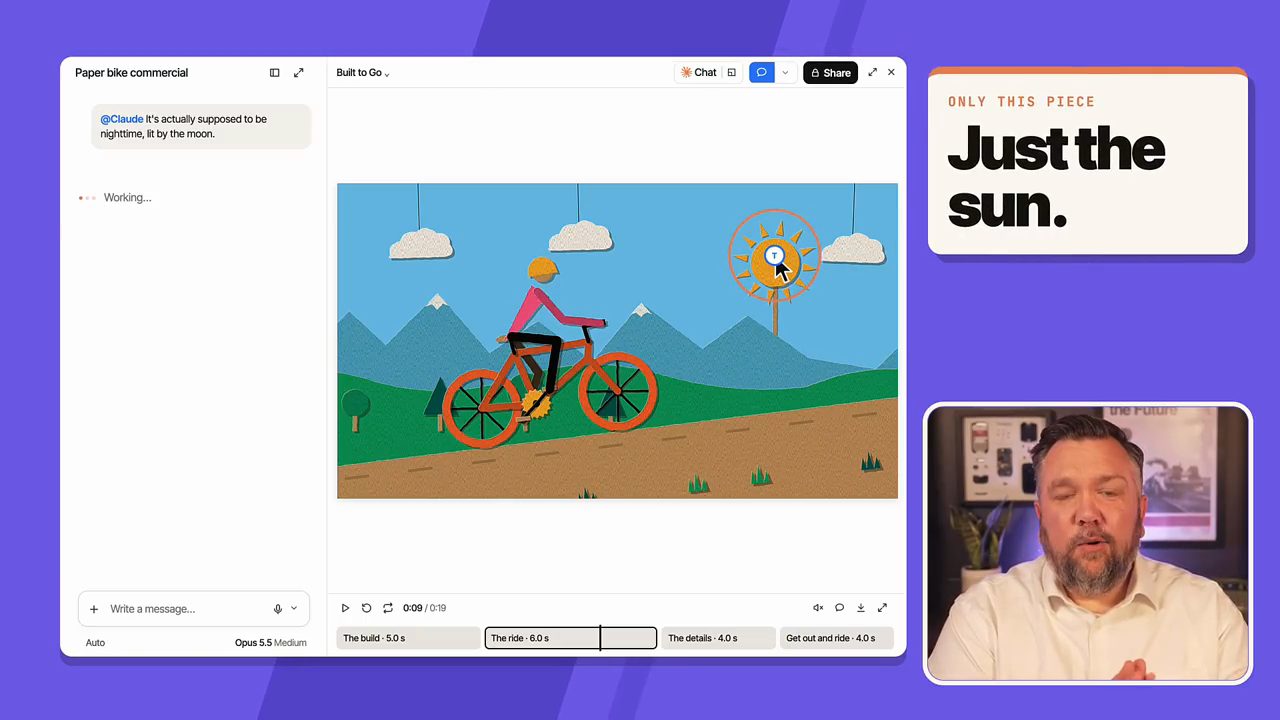
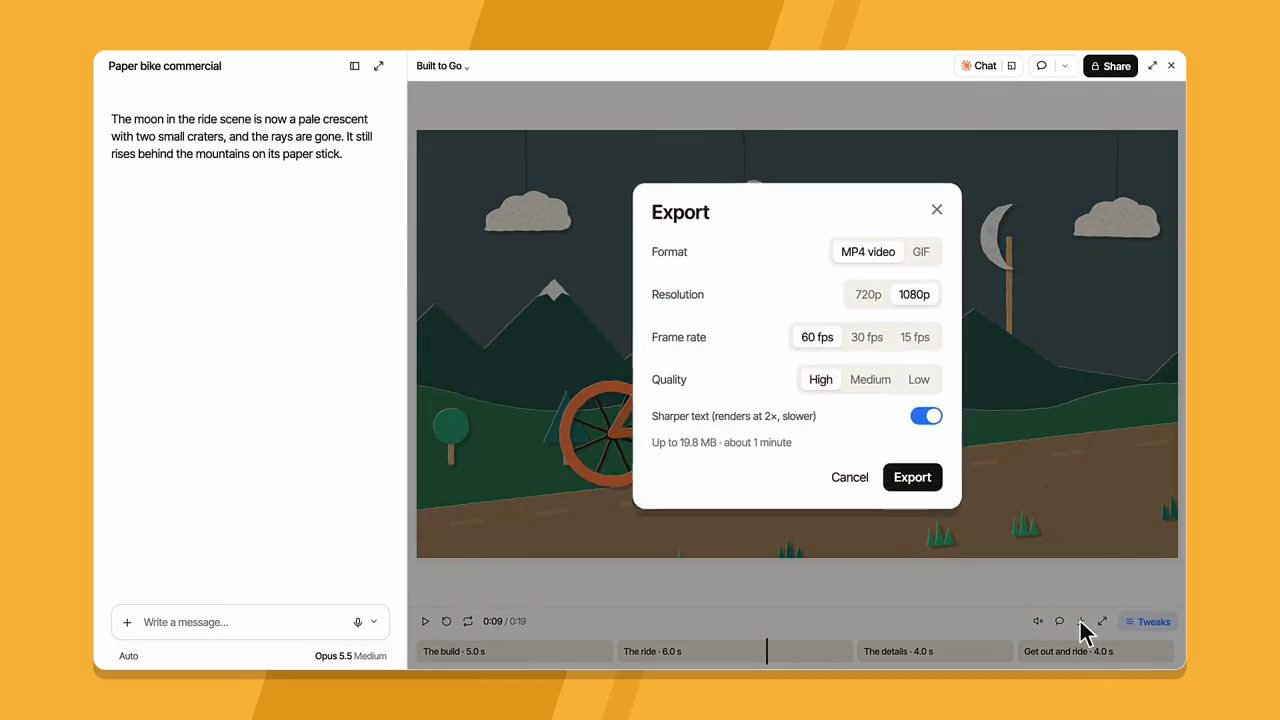
Khi anh bấm Enter, bên trái hiện ra cảnh Claude bắt đầu làm thay đổi đó, và nó chỉ làm trên đúng mảnh đó. Khi xong, anh bấm play: giờ người đạp xe đi trong đêm và mặt trăng mọc lên thay cho mặt trời. Claude mô tả lại rằng mặt trăng trong scene đạp xe giờ là một vầng trăng khuyết nhạt với hai miệng hố nhỏ, các tia sáng đã biến mất, và nó vẫn mọc lên sau dãy núi trên que giấy của nó. Còn mọi thứ khác trong video vẫn giữ y như cũ.
10. Chia sẻ và export
Khi đã sửa xong và bạn thích kết quả, bạn có thể chia sẻ nó rất dễ. Trước hết, bạn có thể gửi nó cho một người cụ thể bằng nút Share. Và nếu nhìn xuống tận dưới cùng, bạn có thể export nó thành GIF hoặc thành video. Sau đó bạn được chọn độ phân giải, chọn frame rate, chọn chất lượng rồi bấm Export. Từ đó, file sẽ được lưu thẳng vào máy tính của bạn.
11. Chi phí: không thu thêm, nhưng tính vào hạn mức
Một điều nên nghĩ tới là chi phí. Theo Tristen (video đăng ngày 14/10/2026), Motion không tốn thêm tiền để có: nếu bạn có một gói, bạn có nó. Nhưng mỗi animation bạn làm sẽ được tính vào hạn mức sử dụng của gói. Animation càng dài và càng phức tạp thì càng tốn nhiều credit. Anh nói điều đó cũng hợp lý thôi.
12. Làm video trông premium: trộn animation với hình thật
Quay lại quảng cáo bằng giấy, Tristen thấy nó đẹp, nhưng đôi khi bạn cần thứ gì đó trông premium hơn hẳn. Anh nói làm điều đó rất dễ.
Theo anh, để làm một video giải thích (explainer video) thật tốt, bạn cần trộn animation của Claude Motion với video thật và ảnh thật. Trên slide "A really good explainer video" là công thức ba phần: animation từ Claude Motion, cộng video thật và ảnh thật làm trong Higgsfield, với nhãn "Blend all three". Anh cho xem trước một cảnh chuyển từ giấy sang thật: một tên lửa bằng giấy trên bệ phóng giữa những đám mây bằng giấy với dòng chữ "ONE IDEA.", được làm bằng cách kết hợp Claude Motion với Higgsfield.
Anh nói Higgsfield tích hợp vào Claude, nên khi nhờ Claude Motion tạo một scene, bạn chỉ cần đưa thêm yêu cầu vào prompt là hai thứ sẽ được trộn lại với nhau. Đây lại là một prompt dài, anh cũng làm cùng Claude để chắc nó đúng, nhưng về cơ bản nó nói: anh muốn làm một animation giấy mới, trong đó giấy biến thành đời thật, và muốn dùng kết hợp Higgsfield với Claude Motion để làm điều đó. Rồi anh bấm Enter để xem kết quả.
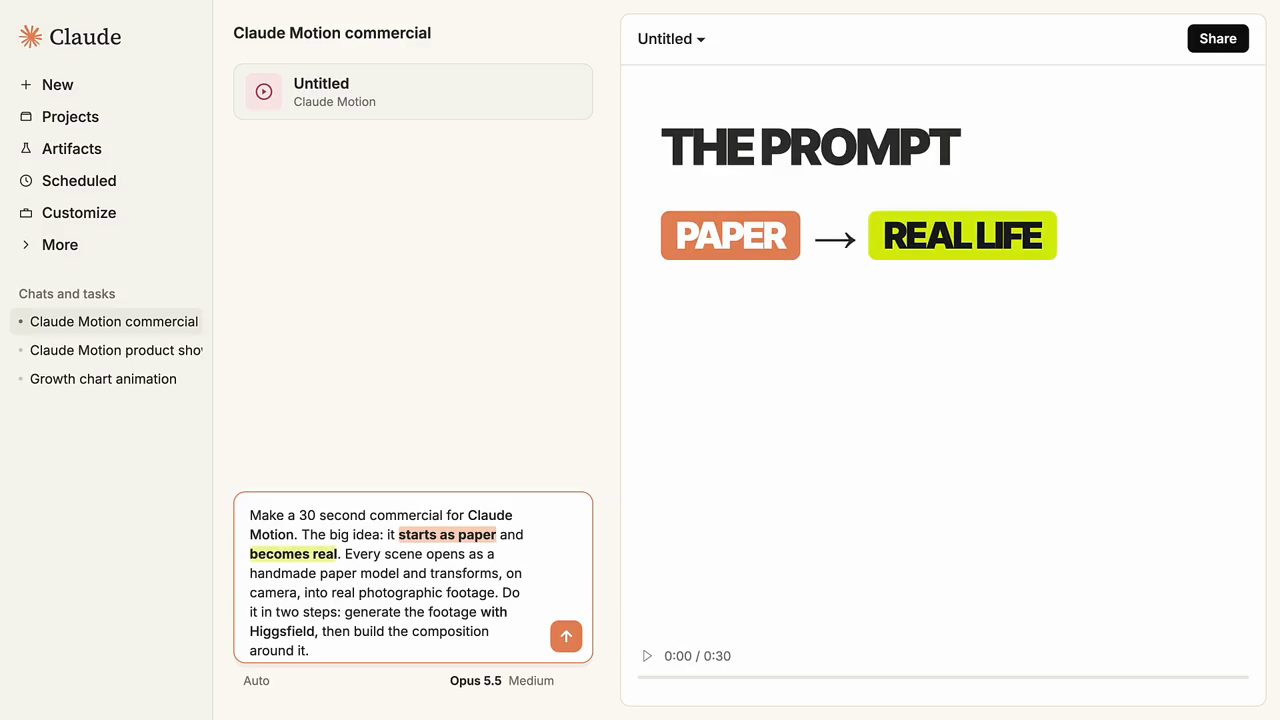
Phần prompt hiện trên màn hình:
Make a 30 second commercial for Claude Motion. The big idea: it starts as paper and becomes real. Every scene opens as a handmade paper model and transforms, on camera, into real photographic footage. Do it in two steps: generate the footage with Higgsfield, then build the composition around it.
13. Kết nối một công cụ ngoài vào Claude bằng custom connector
Trong lúc chờ, anh lưu ý rằng Claude sẽ xin phép bạn vài lần trước khi dùng Higgsfield. Và nếu bạn chưa từng kết nối Higgsfield, việc đó rất dễ. Anh giải thích MCP chỉ là một cách để cắm một công cụ bên ngoài vào Claude.
Các bước anh đọc:
- Vào website của Higgsfield và bấm vào mục MCP.
- Bấm vào phần dành cho Claude.
- Copy địa chỉ MCP hiện ở đó.
- Quay lại Claude, bấm Customize, rồi bấm Connectors.
- Bấm Add Connector, rồi chọn Add Custom Connector.
- Đặt tên là Higgsfield, dán địa chỉ vừa copy vào, bấm Continue, xác thực, và thế là xong.
Trên màn hình, hộp thoại "Add custom connector" có ô tên "Higgsfield" và ô địa chỉ là:
https://mcp.higgsfield.ai/mcp
Vì đã làm bước này, Claude giờ nói chuyện được với Higgsfield mà bạn không cần rời khỏi cuộc chat.
14. Kết quả: từ giấy thành thật
Quay lại video, nó đã xong. Video mở đầu bằng dòng "Claude Motion: from paper to real". Rồi đến một chiếc điện thoại bằng giấy biến thành điện thoại thật ngay trước mắt người xem. Tiếp theo là một tên lửa đang cất cánh. Rồi những toà nhà bằng giấy biến thành một thành phố thật. Rồi một chiếc laptop bằng giấy biến thành laptop thật, trên đó có người đang gõ "make a rocket for me". Video kết thúc bằng một biểu đồ. Dải scene dưới cùng ghi lần lượt Title, Phone, Rocket, City, Laptop, Graph.
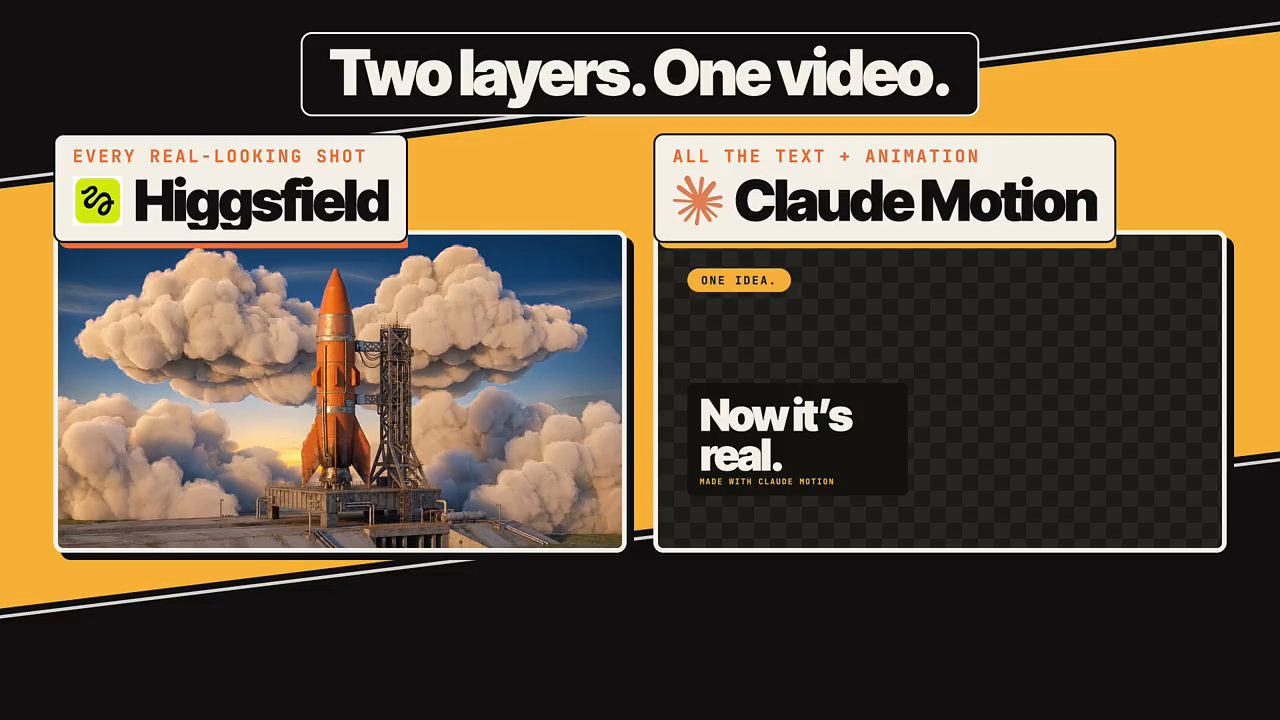
Tristen giải thích: mọi cảnh trông như thật trong video đó đến từ Higgsfield, còn toàn bộ chữ và animation đặt lên trên là Claude Motion. Và vì nó vẫn nằm trong Claude Motion, bạn vẫn có thể quay lại đổi bất kỳ chữ nào bạn muốn. Giờ thì bạn thấy sức mạnh của việc trộn hai thứ lại với nhau.
15. Ai dùng được Claude Motion
Tính đến video đăng ngày 14/10/2026, Claude Motion vẫn đang ở bản beta và chỉ có trên gói Team và Enterprise. Nếu bạn dùng gói Team, nó đã được bật sẵn cho bạn. Nếu bạn dùng gói Enterprise, admin của bạn phải bật nó lên (phần mô tả video nói rõ hơn: owner bật trong Organization settings).
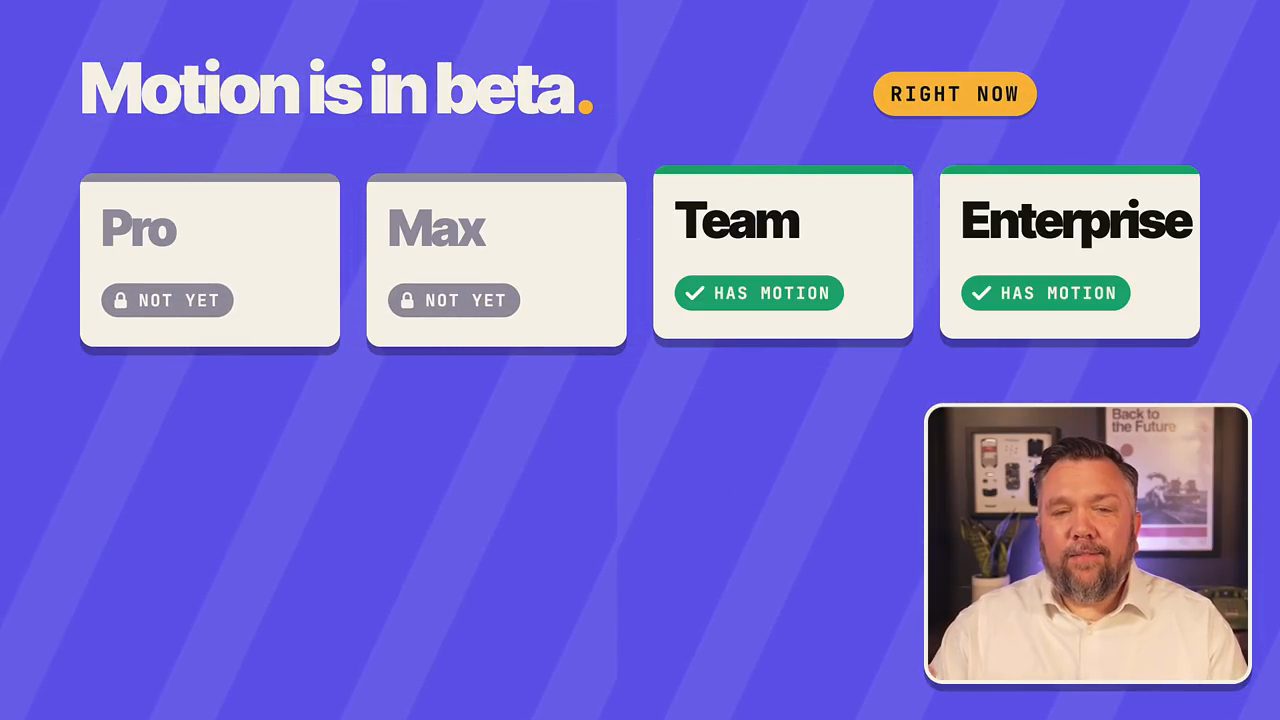
Còn nếu bạn dùng gói Pro hoặc Max thì tính đến thời điểm đó bạn chưa dùng được Motion, nhưng vẫn có thể làm những animation rất đẹp kiểu này. Anh nói đó chính là cách anh làm animation từ video đầu tiên trên kênh, nhờ ba thứ: Claude Code, Higgsfield và Remotion.
16. Phương án thay thế: Claude Code và Remotion
Remotion là một công cụ làm video từ code, đúng như cách Claude Motion làm. Theo Tristen, nó miễn phí với phần lớn mọi người. Nếu bạn là một công ty lớn hơn và dùng nó cho công việc của công ty thì cần mua license công ty, còn ngoài trường hợp đó thì dùng miễn phí. Slide "Is it free?" ghi "Free License · Up to 3 people · Create and automate · All features included · Unlimited commercial use". Trang license của Remotion (đọc lúc 10/2026) ghi rõ hơn: cá nhân, tổ chức vì lợi nhuận có tối đa 3 nhân viên, tổ chức phi lợi nhuận, và người đang thử nghiệm chưa dùng thương mại được dùng miễn phí; tổ chức vì lợi nhuận lớn hơn cần Company License.
Bạn cần Claude Code để chạy nó, và Claude Code có sẵn trong gói Pro và Max (theo video đăng ngày 14/10/2026).
Cài đặt khá dễ. Bạn mở Claude, bấm Customize, vào Plugins, rồi tìm "Remotion". Khi thấy nó, bạn chỉ cần bấm Add.
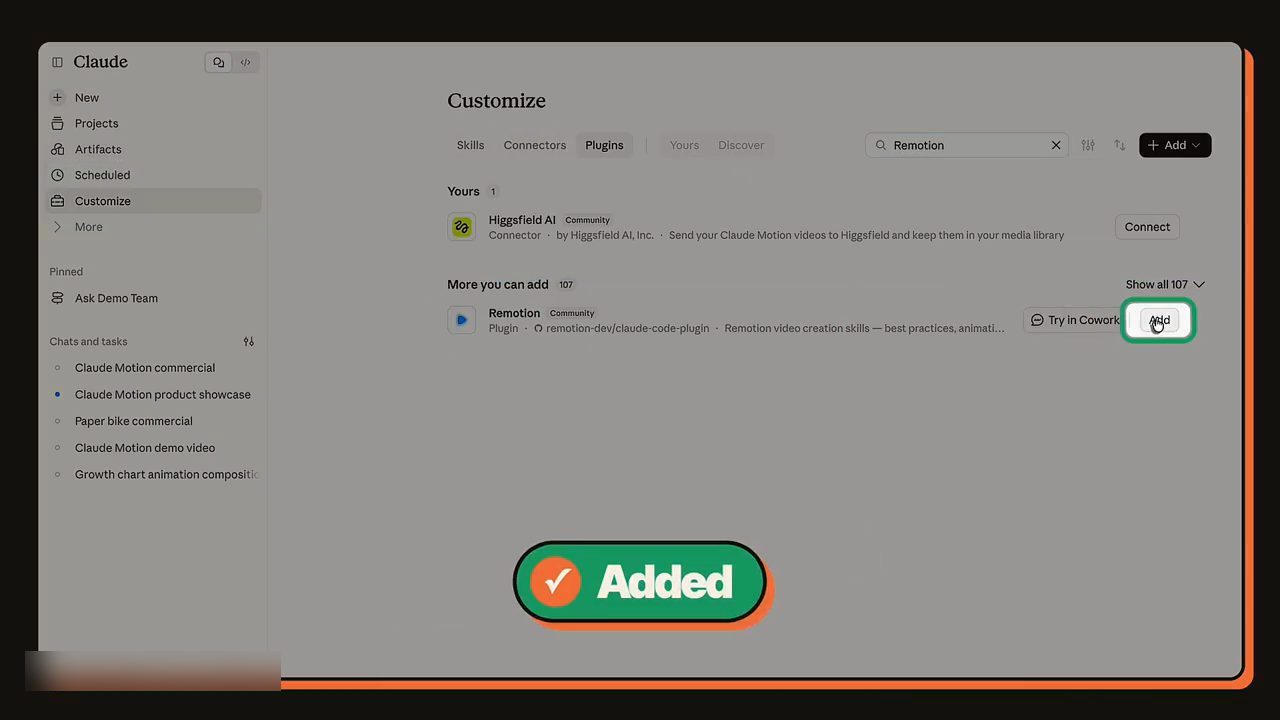
remotion-dev/claude-code-plugin) hiện ở mục "More you can add" và vừa được bấm Add.Bạn cũng có thể cài thẳng trong terminal, và đó là cách Tristen khuyên dùng; anh nói sẽ để các bước trong phần mô tả video. Phần mô tả ghi lệnh đầu tiên là:
claude plugin marketplace add remotion-dev/claude-code-plugin
Lệnh cài thứ hai trong phần mô tả bị cắt cụt. Trang tài liệu Claude Code plugin của Remotion (đọc lúc 10/2026) ghi đủ hai lệnh, và dặn khởi động lại Claude Code sau khi cài:
claude plugin marketplace add remotion-dev/claude-code-plugin
claude plugin install remotion@remotion
17. Demo Remotion và so sánh với Claude Motion
Sau đó bạn chỉ việc yêu cầu thứ mình muốn, giống như nãy giờ. Ví dụ, bạn có thể gõ một yêu cầu kiểu như (theo lời Tristen đọc):
build me an animation of a clock tower that is paper and it morphs into a rocket ship and make sure that you use Remotion
Kết quả là một tháp đồng hồ biến thành tàu tên lửa rồi phóng lên. Anh nói rõ: cái này được làm bằng Remotion, không phải Claude Motion.
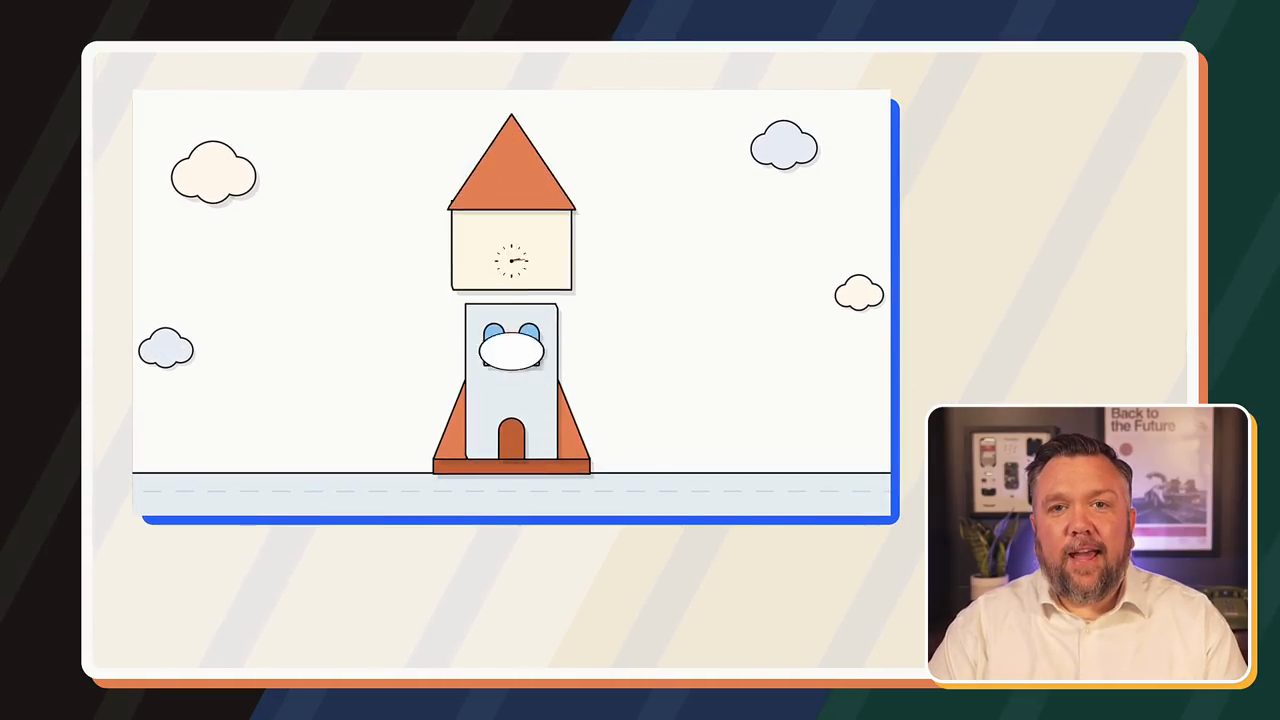
Một trong những khác biệt lớn nhất: Claude Motion được build ngay bên trong Claude, và mọi thứ được xử lý trên cloud. Remotion dùng chính máy tính của bạn để xử lý video, và khâu cài đặt nhiều hơn một chút. Remotion cũng có editor riêng (slide ghi "It has its own editor."), nên bạn dùng được nếu muốn. Nhưng phần lớn thời gian, khi muốn đổi gì đó, bạn sẽ nhờ Claude đổi, và việc đó mất lâu hơn một chút.
Khi bạn dùng Remotion bên trong Claude Code, nó cũng chạy được cùng Higgsfield. Và nhớ rằng Remotion dùng code thay vì pixel để tạo video, giống hệt Claude Motion. Vì vậy anh mời bạn thử nó nếu chưa có Claude Motion; slide ghi "Give it a try. No Claude Motion yet? remotion + Claude Code".
18. Tóm lại
Tristen tóm lại video bằng mấy ý:
- Claude Motion biến prompt của bạn thành một video animation ngay bên trong Claude, và bạn sửa được mọi mảnh của nó vì nó chỉ là code.
- Khi trộn thêm Higgsfield, bạn có được cái look premium cho video.
- Tính đến video đăng ngày 14/10/2026, Motion chỉ có trên gói Team và Enterprise. Nếu bạn dùng gói Pro hoặc Max và chưa có quyền truy cập, Remotion cùng Claude Code làm được việc rất giống.
Anh nói bạn không cần build cả một quảng cáo ngay hôm nay. Bạn có thể bắt đầu bằng một animation nhỏ, đổi một chữ trên đó và xem chuyện gì xảy ra. Nó rất dễ dùng, nhưng mạnh vô cùng. Anh kết thúc bằng lời nhờ like, subscribe và để lại comment.
Nguồn và liên kết 8 nguồn
- Tên gốc: Claude Just Dropped MOTION. (Get Ahead of 95% in 11 Minutes.)
- Sự kiện: YouTube
- Video gốc: https://www.youtube.com/watch?v=yf2OwchM9nw youtube.com
- Kênh YouTube Tristen O'Brien (Tristen O'Brien): youtube.com/channel/UCruPFdKtGG8Oz5dvha6WWgA youtube.com
- Remotion, công cụ làm video bằng code (phương án thay thế trong video): remotion.dev remotion.dev
- Tài liệu Claude Code plugin của Remotion (cài trong Claude desktop app hoặc bằng terminal, cách gọi skill
remotion-create): remotion.dev/docs/ai/claude-code-plugin remotion.dev - Repo plugin
remotion-dev/claude-code-plugintrên GitHub: github.com/remotion-dev/claude-code-plugin github.com - Remotion License (Free License và Company License): remotion.dev/license remotion.dev
Related talks
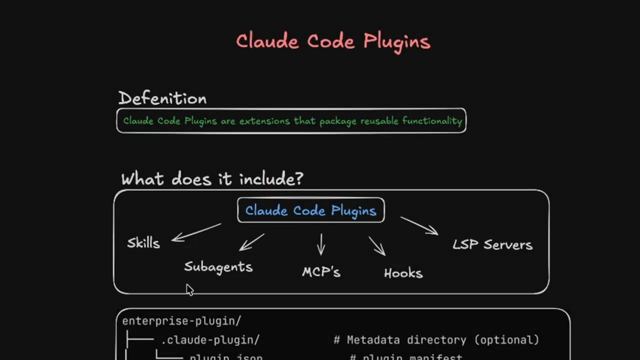
Plugin của Claude Code trong 7 phút
Software Engineer Meets AI · Software Engineer Meets AI · 7 min
Plugin của Claude Code là gì, cách cài, xem nội dung, gỡ, khi nào nên dùng thay standalone, cách nhờ Claude Code tạo plugin và rủi ro bảo mật.
12 plugin, skill và MCP cho Claude mà Ben không thể thiếu
Ben van Sprundel · Ben AI · 22 min
Đi qua 12 CLI, MCP và plugin nâng cấp Claude Code, Cowork: Google Workspace CLI, Higgsfield, Printing Press, Caveman, Firecrawl, Playwright, kèm demo và cách cài.

10 plugin Claude Code đáng dùng cho project tiếp theo
Chase Hannegan · Chase AI · 12 min
Mười plugin, skill và CLI mới cho Claude Code: Graphify, grill-me, review plan bằng Codex, Obsidian, CLAUDE.md, Impeccable, NotebookLM, n8n MCP.