Nối Figma MCP với Google Antigravity cho designer
Nối Figma MCP với Google Antigravity: lỗi authorize, cách dùng Figma Desktop MCP, biến frame Figma thành HTML và thử ghi ngược (video 21/10/2026).
✓ Đã duyệt độc lập · cập nhật 15/11/2026 · 12 min
1. Vì sao Antigravity khó nối với Figma MCP
Nehmat Gereige mở đầu bằng một câu cho những ai đang vật lộn để nối Google Antigravity với Figma MCP: bạn không phải người duy nhất. Theo chị (video đăng ngày 21/10/2026), Figma chưa chính thức hỗ trợ Antigravity như một trong các client của mình. Trong video, chị hứa chỉ ra lý do chính khiến việc này không chạy, cách truy cập các MCP server từ bên trong Antigravity, và cách đi vòng (workaround) chị tìm ra để dùng được Figma MCP.
Kết quả chị kể ngay từ đầu (demo trong video đăng ngày 21/10/2026): chị dùng được tất cả các Figma skill để biến một file Figma thành một HTML prototype bằng Antigravity. Chị cũng làm được chiều ngược lại, cho Antigravity ghi vào bên trong file Figma của chị.

Chị giới thiệu mình là Nehmat, làm design leader trong 13 năm qua và cũng là giáo sư dạy design (theo video đăng ngày 21/10/2026). Trước khi chuyển sang design, chị có nền tảng software engineer, và theo chị, điều đó giúp chị đơn giản hóa các khái niệm và cách setup cho designer.
2. Hai app Antigravity: phải dùng bản IDE
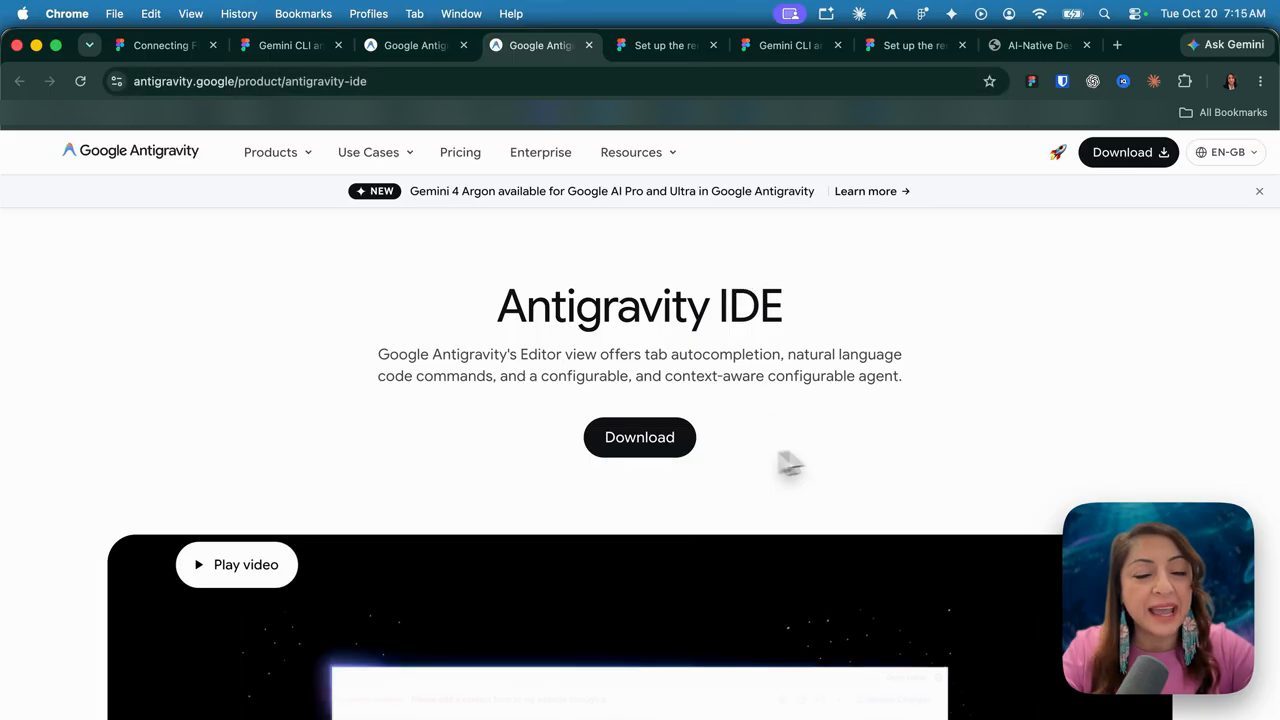
Phần đầu tiên là cách setup MCP bên trong Antigravity. Chị nói thẳng là bản thân không dùng Antigravity, nên khi được nhờ tìm lời giải cho vấn đề nhiều người đang gặp, chị bắt đầu bằng việc tải app Antigravity về, và đó là bản màu trắng. Khi khám phá, chị mất một lúc mới nhận ra mình thật ra cần ứng dụng IDE, tức app Antigravity màu đen có IDE (video đăng ngày 21/10/2026). Chị giải thích cho người chưa quen: IDE là integrated development environment, nơi bạn viết code và làm việc với code.
Chị không chắc vì sao Google tạo ra hai app như vậy và nói điều này chẳng hợp lý với chị. Nhưng tóm lại, để làm được những việc trong video, theo chị (video đăng ngày 21/10/2026) bạn cần app Antigravity màu đen. App màu trắng, ở thời điểm quay, chưa cho phép làm những việc cần làm: ví dụ chị mở một conversation mới trong app trắng thì không có quyền truy cập MCP. Tuy vậy, theo chị, sau khi đã thêm xong những thứ cần thêm, bạn sẽ thấy chúng hiện ra cả trong app trắng (video đăng ngày 21/10/2026). Vì thế, hãy chắc chắn là bạn có Antigravity IDE màu đen.
3. Cài Figma Dev Mode MCP từ MCP Store và lỗi authorize
Trong giao diện Antigravity IDE, ở cửa sổ agent phía trên bên phải có thêm các tùy chọn; bấm vào sẽ thấy mục customization và MCP servers (giao diện trong video đăng ngày 21/10/2026). Bấm MCP servers là tới chỗ tìm các MCP server có sẵn. Nếu tìm "figma", bạn sẽ thấy một Figma Dev Mode MCP, có vẻ đúng là thứ mình cần.
Chị chọn nó và bấm install. Nhưng ngay khi làm vậy, một lỗi xuất hiện liền trong phần cấu hình (demo trong video đăng ngày 21/10/2026): vấn đề nó báo là bạn cần initialize hoặc authorize. Chị cứ thử tiếp để bật MCP này lên.
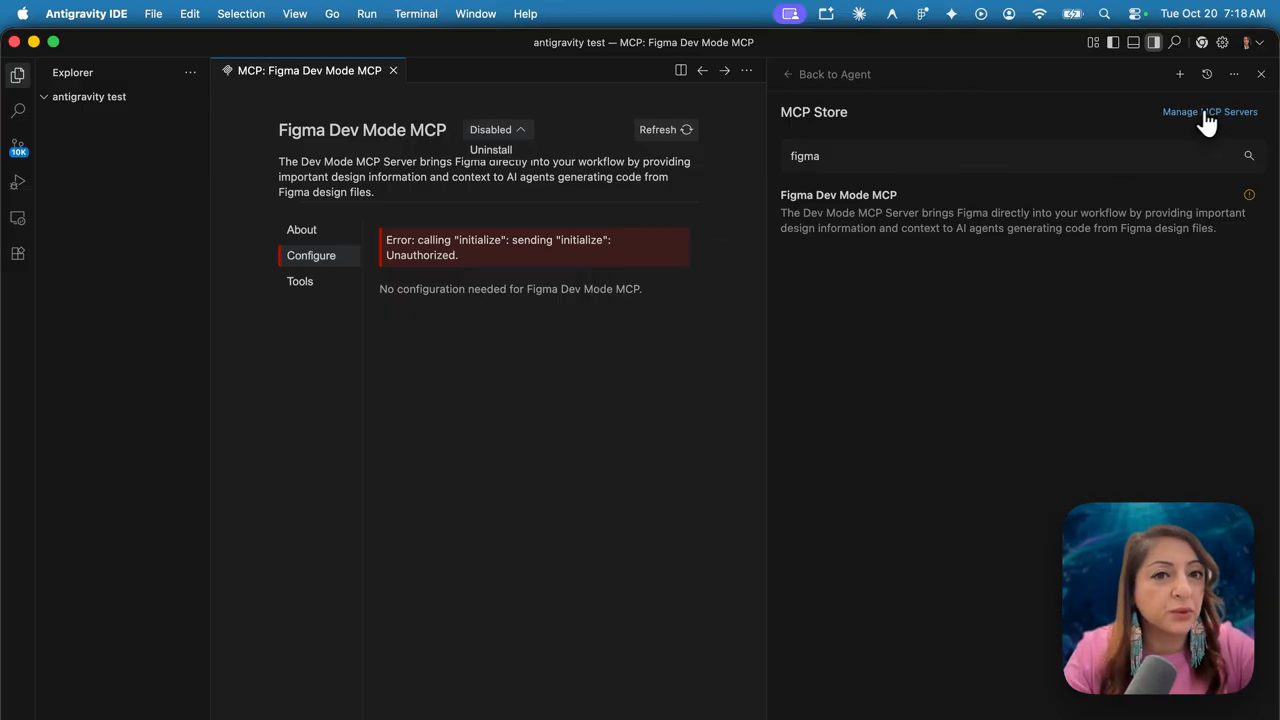
Một cách để xử lý là bấm Manage MCP Servers, rồi bấm configure. Chị chỉ ra việc nó làm (demo trong video đăng ngày 21/10/2026): nó thêm Figma MCP server vào file mcp_config.json. Đây là nơi mọi MCP được thêm vào: bất kỳ MCP nào bạn thử thêm, kể cả Figma, đều được ghi vào file này. Nhưng vì lý do nào đó, nó không chạy và báo thiếu gì đó ở bước authentication. Bấm vào để authenticate thì mở ra một link, và mỗi lần như thế chị đều gặp lỗi, đó là lý do server bị disabled. Trang lỗi chị gặp ghi "OAuth app with client id … doesn't exist".
4. Debug cùng Claude: Figma từ chối chính Antigravity
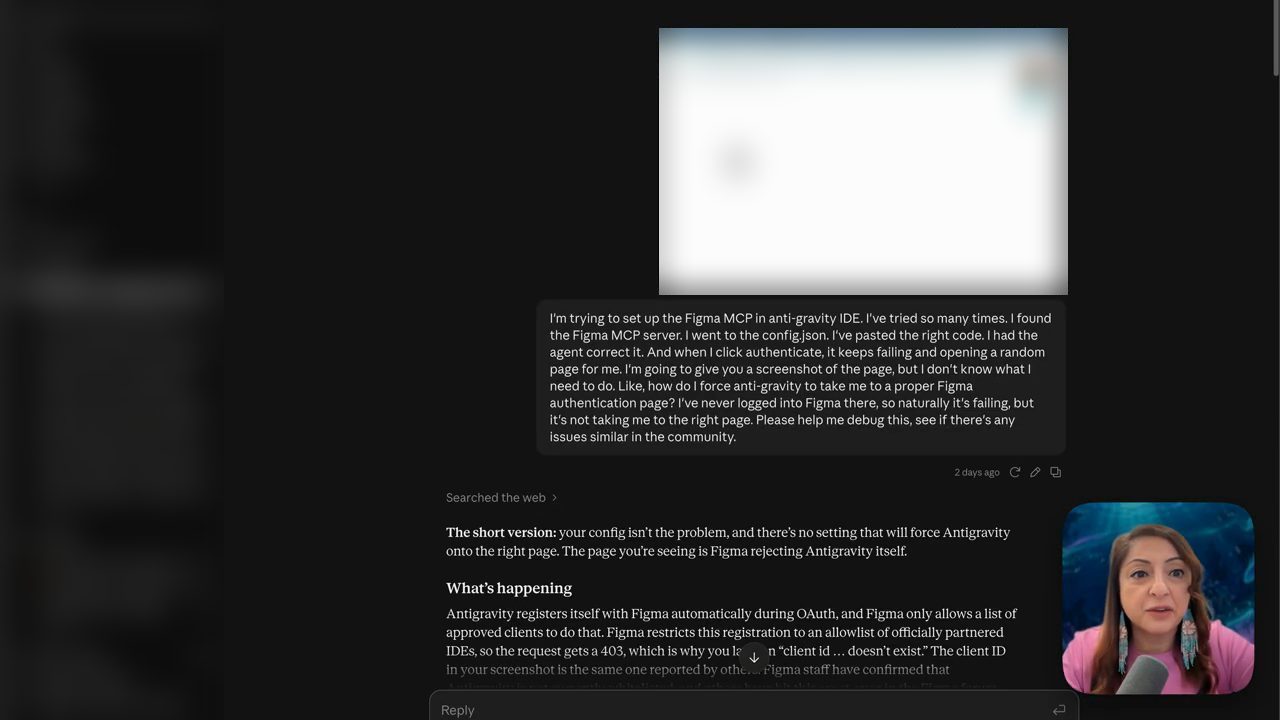
Để debug, chị gửi ảnh chụp màn hình lỗi đó vào Claude, nhờ hiểu chuyện gì đang xảy ra với Antigravity IDE, và theo chị Claude xác nhận đúng vấn đề đang gặp. Phiên bản ngắn gọn: Figma đang từ chối chính Antigravity, và theo chị điều này được ghi rất rõ trong tài liệu của Figma (video đăng ngày 21/10/2026).
Chị mở trang Figma developers: đây là nơi liệt kê cách setup cho các client khác, như Claude Code, Codex hay VS Code. Nhưng Antigravity, như chị chỉ ra, không có trong danh sách (theo video đăng ngày 21/10/2026). Nên khi thử authenticate, dù server hiện ra cho mình chọn, mình vẫn nhận lỗi này.
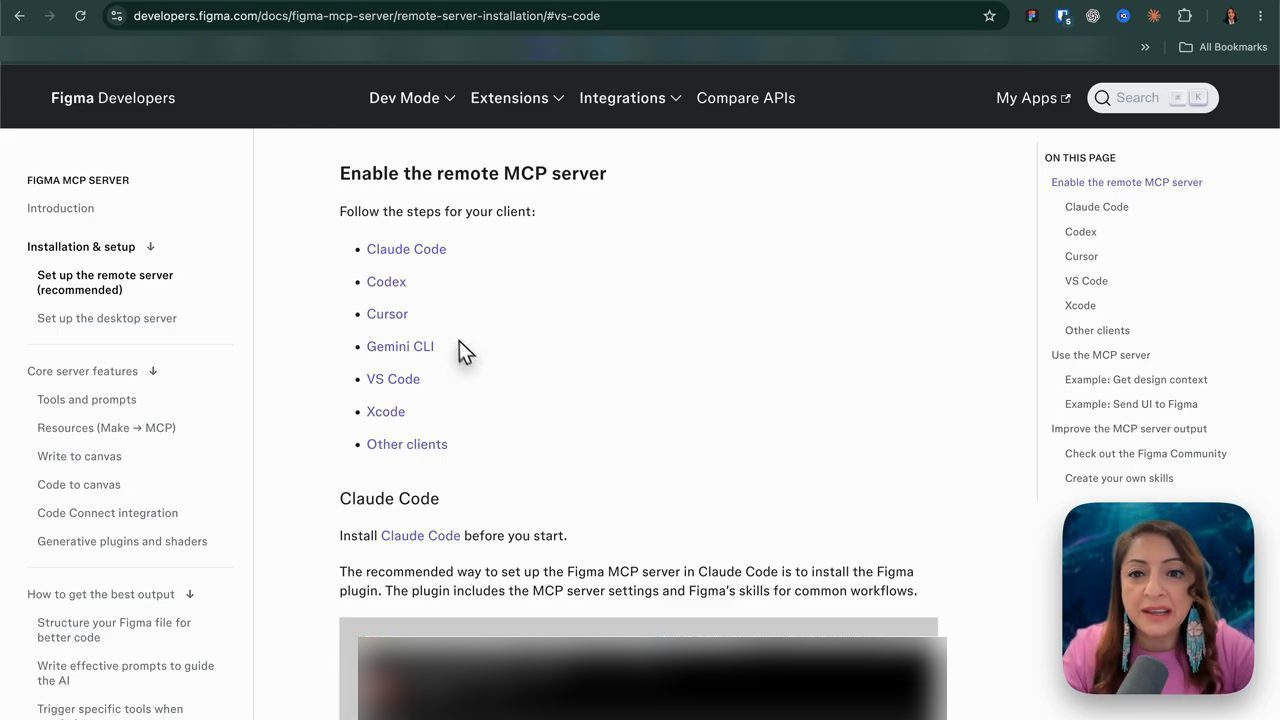
Theo chị (video đăng ngày 21/10/2026), lỗi xảy ra với Figma MCP remote dev server: mỗi khi bạn cố authenticate, bước authentication thất bại vì Figma và Antigravity chưa có kết nối với nhau. Chị giải thích vấn đề để mọi người hiểu chuyện gì đang xảy ra, vì những thứ này thay đổi mỗi ngày.
5. Bỏ server remote, giữ Figma Desktop trong mcp_config.json
Theo chị, đây là con đường tự nhiên: lý tưởng là bạn cài một MCP từ Manage MCP, bằng cách vào raw config và thêm MCP mình cần, hoặc bằng cách tìm nó (video đăng ngày 21/10/2026). Trong file của chị lúc này có hai server được thêm vào: Figma desktop server và Figma dev mode server. Cái không chạy là cái thứ hai.
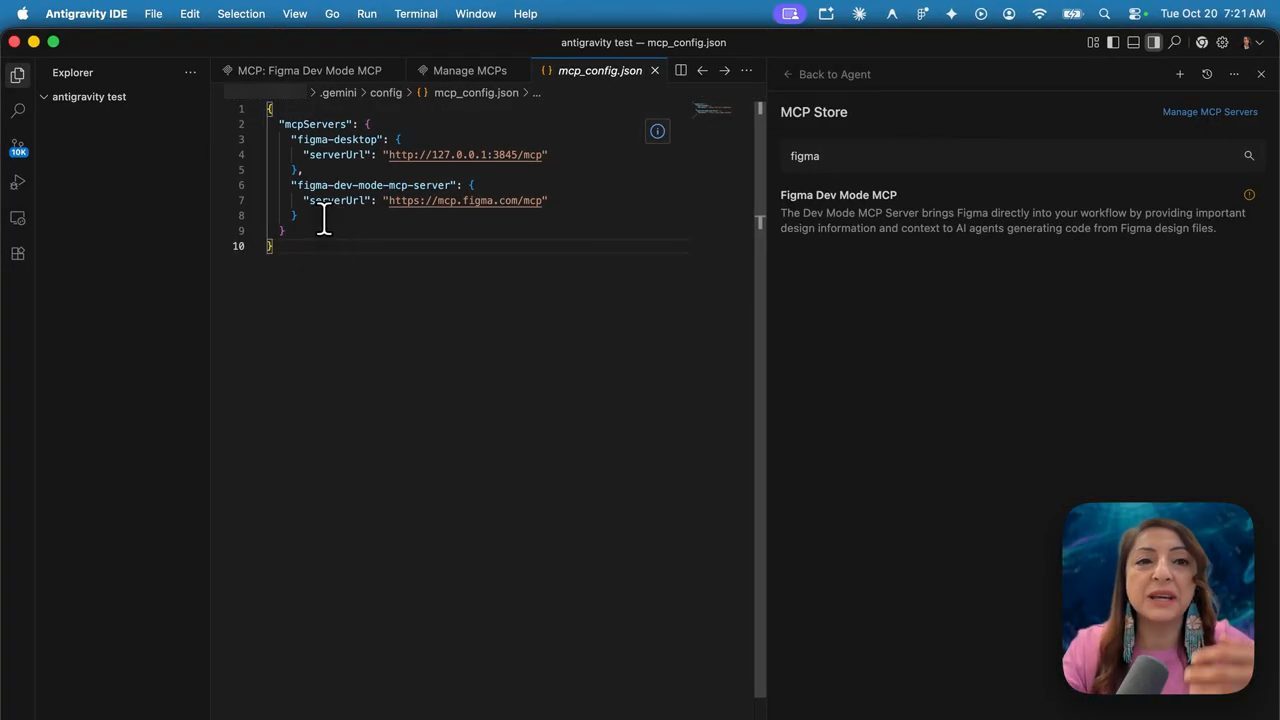
mcp_config.json (trong thư mục .gemini/config) trước khi sửa: figma-desktop trỏ tới địa chỉ local, figma-dev-mode-mcp-server trỏ tới server remote của Figma (demo trong video đăng ngày 21/10/2026).Nội dung file trên màn hình trước khi sửa:
{
  "mcpServers": {
    "figma-desktop": {
      "serverUrl": "http://127.0.0.1:3845/mcp"
    },
    "figma-dev-mode-mcp-server": {
      "serverUrl": "https://mcp.figma.com/mcp"
    }
  }
}
Chị xóa khối figma-dev-mode-mcp-server, xóa luôn dấu phẩy, giữ lại phần còn lại, rồi bấm Command S để lưu vì chị dùng Mac; trên Windows thì Control S làm việc tương tự (demo trong video đăng ngày 21/10/2026). Nội dung file sau khi lưu:
{
  "mcpServers": {
    "figma-desktop": {
      "serverUrl": "http://127.0.0.1:3845/mcp"
    }
  }
}
Quay lại Manage MCP Servers, Figma Desktop đã được enabled (demo trong video đăng ngày 21/10/2026). Figma Dev Mode MCP, tức bản remote, là cái có vấn đề; giờ chị đã xóa nó nên bấm refresh thì nó không còn hiện ra nữa. Chỉ còn Figma Desktop, ở trạng thái enabled, và khi bấm configure thì thấy nó nằm ngay trong file JSON. Theo chị, đó là tất cả những gì cần ở phía Antigravity (video đăng ngày 21/10/2026).
6. Bật desktop MCP server bên phía Figma
Tiếp theo là phía Figma. Theo chị (video đăng ngày 21/10/2026), bạn cần app Figma desktop, vì cách này làm việc với chính Figma desktop. Để bật Figma desktop MCP, bạn vào dev mode. Layout của bạn có thể hơi khác của chị, nhưng nói chung khi vào dev mode là có quyền truy cập MCP. Ở máy chị, Figma MCP đang được bật. Theo chị, nếu bấm enable được ở đó thì cứ bấm.
Theo chị, gần đây Figma đã đổi layout (video đăng ngày 21/10/2026). Cách chị thấy tốt nhất để mở được tính năng này: bấm vào biểu tượng Figma ở góc trên bên phải, chọn actions, rồi tìm "MCP"; khi đó sẽ hiện ra tùy chọn enable desktop MCP server. Khi chị bỏ chọn, thông báo "Desktop Figma MCP server disabled" hiện lên.
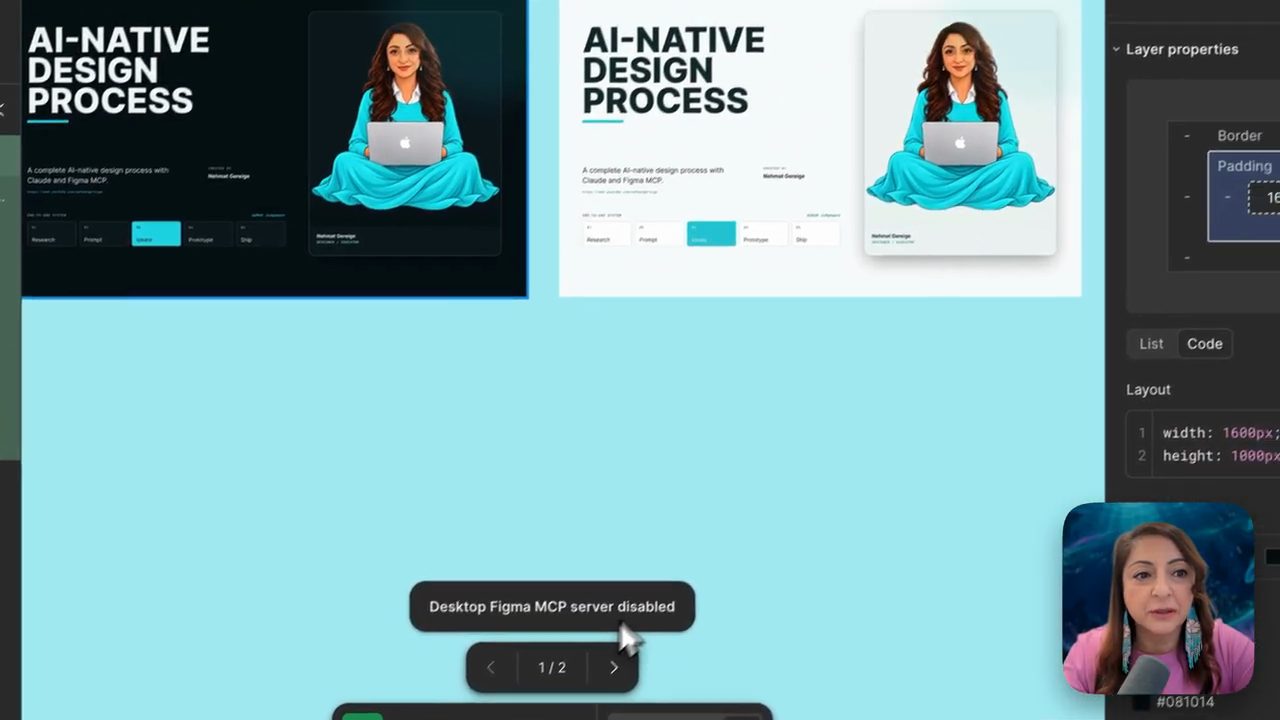
Chị chỉ ra rằng trong giao diện của mình, chị không bật được nó từ dev mode, dù tài liệu chính thức nói như vậy (theo video đăng ngày 21/10/2026). Vì thế chị đi qua actions. Tìm "MCP" lần nữa, chị thấy tùy chọn và bật lên, và nó chuyển sang trạng thái bật. Bạn có thể copy URL, nhưng theo chị thật ra không cần, vì URL đó giống hệt URL đã có trong file cấu hình. Giờ Figma desktop đã bật, và trong file cấu hình MCP của Antigravity có thể thấy rõ server đang enabled (demo trong video đăng ngày 21/10/2026).
7. Test: từ một frame Figma ra file HTML
Chị cho xem cả Antigravity IDE lẫn app Antigravity màu trắng, và theo chị bạn có thể làm nó chạy từ cả hai app (video đăng ngày 21/10/2026). Để test Figma MCP, bạn cần bảo đảm Antigravity đang dùng các Figma skill, mà theo chị là một phần rất lớn của Figma MCP (video đăng ngày 21/10/2026). Lần này chị dùng skill đơn giản nhất trong số đó.
Theo chị, prompt có thể lấy ngay từ Figma desktop (video đăng ngày 21/10/2026). Chị chọn một frame, đang ở dev mode, sang bên phải thì Figma đưa sẵn một prompt mẫu; chị copy prompt đó. Prompt mẫu bắt đầu bằng "Implement this design from Figma." rồi đến link tới frame trong file Figma.
Chị dán vào app Antigravity màu trắng, không phải IDE. Theo chị nó chạy được ở cả hai vì khi đã thêm Figma MCP, vào customizations, chọn installed, sẽ thấy các MCP server (video đăng ngày 21/10/2026). Mục MCP servers bị giấu ở tận cuối, và ở đó chị thấy Figma desktop với biểu tượng trạng thái màu xanh lá cho biết nó đang chạy, cùng các skill đi kèm Figma MCP, trong đó có design context. Tất cả đều có sẵn ở đây.
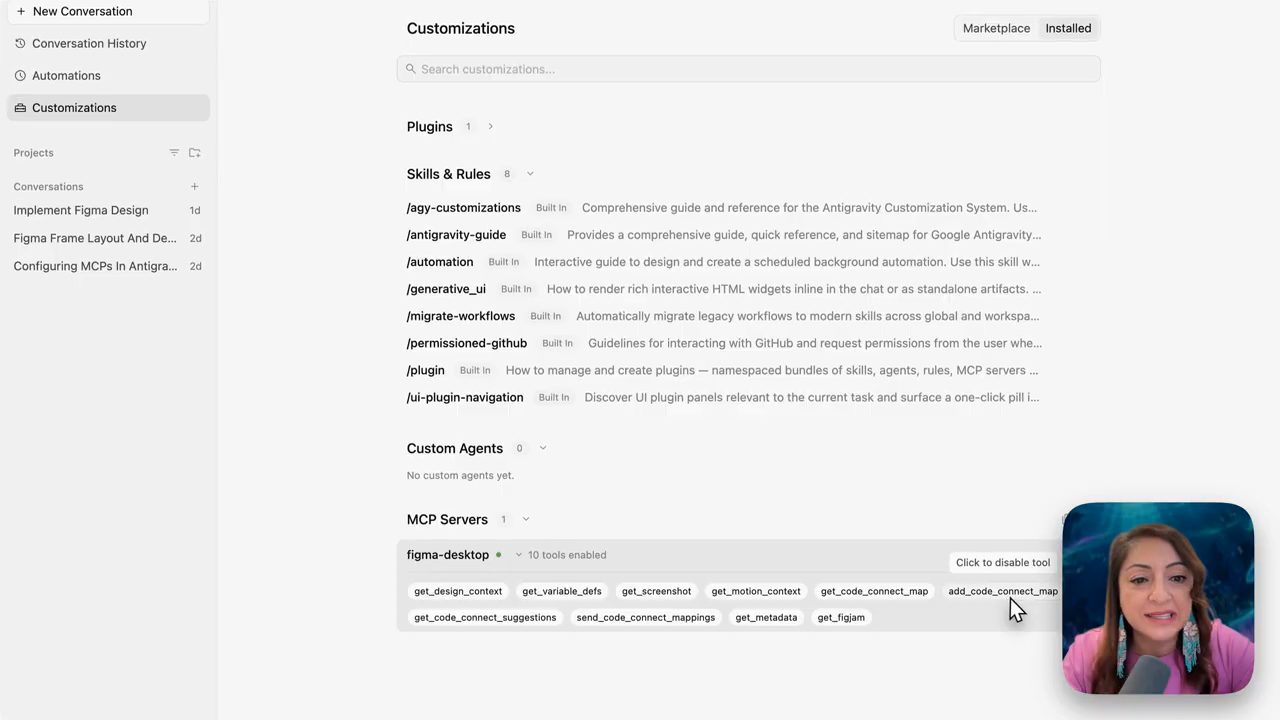
figma-desktop với chấm xanh và "10 tools enabled", gồm get_design_context, get_variable_defs, get_screenshot, get_motion_context, get_code_connect_map, add_code_connect_map, get_code_connect_suggestions, send_code_connect_mappings, get_metadata, get_figjam (demo trong video đăng ngày 21/10/2026).Quay lại chat: chị đã dán prompt và cho chạy. Antigravity báo analyze, get design context, get screenshot, get metadata; theo chị đây là các skill bên trong Figma MCP (demo trong video đăng ngày 21/10/2026).
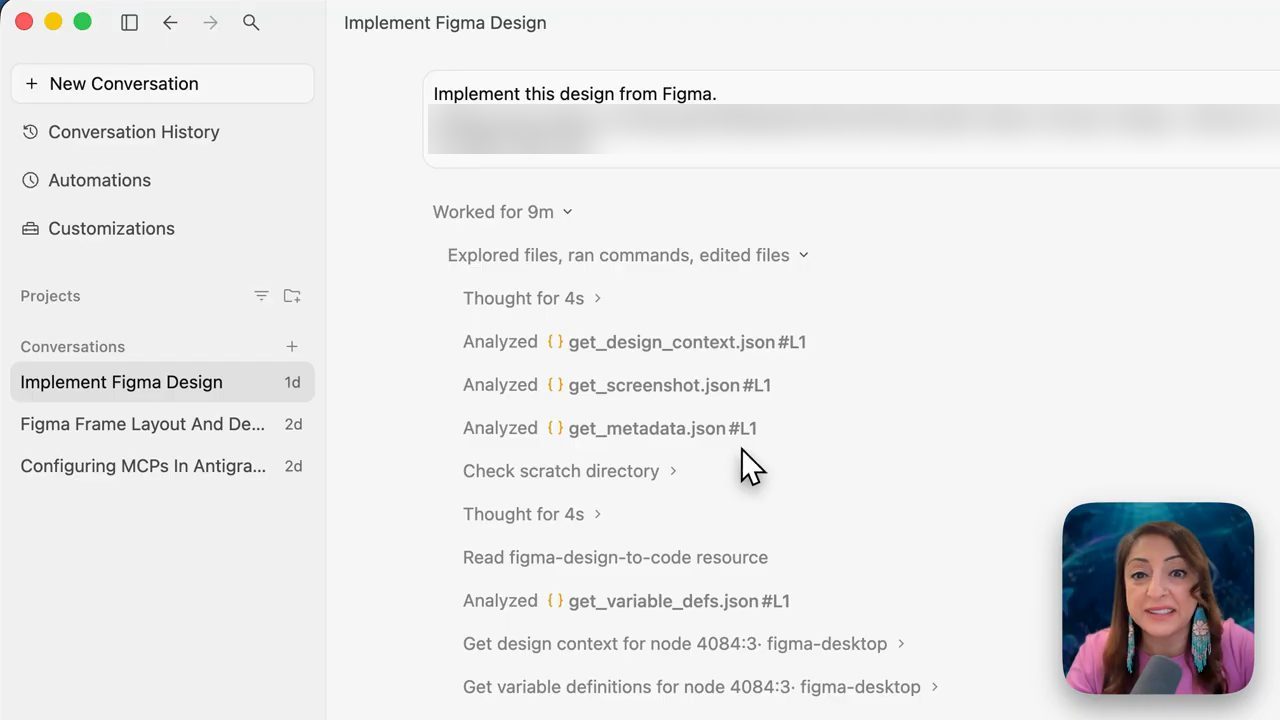
Nó làm hết những bước đó và tạo ra thiết kế dưới dạng một file HTML, index.html (demo trong video đăng ngày 21/10/2026). Chị mở file trong thư mục, và theo chị đây đúng là màn hình chị đưa cho nó qua Figma.
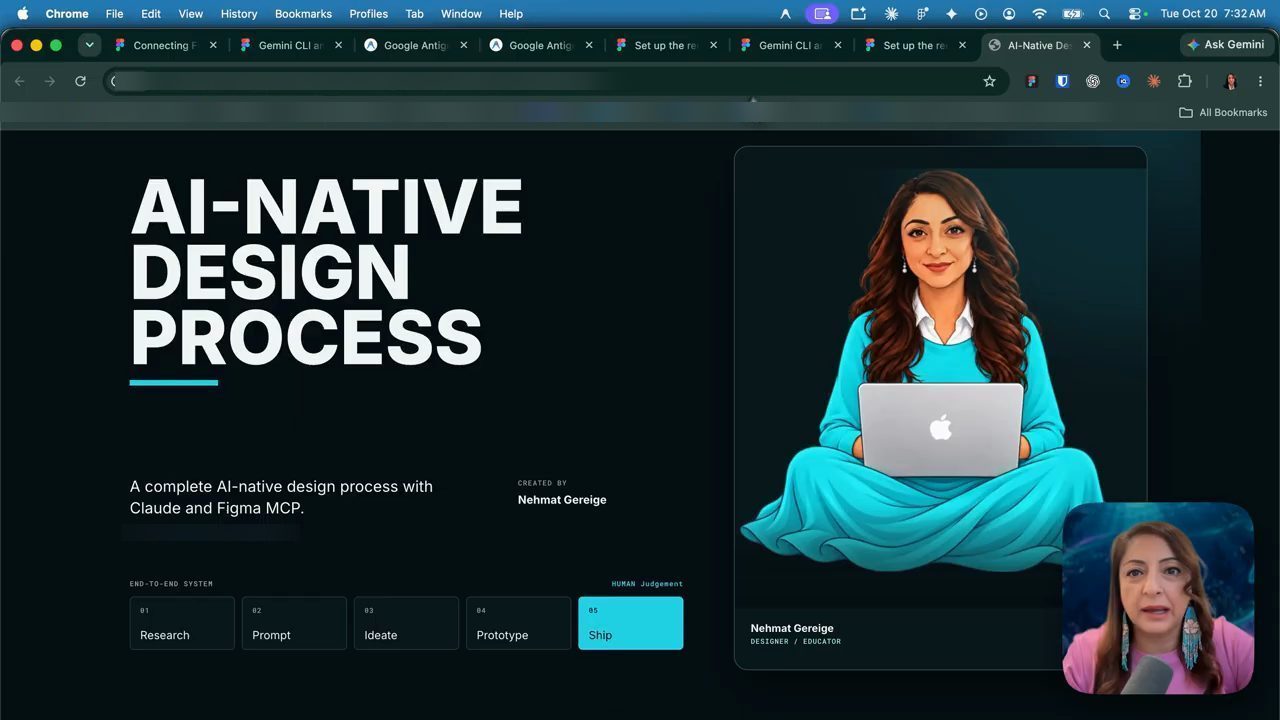
index.html do Antigravity tạo, mở trong Chrome: tiêu đề "AI-NATIVE DESIGN PROCESS", dòng "A complete AI-native design process with Claude and Figma MCP.", năm bước Research, Prompt, Ideate, Prototype, Ship và hình minh họa bên phải (demo trong video đăng ngày 21/10/2026).Theo Nehmat (video đăng ngày 21/10/2026), đây là sức mạnh của Figma MCP, và là khác biệt giải thích vì sao dùng Figma MCP với IDE có giá trị hơn là đưa một screenshot bất kỳ: Antigravity không đoán xem trong file Figma có gì, mà copy y hệt. Nó có quyền truy cập asset, typography và mọi thứ có trong đó. Lần này thành công.
8. Ghi ngược vào Figma bằng figma-use
Chiều ngược lại là ghi vào bên trong file Figma. Chị nói chuyện này xảy ra rất lạ, và mời người xem tự thử xem bên mình có chạy không. Theo tài liệu của Figma về các client mà MCP server hỗ trợ (như chị đọc trong video đăng ngày 21/10/2026), Gemini CLI, mà theo chị rõ ràng là thứ đang được dùng bên trong Antigravity, cho phép dùng desktop server và remote server, dù trong Antigravity mình không thấy remote server, có lẽ chỉ dành cho Gemini CLI. Nhưng nó không cho phép ghi vào canvas.
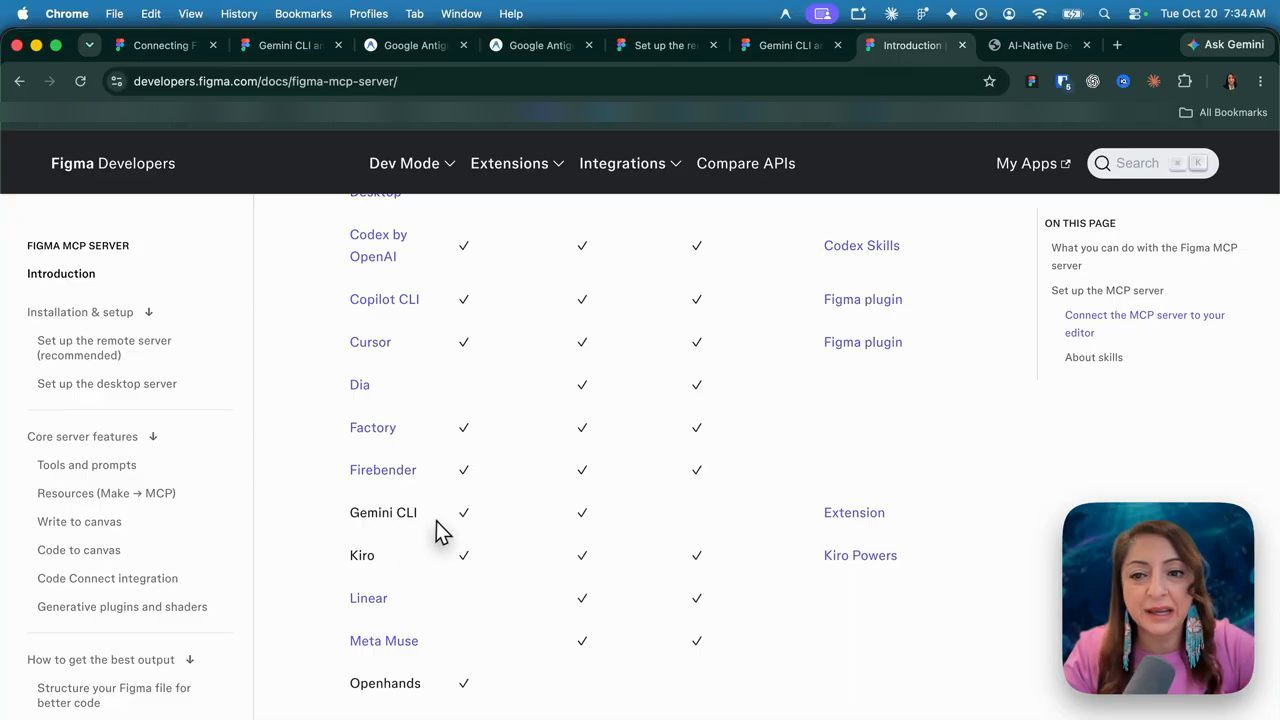
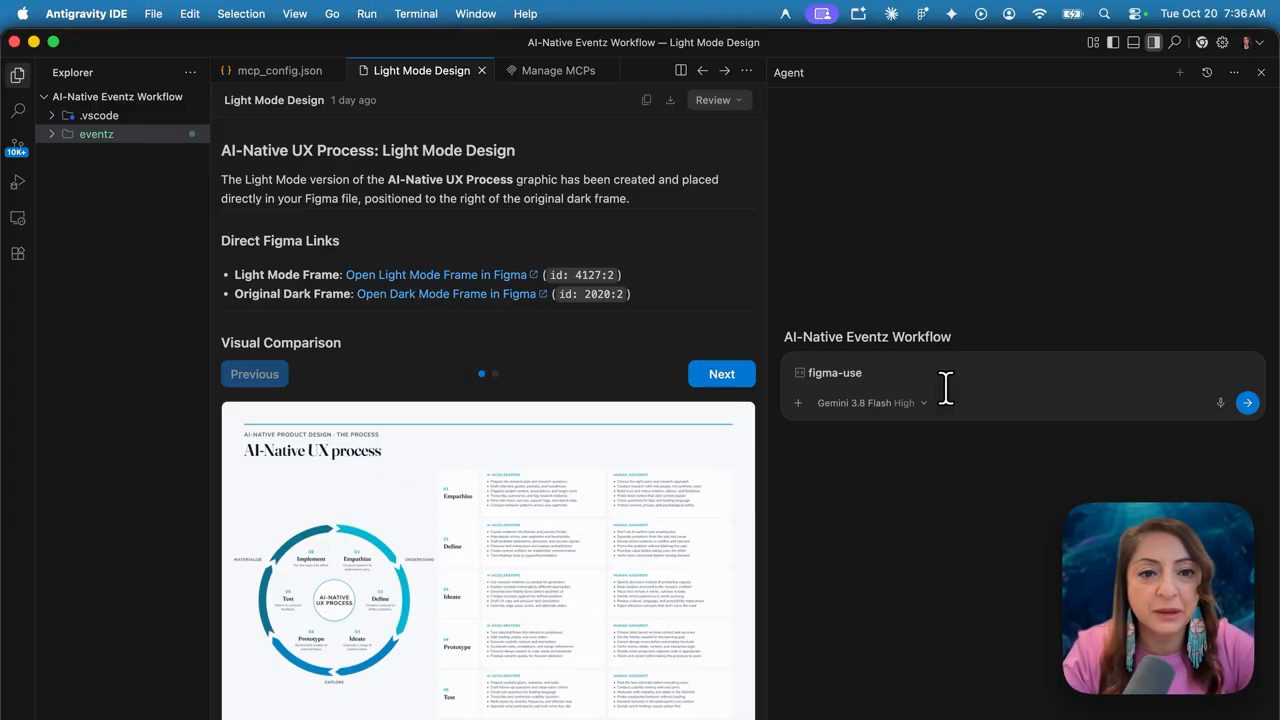
Thế nhưng, vì một lý do lạ, mà chị nói chị nghĩ mình biết là gì, chị vẫn test được chiều qua lại. Chị yêu cầu Antigravity dùng figma-use: gõ dấu gạch chéo rồi "fi" (cho Figma), và thấy mình có quyền truy cập tất cả các skill này trong Antigravity, figma-use là một trong số đó. Theo chị, đây là skill cho phép ghi vào bên trong file Figma (video đăng ngày 21/10/2026). Chị gọi figma-use, đưa cho nó màn hình này, và theo lời chị, chị viết "create the same screen in light mode".
Theo chị, thường khi làm việc này thì agent sẽ hiện vào trong file và ghi (video đăng ngày 21/10/2026). Và chị làm được việc này với Antigravity: nó đã tạo ra màn hình đó (demo trong video đăng ngày 21/10/2026).
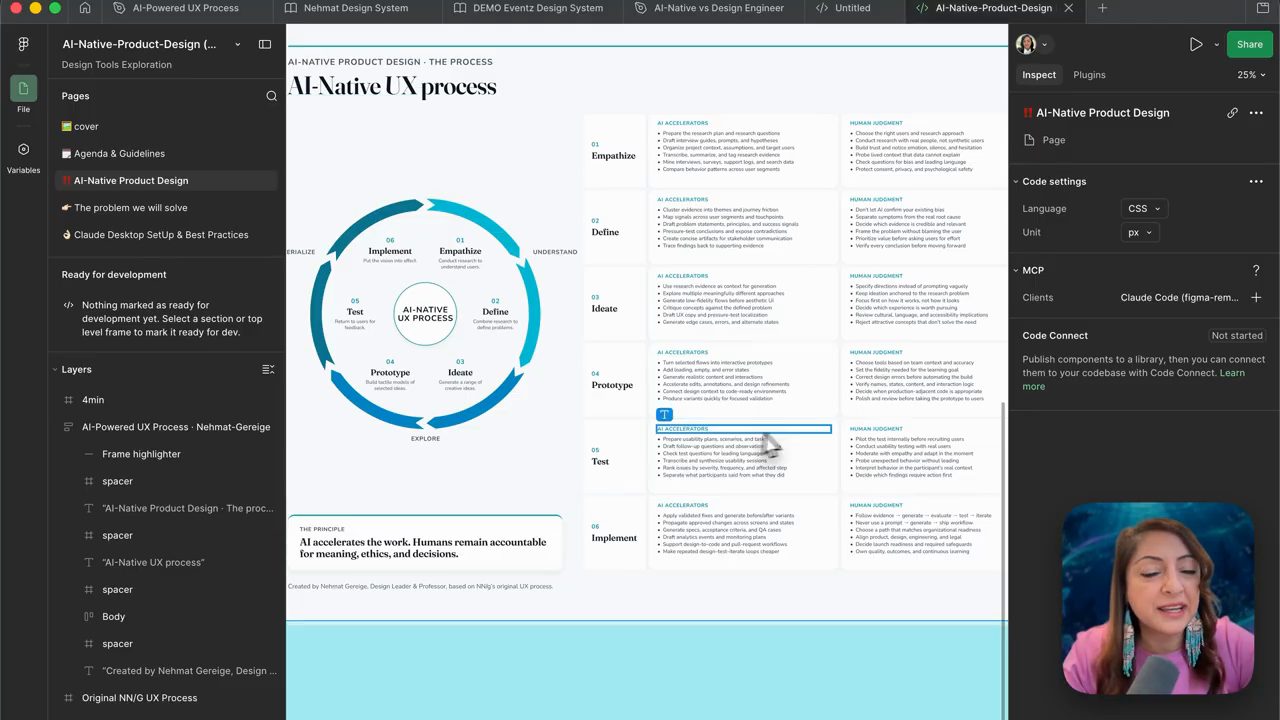
Tuy nhiên, khi nhìn vào bên trong, agent không phải Antigravity mà thật ra là Claude (demo trong video đăng ngày 21/10/2026). Vì thế chị nghi rằng setup Claude của mình đã ảnh hưởng tới chuyện này và cho phép chị truy cập skill figma-use từ bên trong Antigravity. Phần ghi chú setup trong mô tả video cũng nói thí nghiệm ghi ngược này có thể đã dùng tích hợp Claude sẵn có của chị, và không phải một workflow Antigravity độc lập đã được xác nhận (mô tả video đăng ngày 21/10/2026).
9. Kết luận cho designer dùng Antigravity
Điều đó dẫn chị tới câu hỏi cuối cho người xem. Nếu bạn là designer làm việc với Antigravity, có thể bạn quen với môi trường của Google. Nhưng theo chị, ở thời điểm này chưa có hỗ trợ chính thức đúng nghĩa cho Antigravity, và đó là lý do về mặt kỹ thuật bạn không thể ghi vào bên trong (video đăng ngày 21/10/2026).
Nếu vẫn muốn dùng Antigravity, chị hy vọng video đã cho bạn câu trả lời, và theo chị bạn có thể làm việc với Figma desktop MCP cho tới khi có hỗ trợ chính thức (video đăng ngày 21/10/2026). Còn nếu sẵn sàng dùng IDE khác, chị kể mình đã thành công rực rỡ với Codex desktop (tức ChatGPT) hoặc Claude, và theo chị, tất nhiên hỗ trợ cho Claude là tốt nhất và mạnh nhất; có rất nhiều thứ có thể làm (video đăng ngày 21/10/2026).
Chị kết thúc bằng lời chúc video hữu ích và cảm ơn mọi người đã xem.
Nguồn và liên kết 8 nguồn
- Tên gốc: Google Antigravity + Figma MCP — Setup & Workflow for Designers
- Sự kiện: YouTube
- Video gốc: https://www.youtube.com/watch?v=BuO78FgTTP8 youtube.com
- Kênh YouTube AI Design Professor | Nehmat Gereige (Nehmat Gereige): youtube.com/channel/UC9UUS1lPiLjgy9kOczpXN-g youtube.com
- Figma, giới thiệu Figma MCP server và bảng client hỗ trợ (desktop server, remote server, write to canvas chỉ với remote; đọc ngày 15/11/2026): developers.figma.com/docs/figma-mcp-server developers.figma.com
- Figma, Set up the desktop server (cần app Figma desktop và seat Dev hoặc Full trên gói Professional, Education, Organization, Government hoặc Enterprise; không hỗ trợ ghi vào canvas; server chạy ở http://127.0.0.1:3845/mcp; đọc ngày 15/11/2026): developers.figma.com/docs/figma-mcp-server/local-server-installation developers.figma.com
- Figma, Set up the remote server (danh sách client: Claude Code, Codex, Cursor, Gemini CLI, VS Code, Xcode, Other clients; đọc ngày 15/11/2026): developers.figma.com/docs/figma-mcp-server/remote-server-installation developers.figma.com
- Google Antigravity, trang Antigravity IDE (đọc ngày 15/11/2026): antigravity.google/product/antigravity-ide antigravity.google
Related talks
12 plugin, skill và MCP cho Claude mà Ben không thể thiếu
Ben van Sprundel · Ben AI · 22 min
Đi qua 12 CLI, MCP và plugin nâng cấp Claude Code, Cowork: Google Workspace CLI, Higgsfield, Printing Press, Caveman, Firecrawl, Playwright, kèm demo và cách cài.
Dùng Jev cùng Claude Code: System 1 cho coding agent
Ray Amjad · Ray Amjad · 27 min
Jev là model System 1 chấm xác suất cho các lựa chọn; Ray Amjad ghép nó với Claude Code để chọn skill, kiểm thử, lint, tìm code smell và review code rẻ.

Dùng Claude tạo video minh họa từ code web
Duy Luân · Duy Luân Dễ Thương · 16 min
Cách nhờ Claude viết animation bằng code web, render từng frame qua trình duyệt headless và FFmpeg, chạy song song trên máy mình để ra video 4K 60fps.