Thiết lập Claude cho Roblox từ đầu: Studio MCP, Blender và skill
Nối Claude với Roblox Studio và Blender qua MCP, bật quyền publish, cài skill từ zip và GitHub, tạo Open Cloud API key cho Roblox.
✓ Đã duyệt độc lập · cập nhật 01/11/2026 · 17 min
1. Một video cơ bản cho người mới
fwjelaa mở đầu bằng việc nói video này sẽ đi qua những thứ đơn giản như connector là gì, và video sẽ ngắn hơn mọi khi. Dù vậy, theo anh (video đăng ngày 29/10/2026), nếu bạn là người mới thì video vẫn dạy được khá nhiều, kể cả chuyện token usage và cách tiết kiệm usage. Anh nói không muốn làm mất thời gian của người xem nên vào việc luôn.
2. Bật Roblox Studio làm MCP server
Bước đầu tiên làm trong Roblox Studio (video đăng ngày 29/10/2026). Anh mở Studio, có sẵn một place mới tên Untitled, hoàn toàn trống. Ở góc trên bên phải màn hình có một biểu tượng nhỏ, anh tả là "trông như một sao Thổ nhỏ", tên là AI Assistant. Bấm vào đó, nhưng theo anh thì đừng gõ gì vào khung chat: mình vào đây chỉ vì một thiết lập duy nhất, là thiết lập MCP server.
Cách làm trong video đăng ngày 29/10/2026: bấm vào ba dấu chấm, chọn Settings, rồi chọn MCP Servers và bật Enable Studio as MCP server. Bên dưới là phần quick connect với hai dòng Claude Code CLI và Visual Studio Code; theo anh, bạn có thể bật cả hai. Anh nói thiết lập này dành cho Codex, Claude, hay bất kỳ AI nào bạn đang dùng mà có khả năng dùng kết nối MCP.
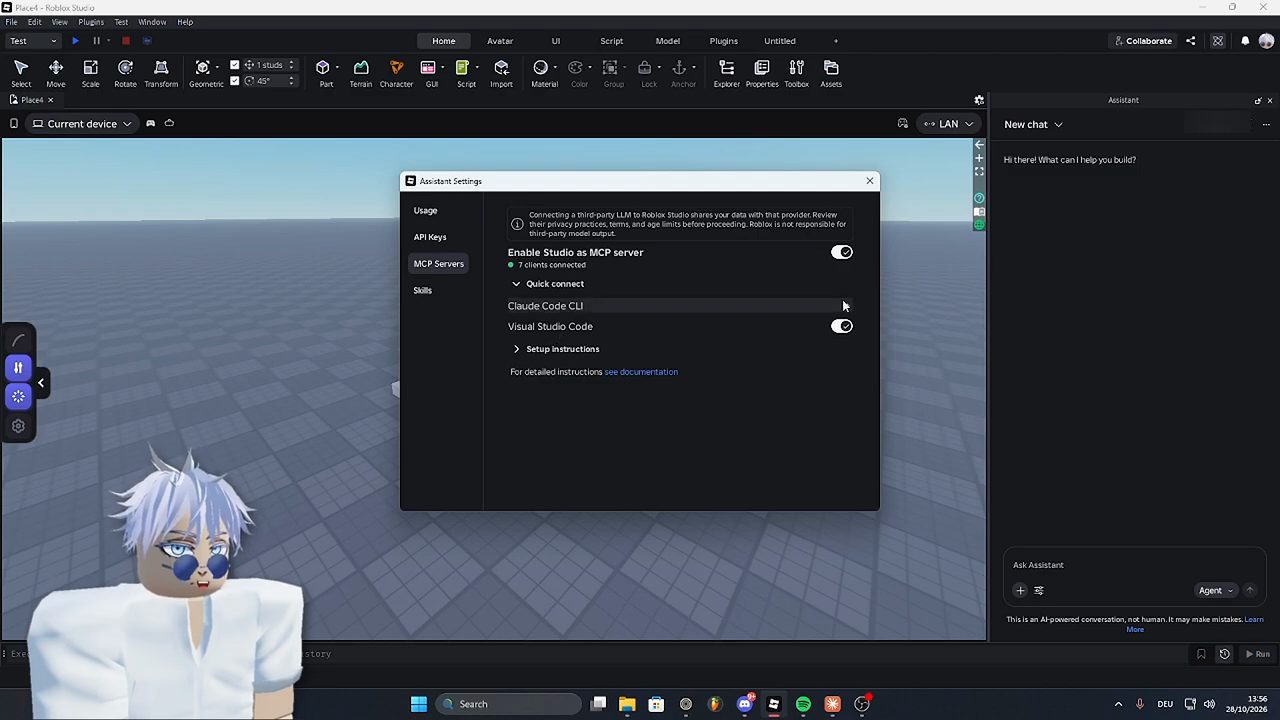
Tài liệu Roblox về Studio MCP server (đọc ngày 01/11/2026) mô tả cùng thao tác: mở Assistant, vào mục quản lý MCP Servers, bật Enable Studio as MCP server; khi một client kết nối thành công, Studio hiện một chấm xanh kèm số client đang kết nối. Danh sách quick connect trong tài liệu có cả Claude Code, Claude Desktop, Codex CLI, Cursor, Gemini CLI và Visual Studio Code.
3. Cho Claude publish game: Publish to Roblox
Sau bước trên là về cơ bản đã xong phần kết nối. Nhưng theo fwjelaa (video đăng ngày 29/10/2026), nhiều người chỉ làm tới đó rồi dừng. Anh muốn Claude thật sự làm được việc với Studio: tương tác với các thứ trong Studio, lưu, hay publish một thứ gì đó. Anh không muốn nó chỉ làm việc bên trong rồi thôi, để rồi phần còn lại bạn phải tự tay làm. Anh nói bạn muốn làm sao cũng được, nhưng nếu chỉ là debug nhỏ thì bạn có thể để Claude làm từ xa rồi publish thẳng lên game chính.
Bước này trong video đăng ngày 29/10/2026: bấm File ở phía trên, chọn Publish to Roblox. Lần đầu làm, bạn điền thông tin cơ bản, bấm Create, rồi Studio sẽ đóng và tự mở lại. Anh đợi chuyện đó xảy ra, bấm Done, Studio đóng rồi tự mở lại.
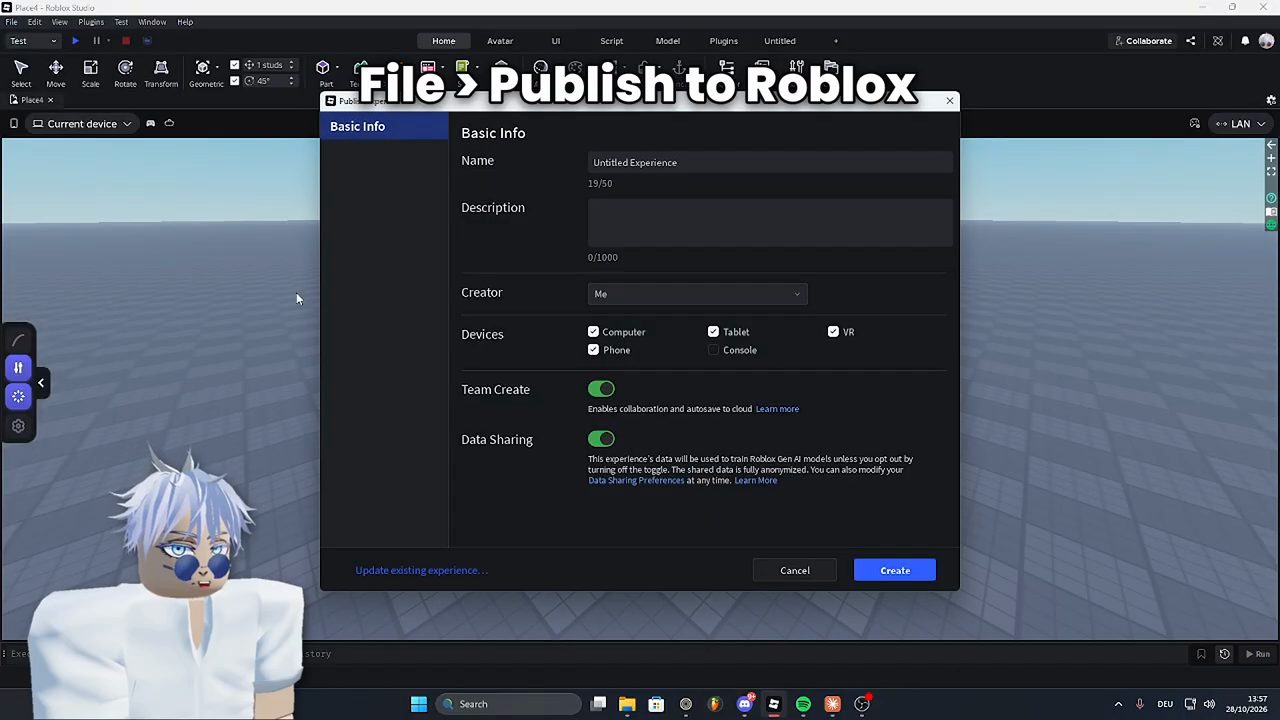
4. Experience Settings, mục Security
Khi Studio đã mở lại, anh bấm File ở góc trên bên trái, vào Experience Settings, chọn Security. Ở đó anh bật Allow HTTP Requests, rồi bật Enable Studio Access to API Services. Theo anh (video đăng ngày 29/10/2026), làm như vậy thì Claude mới thật sự publish được từ xa và làm các việc tương tự.
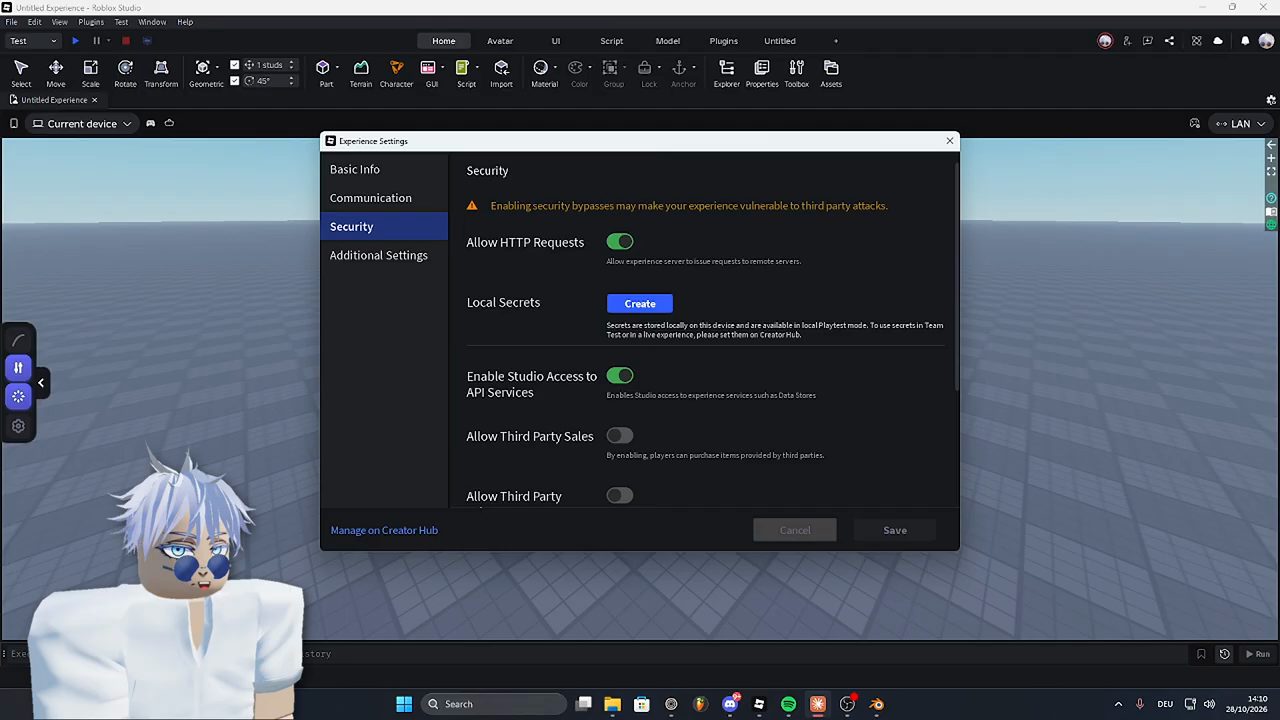
Đến đây, theo anh (video đăng ngày 29/10/2026), việc nối Claude (hay Codex) với Roblox Studio về cơ bản đã xong.
5. Bảo Claude kết nối tới Studio
Từ giờ bạn chỉ việc gõ vào Claude. Anh nói có thể mở một chat bất kỳ rồi bảo Claude đại ý "yo, kết nối tới MCP server đi". Theo anh (video đăng ngày 29/10/2026), vì kết nối MCP đang mở nên Claude sẽ tự kết nối. Phần Roblox Studio đến đó là xong.
6. Blender: cài add-on MCP for Blender
Tiếp theo là một phần khó hơn một chút, mà theo anh (video đăng ngày 29/10/2026) một số người làm chưa đúng: Blender. Anh nói ai cũng muốn dùng Blender. Với Blender thì là chuyện khác hẳn: bạn cần một add-on tên là MCP for Blender, do Siddharth Ahuja làm (repo ahujasid/blender-mcp). Bạn tải add-on này về, rồi vào Blender.
Các bước anh làm trong Blender (video đăng ngày 29/10/2026): bấm Edit, chọn Preferences, vào mục Add-ons. Bấm vào mũi tên nhỏ chỉ xuống, chọn Install from Disk. Gõ "MCP" vào ô tìm kiếm, và sau khi cài xong add-on thì tìm tới dòng MCP for Blender và đánh dấu bật nó lên.
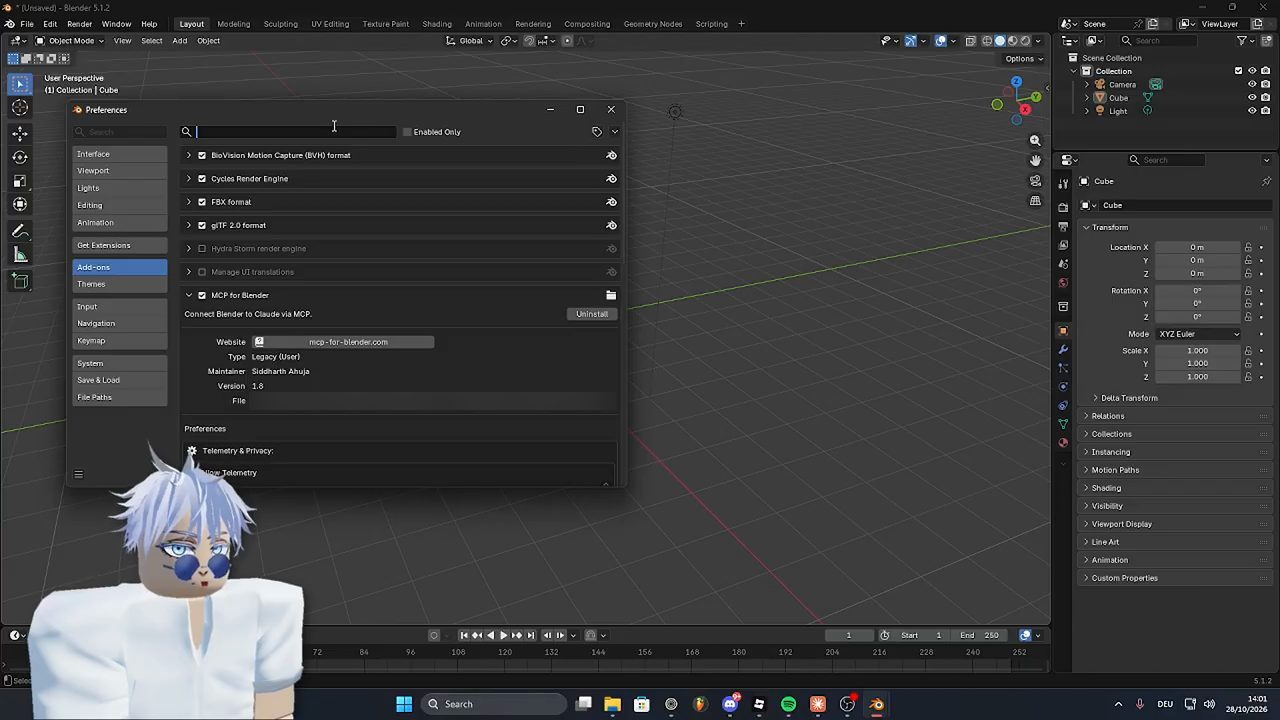
README của repo blender-mcp (đọc ngày 01/11/2026) ghi file add-on là addon.py, và hướng dẫn mở thanh bên của Blender bằng phím N, tìm tab MCP for Blender rồi bấm nút kết nối; README cũng ghi cổng mặc định của socket server là 9876.
7. Bật kết nối trong Blender rồi mở lại Claude
Trong khung nhìn 3D của Blender, bấm phím N, bạn sẽ thấy một tab ghi MCP for Blender. Bấm vào đó và để nó kết nối trên cổng bình thường. Trên màn hình của anh, panel ghi "Connected on port 9876" kèm nút Disconnect (demo trong video đăng ngày 29/10/2026).
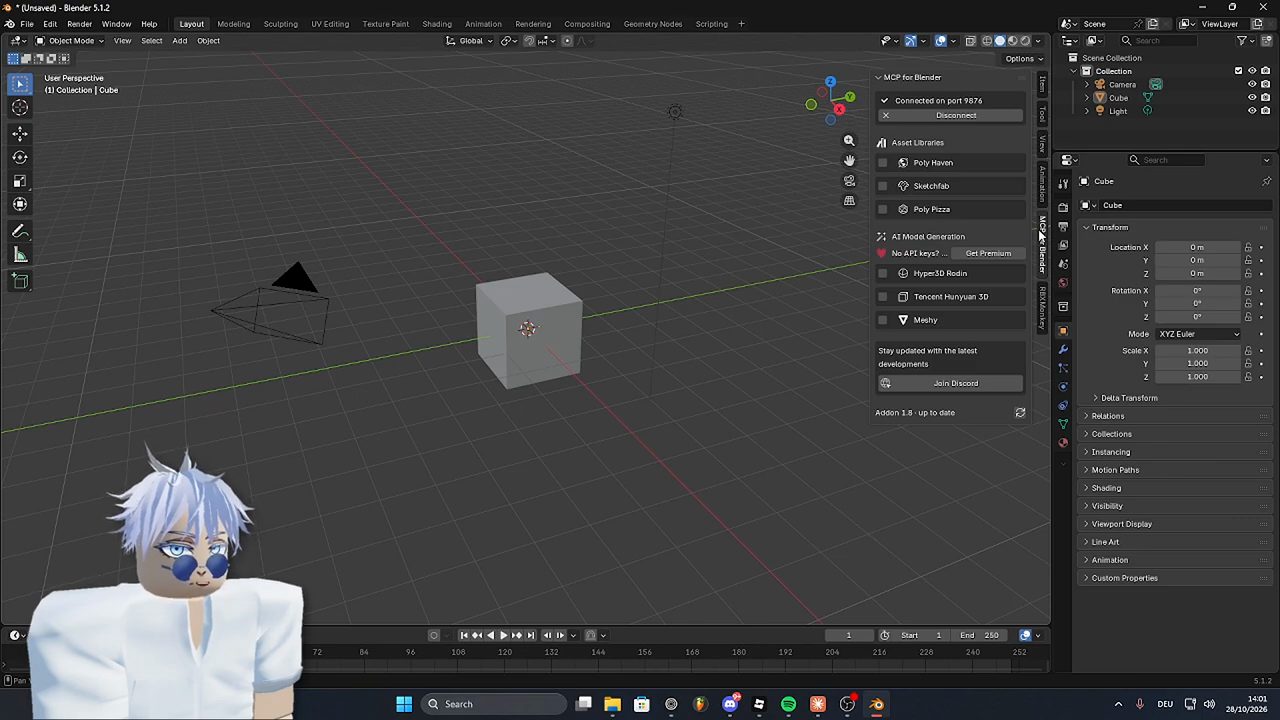
Một điều quan trọng anh nhấn: trước khi gõ bất cứ thứ gì cho Claude liên quan tới MCP, hãy đóng Claude hoàn toàn rồi mở lại. Sau đó bảo nó đại ý "yo, làm ơn kết nối tới Blender MCP và Roblox Studio MCP", và theo anh (video đăng ngày 29/10/2026) như vậy là xong.
Đến đây bạn đã nối Blender và Roblox Studio với Claude, và theo lời anh (video đăng ngày 29/10/2026) thì Claude có thể làm bất cứ việc gì nó muốn với hai ứng dụng này. Anh thu nhỏ cả hai cửa sổ lại vì phần tiếp theo không cần tới chúng.
8. Claude Code skill là gì
Phần tiếp theo là cách tải skill. Claude Code skill là gì? Theo cách anh giải thích (video đăng ngày 29/10/2026), skill về cơ bản giống một add-on, kiểu như: "tôi không biết làm cái này, để tôi đọc cuốn sách này rồi tôi mới làm được". Claude đọc skill và "cuốn sách" của nó.
Anh nói thêm (video đăng ngày 29/10/2026) rằng skill nào cũng ra một kiểu, và các skill đều khác nhau: có skill hoạt động dựa trên references, có skill chỉ dựa trên các file MD, có skill dựa trên thứ khác nữa.
Tài liệu Claude Code về skill (đọc ngày 01/11/2026) mô tả skill là một file SKILL.md chứa hướng dẫn; Claude dùng skill khi liên quan, hoặc bạn gọi trực tiếp bằng /tên-skill, và một skill có thể có thư mục chứa các file hỗ trợ.
9. Hai loại skill và cách cài một skill dạng zip
Riêng với anh, skill của anh là các file zip. Anh dừng lại tìm cách giải thích "cho khỏi nghe ngớ ngẩn", rồi nói: vì là file zip nên bạn phải tải chúng về (video đăng ngày 29/10/2026).
Theo anh (video đăng ngày 29/10/2026), trong Claude Code có hai loại skill. Loại thứ nhất là skill bạn tải về bằng một lệnh. Loại thứ hai là skill riêng, không publish ở đâu cả, như các skill của anh, đến dưới dạng một file zip. Anh nói sẽ chỉ cả hai cách, và làm trước với một skill dạng zip của chính anh, dùng để làm map Roblox.
Anh thả file zip vào khung chat của Claude và gõ kèm yêu cầu. Nội dung tin nhắn trên màn hình:
can you please make this a skill you can use at any time also please provide me with a / command that i can use so that way i can always manually start this skill
Anh gửi đi và, theo lời anh, chẳng mấy chốc Claude sẽ biến gói zip thành một skill thật. Anh đọc các bước Claude định làm (demo trong video đăng ngày 29/10/2026): kiểm nội dung file zip, thiết kế cấu trúc skill, ghi skill vào thư mục skill của Claude, rồi kiểm xem skill có nạp được dưới dạng một slash command không.
Anh nói đây là chỗ quan trọng. Bạn có thể làm việc này bằng tay, nhưng tại sao phải vậy? Nếu Claude làm tự động được thì chẳng có lý do gì để tự làm bằng tay: vào ổ C, vào thư mục user, vào thư mục Claude, vào thư mục skills, đặt file vào đó, giải nén, vân vân. Theo anh (video đăng ngày 29/10/2026), cứ gửi file zip cho Claude và bảo nó "yo, kiểm cái này rồi biến nó thành một skill đàng hoàng".
10. Claude kiểm script rồi báo lỗi Open Cloud key
Trong lúc làm, Claude ghi rằng các script trông an toàn tới lúc đó: chúng tìm file theo vị trí tương đối với chính chúng, và chỉ kết nối tới localhost, Poly Haven, ambientCG và Roblox API; Claude nói sẽ tiếp tục xem trước khi cài (demo trong video đăng ngày 29/10/2026). Anh nói đây là một điểm khác: nếu bạn còn nghi ngại, bạn có Claude để nói cho bạn biết thứ đó có an toàn hay không. Rồi anh tua nhanh phần chờ.
Khi quay lại, anh tóm lời Claude theo kiểu của mình: cái này an toàn, rất ổn. Gói map giờ là một skill tên make-map, và theo Claude nó chạy được từ bất kỳ thư mục nào bằng /make-map (demo trong video đăng ngày 29/10/2026). Dòng tóm tắt của Claude trên màn hình ghi: gói Roblox map đã được cài thành skill make-map; phần setup và local kit server đều kiểm qua; nhưng Roblox từ chối Open Cloud key đã lưu, nên các map dạng realistic không tự upload được cho tới khi bạn thay key. Claude còn hỏi có muốn duyệt trước các lệnh của kit để mỗi lần build không phải xin quyền nữa không, với hai nút "Yes, add them" và "No, leave it".
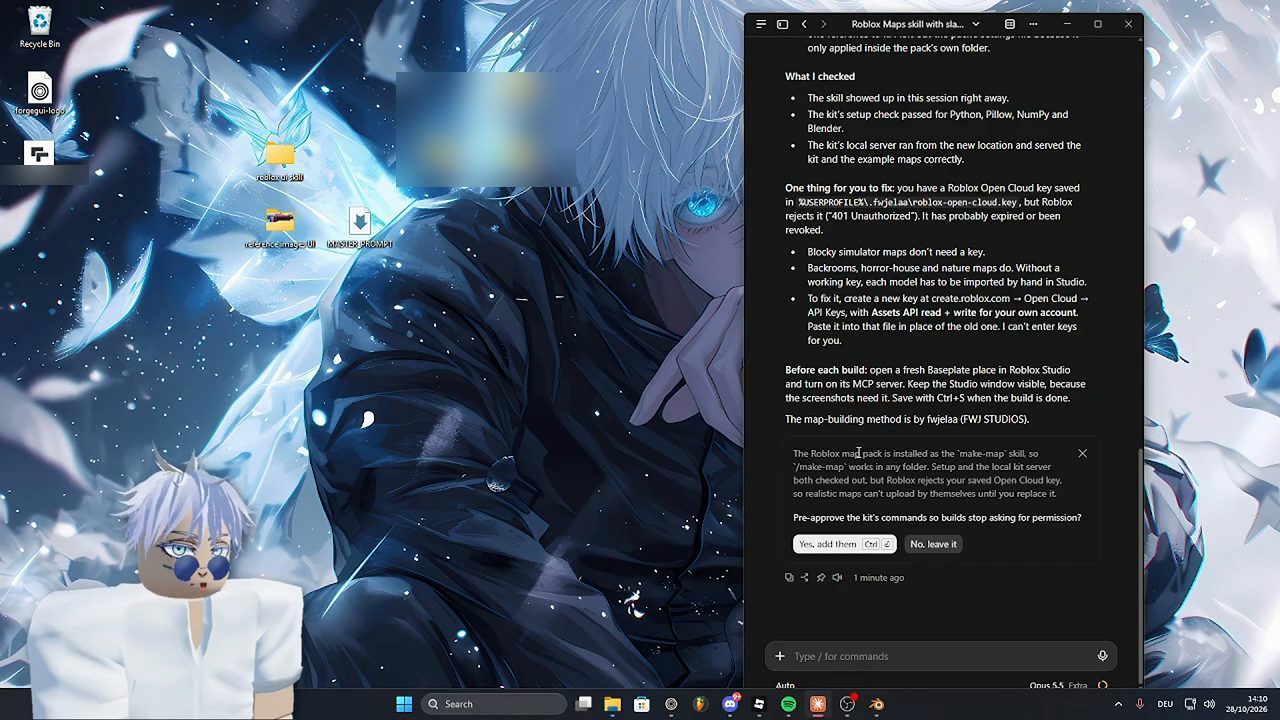
Theo anh (video đăng ngày 29/10/2026), chỗ Open Cloud key không chạy là vì trong gói có Open Cloud key cũ của anh, mà anh đã rotate từ trước khi publish file. Trong trường hợp đó bạn chỉ cần nói với Claude đại ý "yo, thay Open Cloud key bằng key này".
11. Open Cloud API key: để Claude tự upload
Nhân tiện nói về Open Cloud, anh giải thích nó để làm gì. Khi làm game pass và những thứ tương tự, bạn không muốn ngồi hàng giờ, anh nhấn là hàng giờ thật, để tự upload game pass hay upload animation vào Studio. Bạn muốn Claude tự import được các thứ đó. Làm thế nào? Theo anh (video đăng ngày 29/10/2026), đơn giản: qua một API key.
Tạo API key cũng đơn giản. Trong video đăng ngày 29/10/2026, anh vào Roblox, bấm Create. Khi đã ở trong creator panel, bấm All tools, rồi vào API Keys, và tạo một API key. Tạo xong thì cấp cho nó tất cả các quyền bạn muốn nó có.
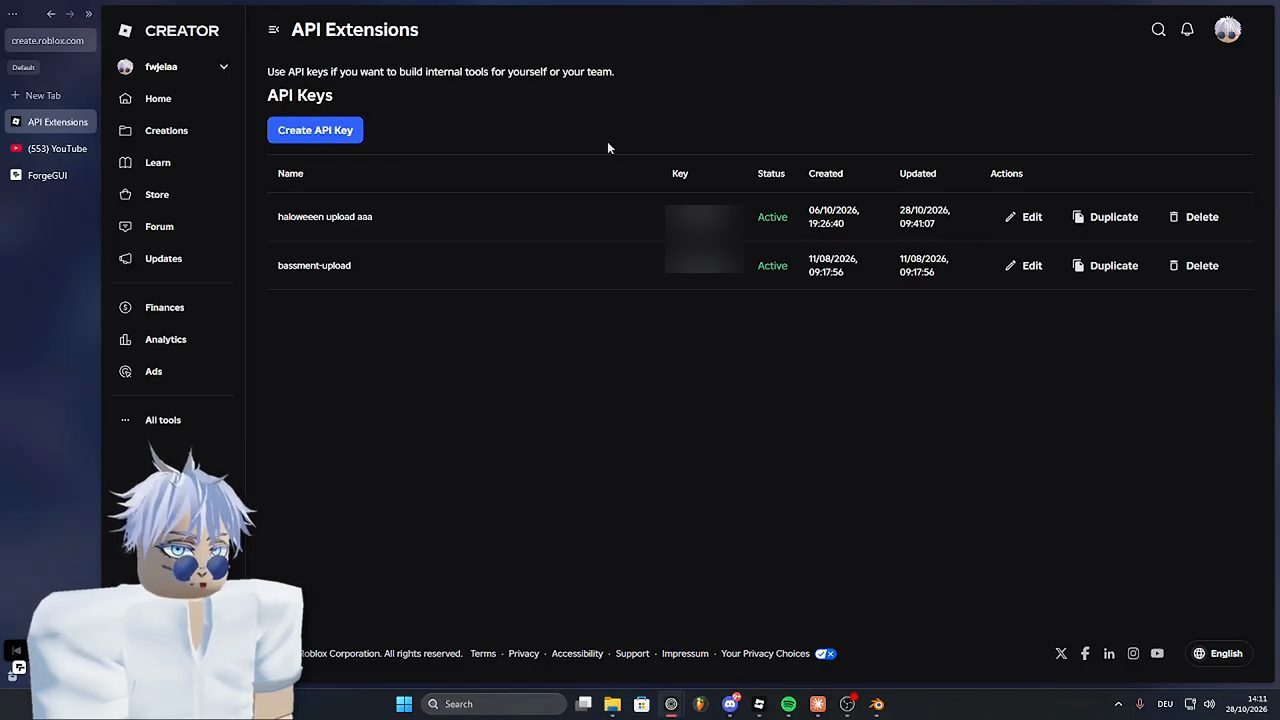
Theo anh (video đăng ngày 29/10/2026), khi đã có key, Claude có thể upload thẳng vào Studio mà bạn không phải làm tay: map, animation, texture, nhạc, bất cứ thứ gì bạn nghĩ ra. Tài liệu Roblox về API key của Open Cloud (đọc ngày 01/11/2026) ghi cách tạo: trong Creator Dashboard, vào trang API Keys, bấm Create API Key, đặt tên rồi chọn quyền; quyền truy cập của key được quyết định bởi quyền của người sở hữu nó.
Vậy là đã xong phần file zip, cách tải các skill dạng zip. Anh xoá chat và chuyển sang phần tải skill từ link.
12. Cài skill từ GitHub: caveman qua lệnh npx
Skill anh chọn, theo lời anh, là một trong những skill tốt nhất bạn có thể tải về cho chuyện token usage, để bạn không dùng quá nhiều (video đăng ngày 29/10/2026). Đó là một skill bình thường trên GitHub tên caveman (repo JuliusBrussee/caveman). Theo anh, nó giảm usage của bạn: về cơ bản nó làm cho AI không trả lời hay kể ra những thứ hơi thừa.
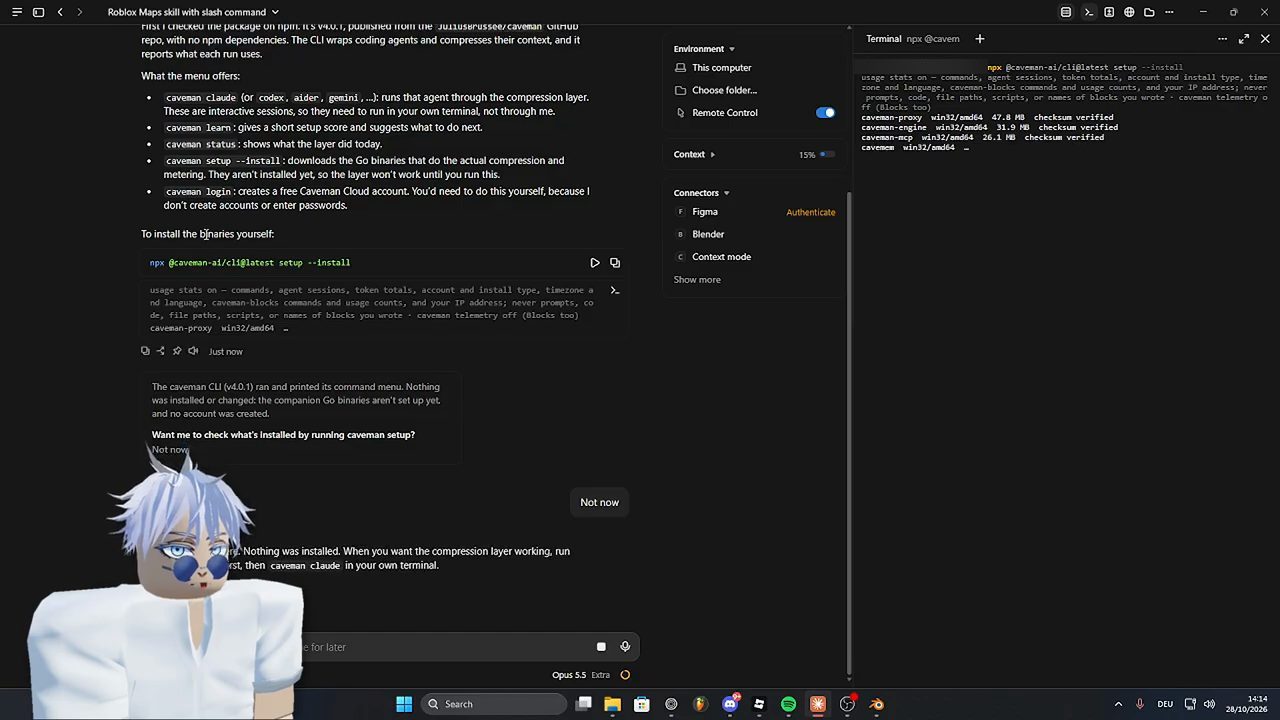
Cách tải một skill trên GitHub, theo anh (video đăng ngày 29/10/2026): kéo xuống, và gần như lúc nào bạn cũng tìm thấy một lệnh npx. Bạn copy lệnh npx đó, hoặc lấy link repo và bảo Claude tải về. Ở đây có lệnh npx nên anh copy nó và gửi cho Claude để Claude tải skill. Nếu không tìm thấy npx, bạn copy link GitHub, dán vào và nói "yo Claude, làm ơn tải skill này", và Claude sẽ làm đúng việc như vậy.
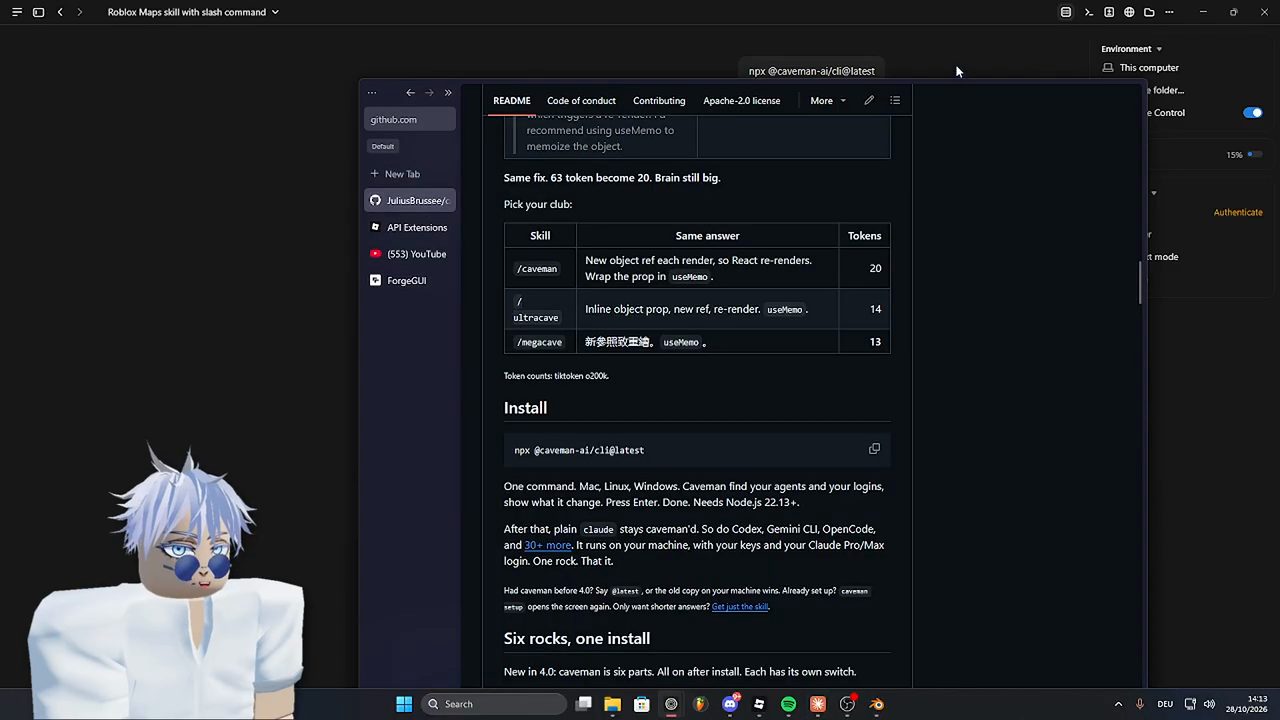
npx @caveman-ai/cli@latest, và cùng lệnh đó hiện ở ô phía trên.Lệnh trong mục Install của README, lệnh anh copy gửi cho Claude:
npx @caveman-ai/cli@latest
Claude trả lời theo kiểu "OK, đang tải, đang chạy CLI, nếu trông an toàn thì..."; nó thấy an toàn nên chạy (demo trong video đăng ngày 29/10/2026). Theo anh, giờ bạn đã có skill caveman, và nó sẽ giúp bạn rất nhiều trên hành trình này để không phí usage suốt thời gian làm.
13. ponytail, và cài binaries của caveman trong PowerShell
Một skill hữu ích khác anh giới thiệu là ponytail (repo DietrichGebert/ponytail). Anh đọc mô tả của repo: nó làm cho AI agent của bạn nghĩ như "anh senior dev lười nhất phòng". "Code tốt nhất là code bạn chưa từng viết" (video đăng ngày 29/10/2026; mô tả repo, đọc ngày 01/11/2026).
Cũng như trước, anh xem repo có lệnh kiểu npx không. Lần này README có phần Install ghi Claude Code dùng hai prompt riêng (video đăng ngày 29/10/2026).
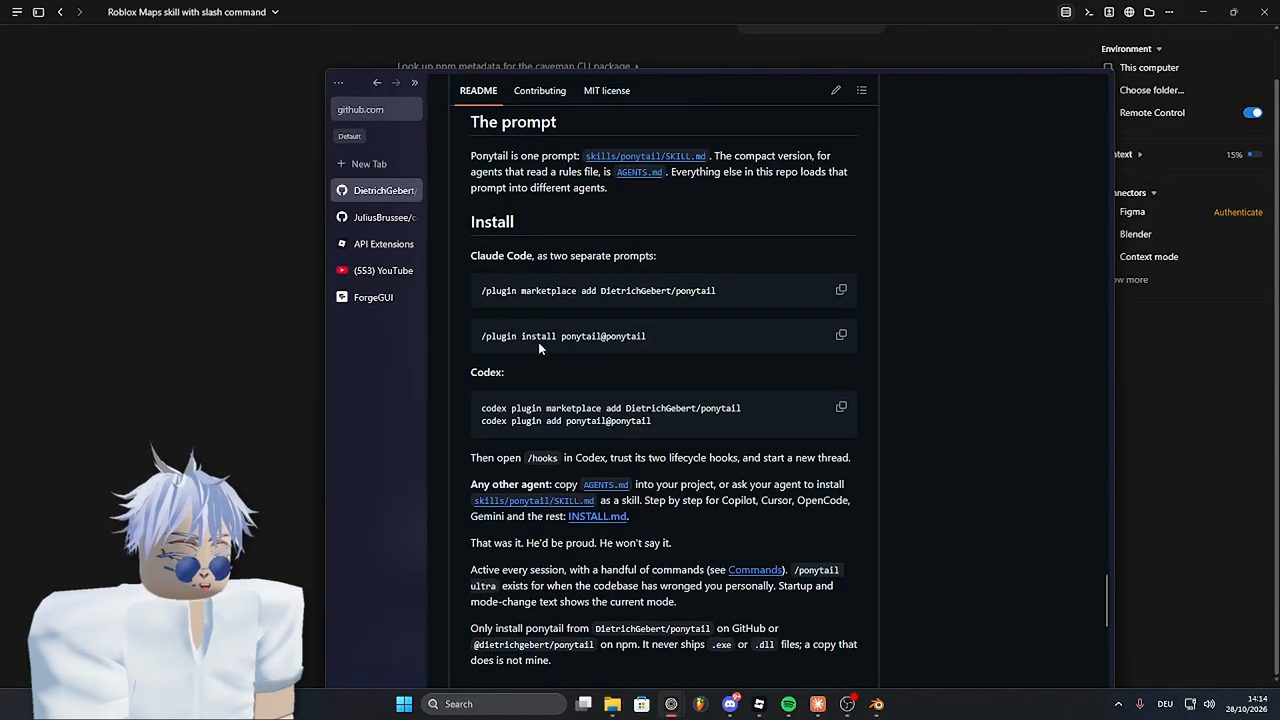
skills/ponytail/SKILL.md; mục Install ghi "Claude Code, as two separate prompts" với hai lệnh /plugin, tiếp theo là lệnh cho Codex và hướng dẫn cho các agent khác.Hai prompt cho Claude Code trong README:
/plugin marketplace add DietrichGebert/ponytail
/plugin install ponytail@ponytail
Trong lúc đó, ở phiên Claude có câu hỏi về caveman: Claude ghi CLI caveman (v4.0.1) đã chạy và in ra menu lệnh, chưa có gì được cài hay thay đổi vì các Go binaries đi kèm chưa được thiết lập, rồi hỏi có muốn kiểm những gì đã cài bằng cách chạy caveman setup không (demo trong video đăng ngày 29/10/2026). Anh trả lời không cần. Để tự cài binaries, theo lời Claude trên màn hình, có lệnh dưới đây; anh bấm nút chạy, lệnh chạy trong PowerShell ở panel Terminal.
npx @caveman-ai/cli@latest setup --install
14. Cài skill bằng link GitHub
Anh muốn cho thấy chuyện gì xảy ra nếu dùng link GitHub thay cho lệnh. Anh copy link repo ponytail, dán vào Claude kèm một câu ngắn, rồi gửi đi và chờ Claude làm qua link, để người xem biết rằng dùng được cả hai cách và mọi cách đều chạy (demo trong video đăng ngày 29/10/2026). Tin nhắn trên màn hình:
https://github.com/dietrichgebert/ponytail download this skill too pls
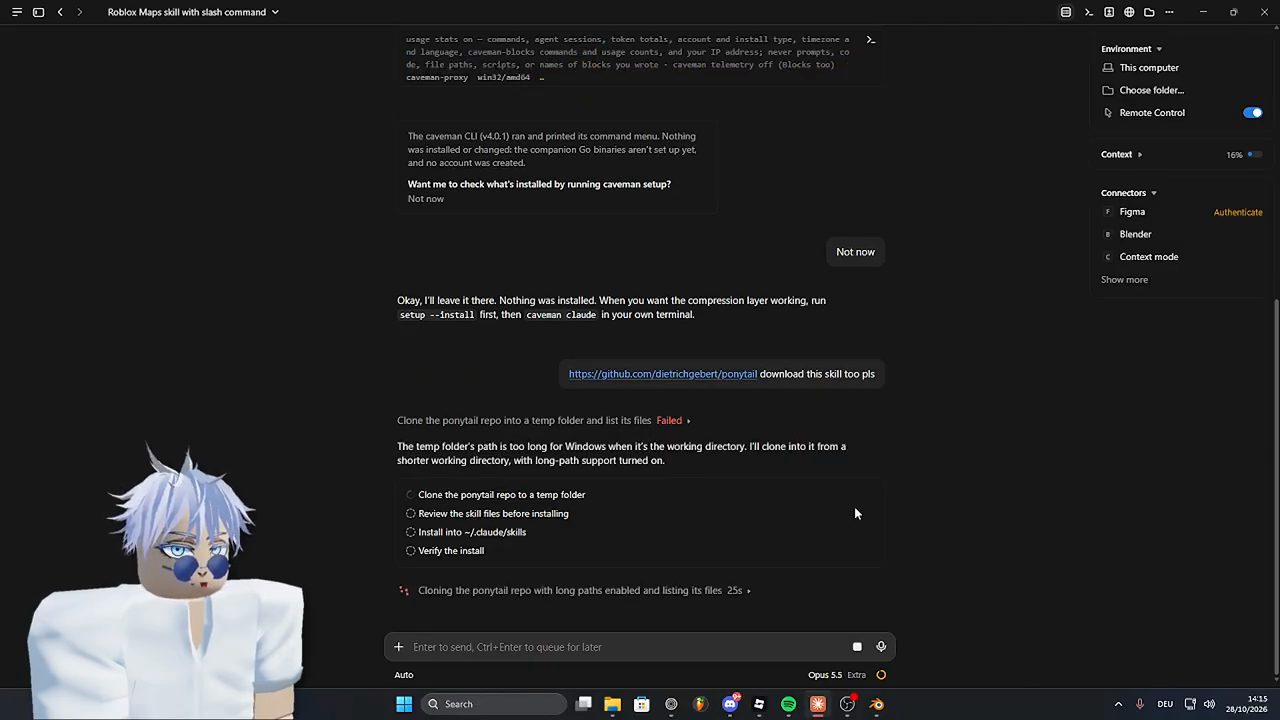
~/.claude/skills, kiểm cài đặt.Trong lúc chờ, anh đọc lại tiến trình: Claude đang clone ponytail vào một thư mục tạm có đường dẫn ngắn và liệt kê các file, sẽ xem lại các file skill trước khi cài, rồi cài vào thư mục skill của Claude. Theo anh, đó cũng chính là việc Claude đã làm khi anh thả file zip vào (demo trong video đăng ngày 29/10/2026).
15. Skill, plugin và connector khác nhau thế nào
Theo fwjelaa (video đăng ngày 29/10/2026), skill và plugin về cơ bản là một thứ, "đừng để ai lừa bạn". Connector thì khác. Connector là tất cả những thứ bạn được kết nối tới, về cơ bản qua MCP, qua authentication, hoặc tương tự.
Anh chỉ ví dụ trong máy anh (video đăng ngày 29/10/2026): Blender đang kết nối, Roblox Studio đang kết nối, ForgeGUI đang kết nối, và tất cả những thứ đó được nối qua MCP. Còn Google Drive thì anh nối qua đăng nhập Google. Bạn có thể xem những connector có thể dùng trong phần settings của Claude.
Trong lúc chờ Claude cài ponytail, anh đưa ra một lời khuyên chung cho lúc bạn làm game Roblox đầu tiên: hãy đưa cho Claude các ảnh tham chiếu (reference images) (video đăng ngày 29/10/2026).
16. Kết quả cài ponytail và chỗ có thể trùng với Spartan
Khi Claude làm xong, anh đọc kết quả (demo trong video đăng ngày 29/10/2026): Claude chỉ cài phần skill, và đảm bảo một số thứ đã được thêm vào. Trước khi cài, Claude đã đọc qua code, và nó thấy có thể có xung đột giữa ponytail với plugin Spartan anh đang dùng.
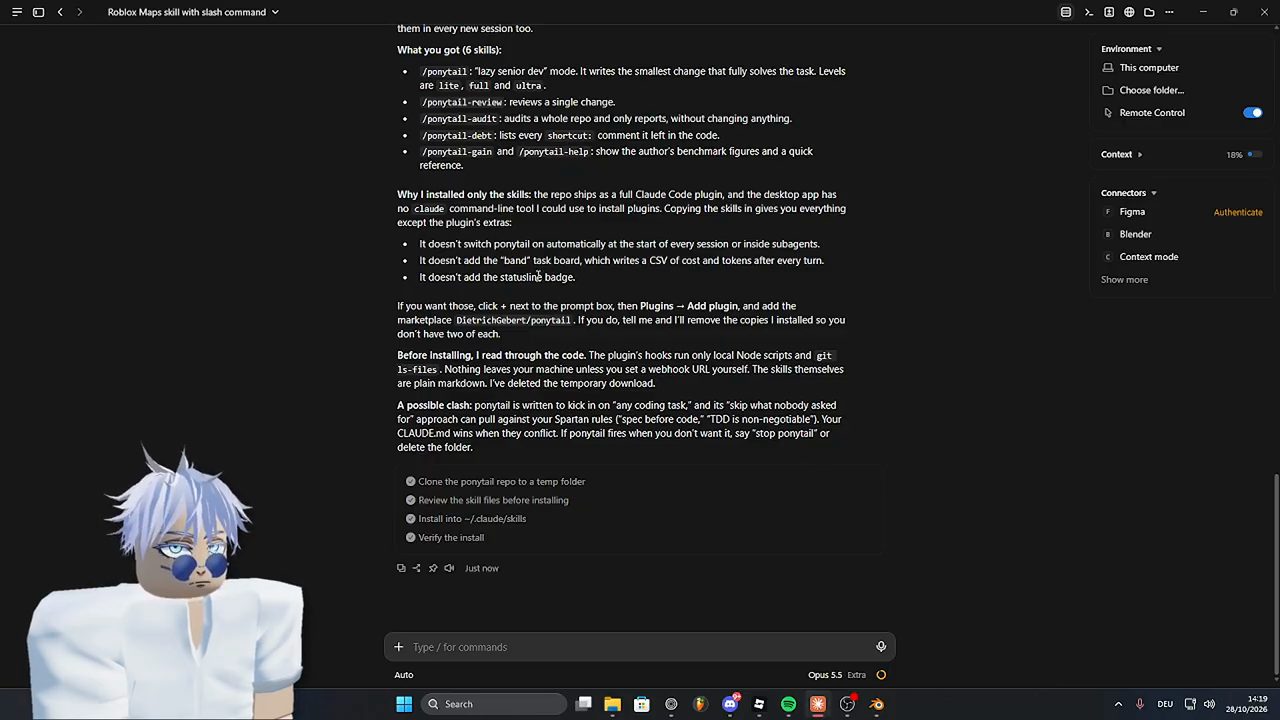
Anh giải thích lý do có Spartan: nó phục vụ công việc của anh, việc thực tập (internship). Theo anh, Spartan là một thứ hoàn toàn khác với plugin ponytail, nên anh sẽ xem mình cần cái nào trong hai cái, vì anh nói lúc quay video (video đăng ngày 29/10/2026) anh thật sự không gặp vấn đề gì về usage.
Tóm lại, đến đây người xem đã biết cách nối Roblox Studio với Claude, nối Blender với Claude, và cách cài skill. Anh nghĩ tới lúc này là bạn đã sẵn sàng.
17. Lời khuyên cho game Roblox đầu tiên làm bằng AI
Sau đó là các lời khuyên chung của anh cho việc làm một game Roblox, tất cả theo fwjelaa trong video đăng ngày 29/10/2026:
- Gói 20 USD là đủ (theo anh, video đăng ngày 29/10/2026). Bạn sẽ mất nhiều thời gian hơn, nhưng nó làm ra được một game chắc chắn.
- Luôn dùng Opus 5.5 để có kết quả tốt nhất, không để ở mức medium mà ở high hoặc extra high (theo anh, video đăng ngày 29/10/2026). Anh thừa nhận nó ngốn usage, nhưng bạn không muốn game của mình kém chất lượng.
- Tạo ảnh tham chiếu bằng ChatGPT: theo anh (video đăng ngày 29/10/2026), ChatGPT có một trong những khả năng tạo ảnh tốt nhất, còn Claude không tạo được ảnh. Bạn cũng có thể xem các công cụ khác như ForgeGUI hay tương tự nếu bạn sẵn sàng trả thêm tiền.
- Quảng cáo rất quan trọng: theo anh (video đăng ngày 29/10/2026), bạn nên đầu tư vào ads, và khoảng 200 USD là đủ để chạm tới retention window của nhóm người chơi gắn bó cao, để bạn có thể mở game cho mọi lứa tuổi.
Anh nói đó là những điều chung anh đã được hỏi, và anh quyết định làm video này để dạy mọi người một chút. Anh cảm ơn mọi người đã dành thời gian, cảm ơn những gì mọi người đã làm cho anh và sự ủng hộ tới giờ, rồi lại cảm ơn thời gian của mọi người một lần nữa và tự nhận mình đã nói câu đó cỡ ba lần rồi, rồi chúc mọi người một ngày tốt lành và chào tạm biệt.
Nguồn và liên kết 11 nguồn
- Tên gốc: How to Set Up Claude for Roblox: Beginner's Guide (Skills, Blender & More)
- Sự kiện: YouTube
- Video gốc: https://www.youtube.com/watch?v=kdYfEudqpis youtube.com
- Kênh YouTube fwjelaa (fwjelaa): youtube.com/channel/UCn3H1cJhb5F_GqIMCzvVSqA youtube.com
- Roblox Creator Docs, Studio MCP server: bật Enable Studio as MCP server và danh sách client quick connect (đọc ngày 01/11/2026): create.roblox.com/docs/studio/mcp create.roblox.com
- Roblox Creator Docs, API key của Open Cloud: cách tạo key trên trang API Keys (đọc ngày 01/11/2026): create.roblox.com/docs/cloud/auth/api-keys create.roblox.com
- Add-on MCP for Blender (repo blender-mcp, có file addon.py và hướng dẫn kết nối, đọc ngày 01/11/2026): github.com/ahujasid/blender-mcp github.com
- Blender: blender.org blender.org
- Tài liệu Claude Code về skill (đọc ngày 01/11/2026): code.claude.com/docs/en/skills code.claude.com
- Skill caveman, README có lệnh cài npx (đọc ngày 01/11/2026): github.com/JuliusBrussee/caveman github.com
- Skill ponytail, README có hai prompt cài cho Claude Code (đọc ngày 01/11/2026): github.com/DietrichGebert/ponytail github.com
Related talks
Sáu skill Claude Code đáng dùng nhất sau hơn 100 skill đã thử
Tim Ruscica · Tech With Tim · 19 min
Cài và dùng thử sáu skill cho Claude Code: gstack, Hostinger MCP, Firecrawl, Humanizer, Composio và VibeSec, mỗi cái một demo thật.

10 plugin Claude Code đáng dùng cho project tiếp theo
Chase Hannegan · Chase AI · 12 min
Mười plugin, skill và CLI mới cho Claude Code: Graphify, grill-me, review plan bằng Codex, Obsidian, CLAUDE.md, Impeccable, NotebookLM, n8n MCP.
Dùng Jev cùng Claude Code: System 1 cho coding agent
Ray Amjad · Ray Amjad · 27 min
Jev là model System 1 chấm xác suất cho các lựa chọn; Ray Amjad ghép nó với Claude Code để chọn skill, kiểm thử, lint, tìm code smell và review code rẻ.