Những plugin Claude Code thật sự đáng cài
Vì sao quá 50 tool làm agent tệ đi, plugin khác MCP server ra sao, và cách cài bảy tool đáng giữ: LSP, GitHub, frontend-design, Tiger Data, Context7, Composio, Figma.
✓ Đã duyệt độc lập · cập nhật 09/10/2026 · 22 min
1. Cài càng nhiều tool, agent càng tệ
Tim mở đầu bằng một lời khuyên mà ai cũng nghe: hãy cài càng nhiều plugin và MCP server cho Claude Code càng tốt. Nhiều tool hơn thì mạnh hơn, đúng không? Nhiều thứ để build hơn. Nhưng theo Tim, vấn đề nằm ở đây: một khi Claude nhìn thấy hơn khoảng 50 tool cùng lúc, nó bắt đầu chọn sai tool. Và agent của bạn thực ra trở nên tệ hơn, chứ không tốt hơn.

Vì vậy, anh đã đi hết toàn bộ plugin marketplace, và rộng hơn là cả hệ sinh thái MCP, để tìm ra những tool thật sự xứng đáng có chỗ trong setup của bạn, những tool bạn sẽ muốn cài. Đây là những plugin cho Claude Code mà chính anh giữ lại, trong đó có những cái thay đổi hoàn toàn cách Claude làm việc, đặc biệt là với các tool như database.
Ý chính của cả video vì thế không phải là "cài thêm", mà là chọn lọc: mỗi tool được thêm vào phải đáng với phần context và phần "chú ý" mà nó chiếm của agent.
2. Plugin khác MCP server ở chỗ nào
Trước khi vào danh sách, Tim muốn làm rõ một chuyện: plugin thực ra là gì. Khi người ta nói "plugin" và "MCP server", họ thường đang nói về hai thứ khác nhau.
MCP server là một khả năng đơn lẻ (a single capability). Đó là một kết nối duy nhất cho Claude quyền truy cập vào một tool cụ thể hoặc một dịch vụ nào đó. Hãy nghĩ tới GitHub, có thể là một database, một trình duyệt, đại loại vậy.
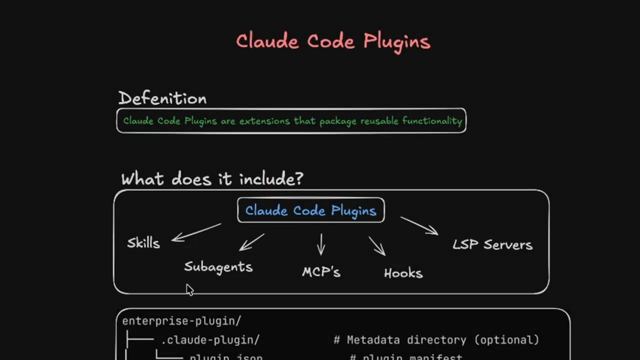
Plugin thì lớn hơn. Nó thực ra là một container có thể đóng gói nhiều thứ lại với nhau: slash command, hook, language server, skill, và đúng vậy, nó cũng có thể chứa MCP server. Nên một plugin có thể chỉ là một MCP server, hoặc có thể là nhiều hơn thế rất nhiều.
Người ta hay dùng lẫn lộn hai khái niệm này, nên Tim chỉ muốn chắc rằng bạn hiểu sự khác biệt trước khi đi tiếp. Trong danh sách bên dưới cũng có cả hai loại: có mục là plugin thật sự, có mục là MCP server cài thẳng vào Claude Code.
3. Quản lý plugin bằng terminal và marketplace
Để quản lý và cài plugin trong Claude, Tim khuyên dùng bản chạy trong terminal. Nghĩa là cài Claude Code lên máy tính, chứ không chỉ dùng app desktop. Từ đó bạn mở một terminal hoặc command prompt và gõ claude. Anh chọn tin tưởng (trust) thư mục đang mở, rồi gõ lệnh /plugin.
Lệnh này hiện ra một danh sách plugin. Đầu tiên là tab Discover. Sau đó bạn có thể chuyển sang các tab khác để xem skill và plugin đã cài hoặc MCP server (tab Installed), cũng như các marketplace, thứ anh muốn nói tới ngay sau đây.
Marketplace về cơ bản chỉ là một "app store" cho Claude Code. Nó chứa một loạt plugin bên trong. Bạn chỉ cần cài marketplace một lần, rồi có thể thêm bất kỳ plugin nào bạn muốn, và nó sẽ tự động giữ các plugin đó luôn được cập nhật cho bạn.
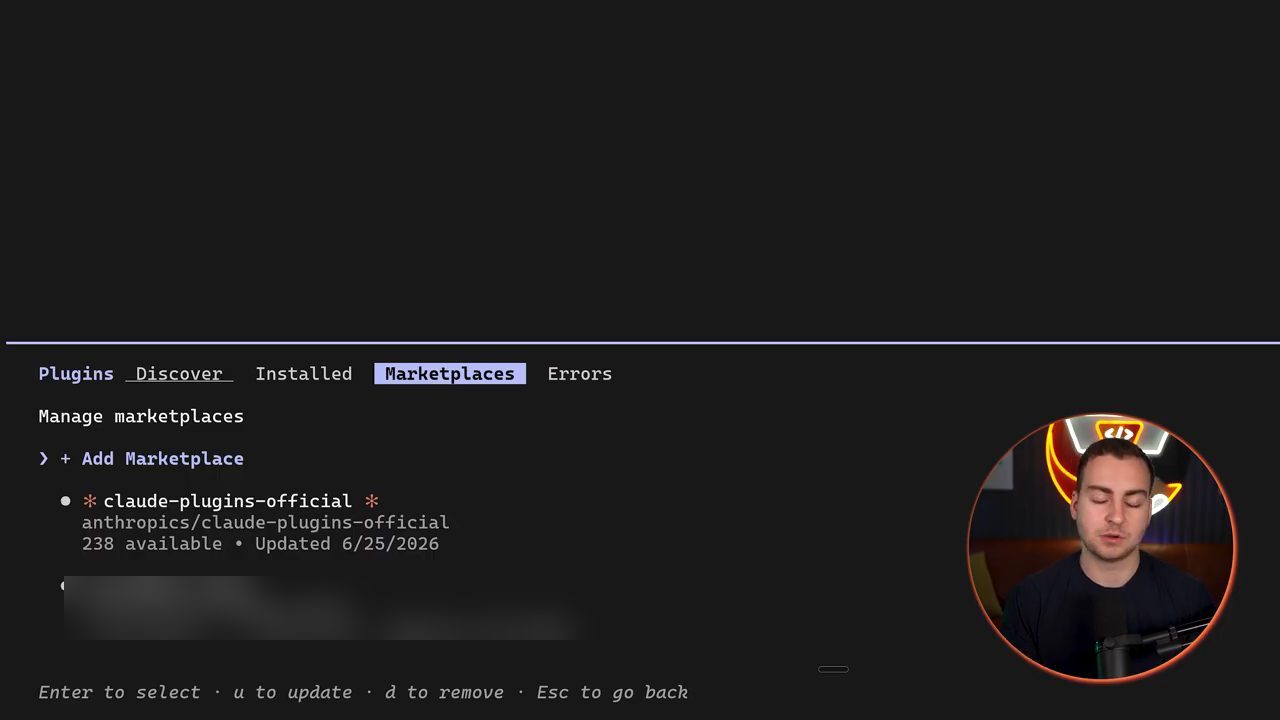
/plugin: dòng "+ Add Marketplace" để thêm marketplace mới, marketplace chính thức claude-plugins-official (anthropics/claude-plugins-official, 238 plugin có sẵn), và bên dưới là một marketplace do bên thứ ba host mà Tim đã thêm.Mặc định, Anthropic đưa cho bạn hai marketplace. Trên màn hình của Tim trông như chỉ có một, nhưng thật ra có hai, tuỳ vào cách bạn đang dùng app desktop. Thứ nhất là marketplace chính thức (official): một tập plugin rất nhỏ mà chính Anthropic duy trì. Thứ hai là marketplace cộng đồng (community): ở đây có rất nhiều plugin của bên thứ ba, và chúng được Anthropic review. Họ có các bước kiểm tra an toàn để chắc rằng plugin được bảo mật.
Hai marketplace này gần như đủ mọi thứ bạn cần, nhưng bạn không bị khoá vào chỉ hai cái đó. Bất kỳ ai cũng có thể tạo và host một marketplace. Nếu bạn muốn những skill không có trong hai marketplace kia, bạn có thể tự cài thêm marketplace khác. Tim không đi chi tiết phần này, nhưng nó rất dễ: về cơ bản bạn chỉ thêm một Git repo, rồi có thể duyệt qua toàn bộ plugin trong đó.
Có điều, anh dặn hãy cẩn thận với những marketplace đó, vì đôi khi chúng có thể chứa nội dung có hại hoặc độc hại (harmful or malicious content). Nếu bạn không dùng marketplace chính thức, hãy thận trọng hơn một chút.
4. Plugin 1: language server cho ngôn ngữ bạn dùng
Nói xong phần nền, Tim vào danh sách. Plugin, hay đúng hơn là loại plugin, đầu tiên anh khuyên cài là một language server cho ngôn ngữ lập trình bạn đang dùng trong Claude Code. Có thể là Python, Rust, JavaScript, TypeScript, không quan trọng. Bạn cần xác định mình đang dùng ngôn ngữ nào, rồi tìm language server tương ứng.
Trường hợp của Tim là Python, nên anh cài Pyright LSP, về cơ bản chính là language server cho Python. Nó đem lại type inference và nhận biết môi trường (environment awareness) thông qua Pyright. Cụ thể là static type checking, gợi ý hoàn thành code thông minh (intelligent completions), và cho ra code chất lượng cao hơn vì output được kiểm chứng qua nhiều lệnh khác nhau của language server. Nếu bạn không chắc nên cài language server nào, cứ hỏi Claude Code, nó sẽ trả lời được.
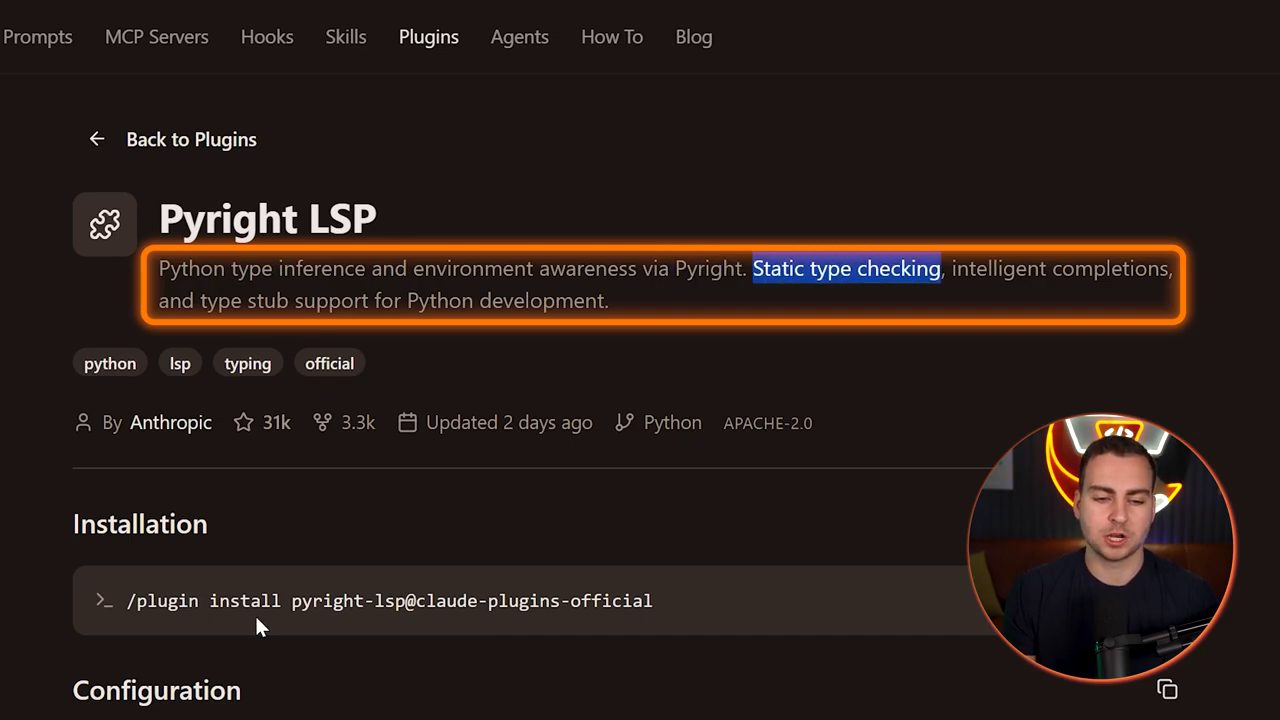
Trên trang plugin, bạn còn thấy được danh sách các lệnh nó đi kèm. Lệnh cài đặt ghi trên trang là:
/plugin install pyright-lsp@claude-plugins-official
Cách Tim cài trong demo: vào /plugin, tìm trong tab Discover (plugin này phải có ở đó), gõ "pyright". Language server hiện ra; anh rê tới, bấm Enter, rồi chọn cài chỉ cho user của mình. Bạn có thể chọn scope cài đặt mình muốn: cho riêng bạn, cho mọi người cùng repo, hoặc chỉ trong repo hiện tại.
Cài xong, bạn reload plugin bằng cách gõ /reload-plugins rồi bắt đầu dùng. Tim cười vì lần đầu anh gõ nhầm thành reload skills; phải là reload plugins mới đúng. Muốn kiểm tra đã cài chưa, vào lại /plugin, sang tab Installed, sẽ thấy Pyright LSP nằm đó.
Để dùng thử, anh cho Claude sinh một ít code Python rồi bắt nó dùng language server để kiểm tra. Anh nói đại ý: "generate a relatively complex Python script and then use the LSP Python language server to verify all of the type checking", tức là tạo một script Python tương đối phức tạp rồi dùng language server để kiểm tra toàn bộ type, chỉ để làm ví dụ.
Video có một đoạn quảng cáo cho Wispr Flow, công cụ đọc chính tả bằng giọng nói mà Tim dùng để ra lệnh cho AI trong suốt video.
Khi chạy xong, có thể thấy Claude đã dùng plugin nhiều lần với Pyright language server, rồi trả lời rằng mọi thứ đều ổn: mọi symbol được resolve đầy đủ, static type checking đều qua. Trên màn hình, phần "LSP verification" còn ghi rằng Python LSP cần pyright-langserver, thứ chưa được cài sẵn, nên Claude đã tự cài nó trước khi kiểm tra.
5. Plugin 2: GitHub, và vì sao phải đi đường MCP server
Mục tiếp theo là GitHub. Nghe có vẻ hiển nhiên, nhưng Tim hứa là nó phức tạp hơn bạn nghĩ một chút. Plugin GitHub chính thức hiện tại do Anthropic cung cấp, thứ anh đã cài sẵn, thật ra không chạy. Có một bug anh vừa tìm thấy trên GitHub (buồn cười là chính GitHub đang báo GitHub không chạy) nói rằng hiện tại bạn không dùng được plugin này vì nó hỏng.
Vì vậy anh chỉ một cách khác để có GitHub: dùng MCP server mặc định, và đi qua từng bước để bạn cài được, vì đây là một tool rất quan trọng. Nó cho phép bạn checkpoint và lưu code, tự động tạo remote repo để chia sẻ với người khác hoặc với các thiết bị khác, và nói chung là theo dõi toàn bộ tiến độ của project. Nên nếu có gì hỏng, bạn có thể quay về một phiên bản khác.
Anh thoát chế độ toàn màn hình để chỉ cách làm. Có một đường link (anh để trong phần mô tả) tới trang hướng dẫn cài GitHub MCP server cho Claude, và trang này cũng nằm trên GitHub luôn, cũng hơi buồn cười. Trên trang có một lệnh để thêm GitHub làm server cho Claude Code. Tim nhấn mạnh: đây không phải plugin, đây là MCP server, hơi khác một chút.
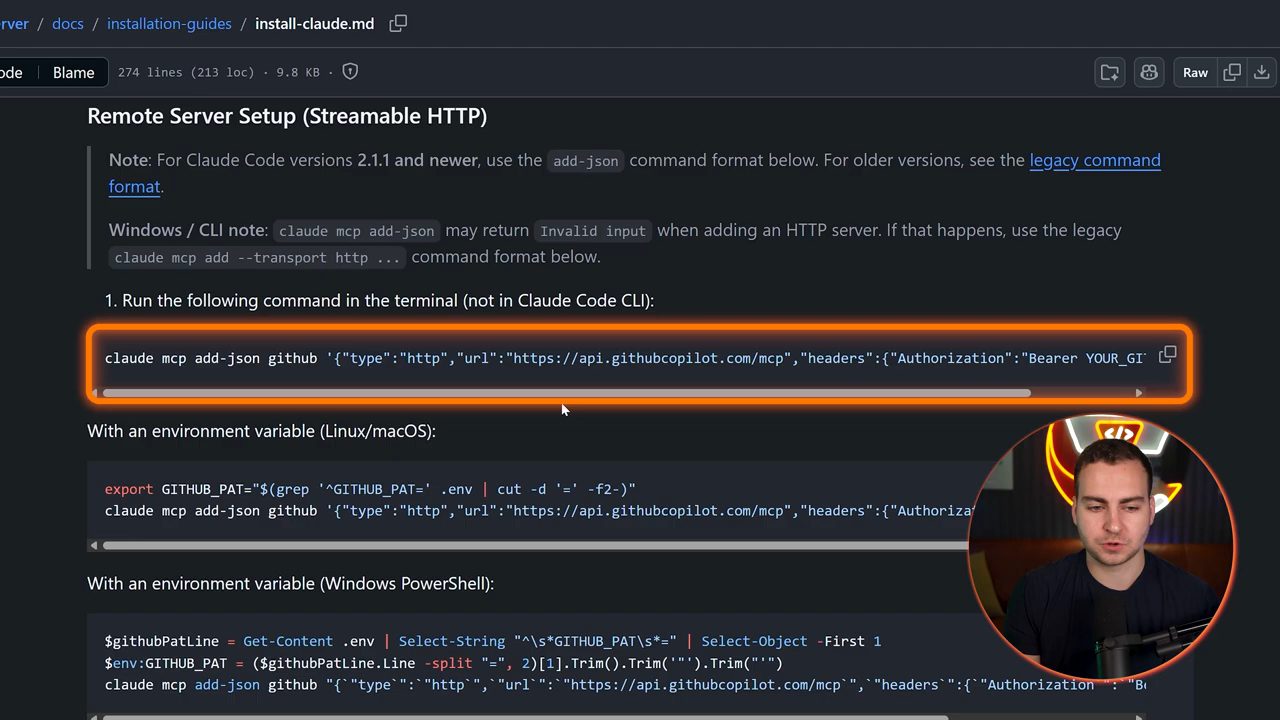
claude mcp add-json github ... được khoanh lại, kèm ghi chú dành cho Windows và các biến thể dùng biến môi trường.Lệnh trên trang hướng dẫn (chạy trong terminal, không phải bên trong Claude Code) là:
claude mcp add-json github '{"type":"http","url":"https://api.githubcopilot.com/mcp","headers":{"Authorization":"Bearer YOUR_GITHUB_PAT"}}'Tim copy lệnh này, nhưng chưa dán vào terminal mà dán tạm vào một notepad. Anh phóng to lên để chỉ phần "Bearer" và sau đó là YOUR_GITHUB_PAT. PAT là viết tắt của personal access token, và anh sẽ chỉ cách lấy, vì ta phải thay chuỗi đó bằng token thật.
Các bước lấy token:
- Vào GitHub, vào tài khoản của bạn. Nếu chưa có thì tạo một cái, miễn phí.
- Vào Settings, từ Settings kéo xuống Developer settings.
- Tạo một personal access token mới. Tim khuyên tạo loại classic token vì nó dễ dùng hơn một chút.
- Khi tạo classic token, bật toàn bộ quyền nhóm
repo. Anh cũng khuyên bậtuser. - Có lẽ bạn không muốn bật
delete_repo. Bạn có thể xem qua danh sách xem key của mình còn cần quyền nào khác không; với Tim thì vậy là đủ. - Generate token và copy nó. Tất nhiên đừng chia sẻ token này với ai; anh nói sẽ xoá nó sau khi quay xong.
Cuối cùng, thay YOUR_GITHUB_PAT trong lệnh bằng token vừa lấy được.
6. Sửa lỗi Invalid input trên Windows và kiểm tra bằng /mcp
Có lệnh hoàn chỉnh rồi, Tim copy nó, thoát hẳn khỏi Claude Code (ra ngoài Claude), và dán lệnh vào terminal. Bấm Enter, và nhận về lỗi Invalid input.
Anh chỉ cách xử lý. Trên trang hướng dẫn có sẵn một ghi chú: trên Windows, bạn có thể gặp lỗi Invalid input; nếu gặp, hãy chuyển lệnh sang định dạng cũ (legacy) claude mcp add --transport http .... Hơi phiền, vì phải tự lôi một số thông tin từ chuỗi JSON ra và đặt vào định dạng mới để chạy được. Dạng legacy trong tài liệu là:
claude mcp add --transport http github https://api.githubcopilot.com/mcp -H "Authorization: Bearer YOUR_GITHUB_PAT"
Trên màn hình, Tim dùng cờ dài --header thay cho -H. Nếu không muốn tự viết lại, bạn có thể bảo Claude Code làm hộ: dán lệnh vào và nói "đưa nó cho tôi theo định dạng này", nó sẽ tự chuyển đổi để bạn khỏi phải gỡ JSON bằng tay.
Bấm Enter, lần này MCP server được thêm vào và mọi thứ sẵn sàng. Quay lại trong Claude, thay vì chạy /plugin, giờ ta chạy /mcp. Ở đó sẽ thấy GitHub. Mở GitHub và xem phần tools, bạn thấy một loạt tool mà giờ có thể dùng để quản lý repo.
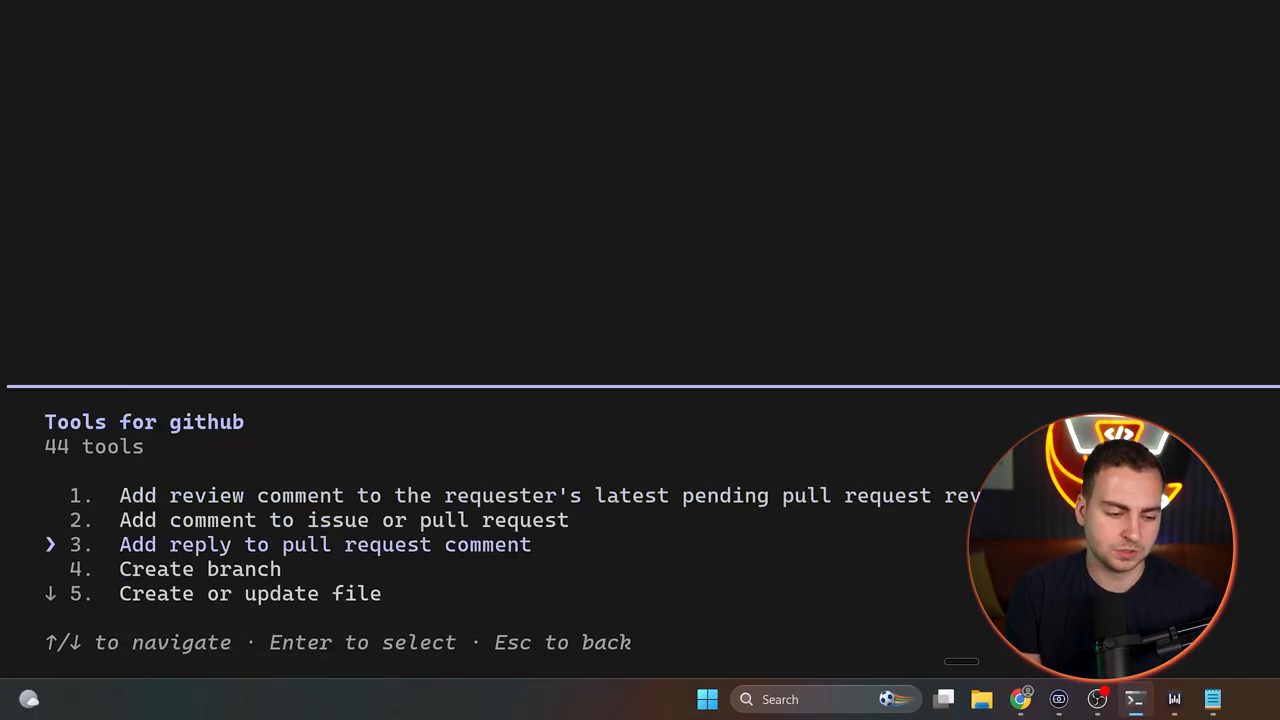
/mcp, mục "Tools for github" có 44 tool: thêm review comment cho pull request, comment vào issue, trả lời comment, tạo branch, tạo hoặc cập nhật file, và nhiều nữa.Từ giờ, mỗi khi bạn viết code, Claude sẽ tự dùng GitHub. Nếu nó không tự dùng, chỉ cần bảo nó dùng GitHub MCP server, và nó sẽ quản lý code cho bạn. May mắn là, theo lời Tim, plugin tiếp theo dễ cài hơn nhiều.
7. Plugin 3: frontend-design
Plugin thứ ba là frontend-design. Có thể bạn đã nghe tới, nó rất phổ biến, nhưng nếu chưa có thì Tim khuyên nên cài. Vào /plugin; nó thường là cái đầu tiên hiện ra vì quá phổ biến. Nếu không thấy, chỉ cần tìm "frontend-design", bấm Enter rồi cài.
Frontend-design làm gì? Nó đưa vào Claude một design system cùng nhiều skill và lệnh, để Claude tạo ra giao diện tốt hơn đáng kể, nhất là khi bạn làm giao diện web. Tim reload plugin rồi thử làm vài thứ với nó.
Muốn gọi trực tiếp, bạn gõ slash command của plugin frontend-design. Khi đó, bất cứ thứ gì bạn yêu cầu tiếp theo sẽ tự dùng plugin này. Nhưng kể cả khi bạn không tự gọi, yêu cầu về giao diện cũng sẽ được định tuyến (routed) sang plugin này.
Để tiết kiệm thời gian, Tim đổi model sang Sonnet để không phải chờ lâu, và hạ mức effort xuống low vì anh không muốn việc sinh code mất nhiều thời gian. Rồi anh gọi frontend-design với yêu cầu:
/frontend-design:frontend-design I would like you to create a music streaming application. Just make the front end and landing page for me using HTML, JS, and CSS
Claude bắt đầu làm việc. Tim chỉ ra rằng nhờ được skill frontend-design hướng dẫn, Claude dùng nhiều màu khác nhau, tự đưa ra một bảng màu (palette), chọn kiểu chữ, các thành phần giao diện, và về cơ bản tạo ra một design system cho mình. Điều này sẽ không xảy ra theo mặc định nếu bạn không dùng plugin.
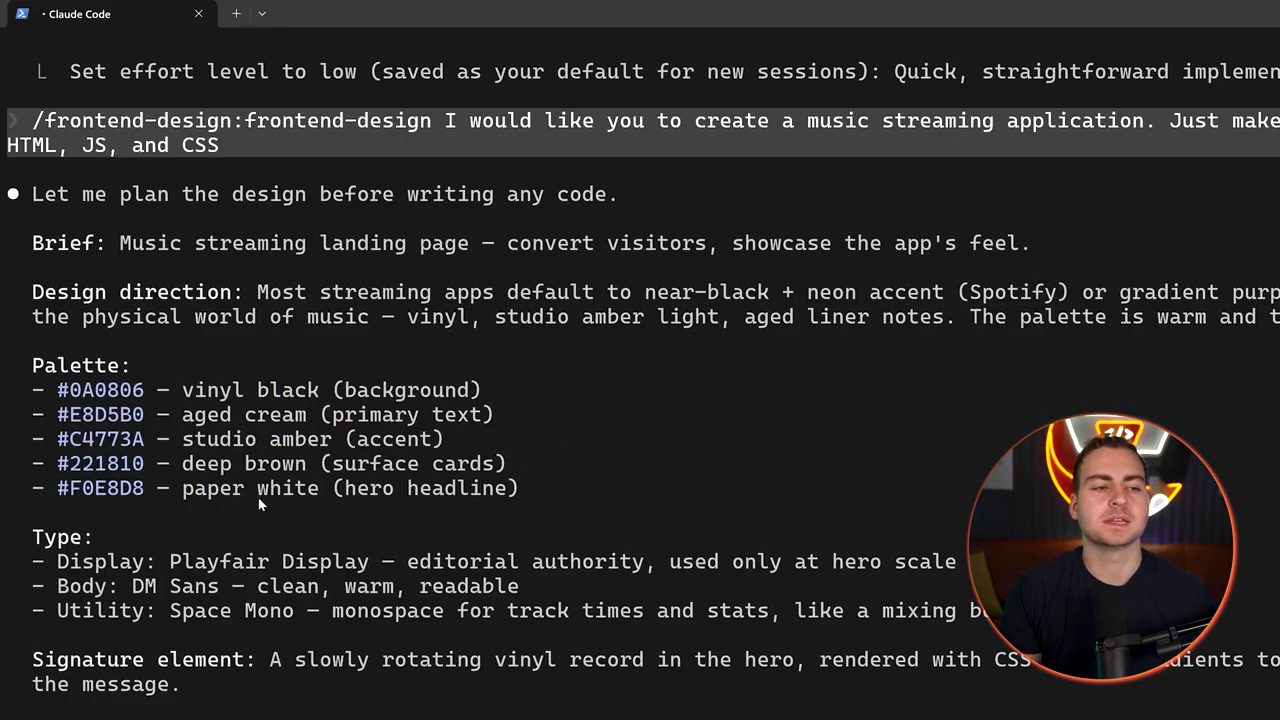
Đây là website nó tạo ra. Tim nhận xét: nó không phải xuất sắc, nhưng trông khá ổn cho một prompt duy nhất. Và đó chính là thứ frontend-design làm cho bạn.
8. Tool 4: Tiger Data MCP, một database Postgres thật cho Claude
Tool tiếp theo khác một chút, vì nó không phải để giúp Claude viết code. Nó cho Claude một database thật của riêng nó, thứ Claude có thể dựng và chạy trực tiếp cho bạn ngay bên trong Claude Code. Tiger Data, công ty đứng sau tool này, cũng là nhà tài trợ của video; Tim nói thêm rằng tool này dùng miễn phí.
Cách hoạt động như sau. Tiger Data có một MCP server mà bạn cắm vào Claude Code. Khi đã kết nối, Claude có thể dựng một database Postgres thật, tạo bảng, chạy query và quản lý cả database cho bạn, chỉ bằng việc bạn yêu cầu bằng tiếng Anh thông thường. Họ còn có một thứ gọi là pg-aiguide, về cơ bản biến Claude thành một chuyên gia Postgres, để schema và SQL nó viết ra thật sự tốt.
Bản thân database là TimescaleDB: Postgres nhưng có thêm các tính năng bổ sung. Nên nó đặc biệt hợp với dữ liệu time series, tức bất cứ thứ gì có timestamp và cứ tăng mãi: log, metric, event, sensor data... Đó là loại dữ liệu mà các database Postgres thông thường bắt đầu "nghẹt thở" khi lên tới quy mô lớn.
Nhưng điểm mấu chốt là: nó vẫn là Postgres. Nên bạn dùng được cho một app dữ liệu hoàn toàn bình thường: sản phẩm, đơn hàng, gì cũng được. Bạn không bị khoá vào một loại dữ liệu. Thực chất, bạn có một database rất mạnh khi cần. Và vì kết nối được với Claude, việc build app dễ hơn nhiều, vì Claude sẽ tự tạo dữ liệu, tự viết SQL, và vân vân.
Trước khi chỉ toàn bộ phần setup, Tim nhắc lại công ty đứng sau là Tiger Data, trước đây tên là Timescale, và chính họ tạo ra TimescaleDB. Họ vận hành Tiger Cloud, bản được quản lý hoàn toàn (fully managed). Theo Tim, nó dựng xong trong khoảng 60 giây. Phần ưu đãi dùng thử và link đăng ký nằm trong đoạn quảng cáo.
9. Cài Tiger CLI và MCP server
Khi đã có tài khoản, việc đầu tiên là dựng một service. Tim dựng một service miễn phí của mình: bấm create, tạo một database, rồi chỉ cách nạp nó vào Claude Code.
Khi service được tạo xong, bạn thấy có thể kết nối trực tiếp với các AI tool, và tất nhiên vẫn dùng như một database bình thường được. Anh bấm "Connect AI tool", và trang hiện ra một loạt bước. Rất đơn giản:
- Chạy một lệnh để cài Tiger CLI (trang có nhiều lựa chọn: install script bằng curl, Homebrew, Go, Debian/Ubuntu, Red Hat/CentOS/Fedora).
- Đăng nhập bằng Tiger CLI.
- Lưu mật khẩu database thành một biến môi trường. Bước này hơi khác trên Windows.
- Cài MCP server.
Tim chọn cách cài bằng Go vì với anh nó dễ hơn một chút trên Windows. Lệnh trên trang:
go install github.com/timescale/tiger-cli/cmd/tiger@latest
Lệnh này tải Tiger CLI về. Sau đó anh copy lệnh đăng nhập và sign in bằng tài khoản của mình:
tiger auth login
Trình duyệt mở ra, anh đăng nhập, bấm Authorize, và CLI báo đã đăng nhập thành công.
Bước cuối của phần chuẩn bị là copy lệnh lưu mật khẩu: đặt mật khẩu thành một biến môi trường rồi đưa nó vào Tiger CLI bằng tiger db save-password. Trên trang có ghi chú rằng lệnh bắt đầu bằng một dấu cách để không lưu vào lịch sử shell. Trên Mac hay Linux thì rất dễ, chỉ việc copy và chạy. Trên Windows, bạn cần chỉnh lệnh một chút để đặt được biến môi trường: Tim dùng cú pháp $env:TIGER_NEW_PASSWORD=... của PowerShell, rồi thêm dấu chấm phẩy trước lệnh tiger db save-password. Bấm Enter và thông tin được lưu.
Giờ chỉ việc gõ:
tiger mcp install
Lệnh này cho bạn chọn nơi muốn cài. Tất nhiên Tim chọn Claude Code, và nó tự thêm MCP server vào cho anh.
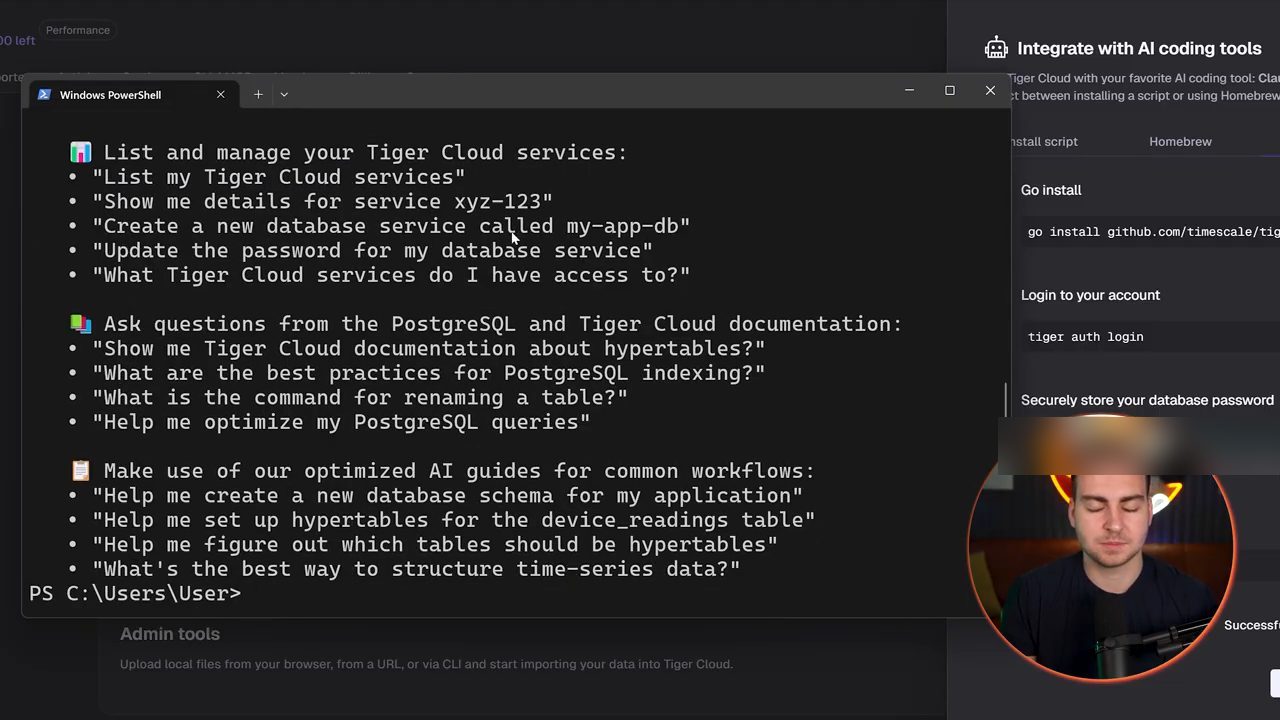
device_readings, cấu trúc dữ liệu time series).Nó liệt kê một loạt lựa chọn về những gì có thể làm và cách setup. Tim chạy thử và đi qua vài bước cơ bản để bạn thấy nó hoạt động thế nào.
10. Demo: database e-commerce và hàng triệu dòng sensor data
Claude Code đã nạp xong. Tim yêu cầu:
Using the Tiger MCP server, create a database that contains 100 products and all of the different purchase orders, simulating an e-commerce store
Nó mất một chút thời gian, nhưng tạo ra cả database cho anh, và giờ có thể dùng ngay. Anh quay lại giao diện web, refresh và chờ một chút: thấy tất cả các bảng. Tổng cộng năm object: orders, products, order items, và các bảng khác; anh có thể mở ra xem từng cái.
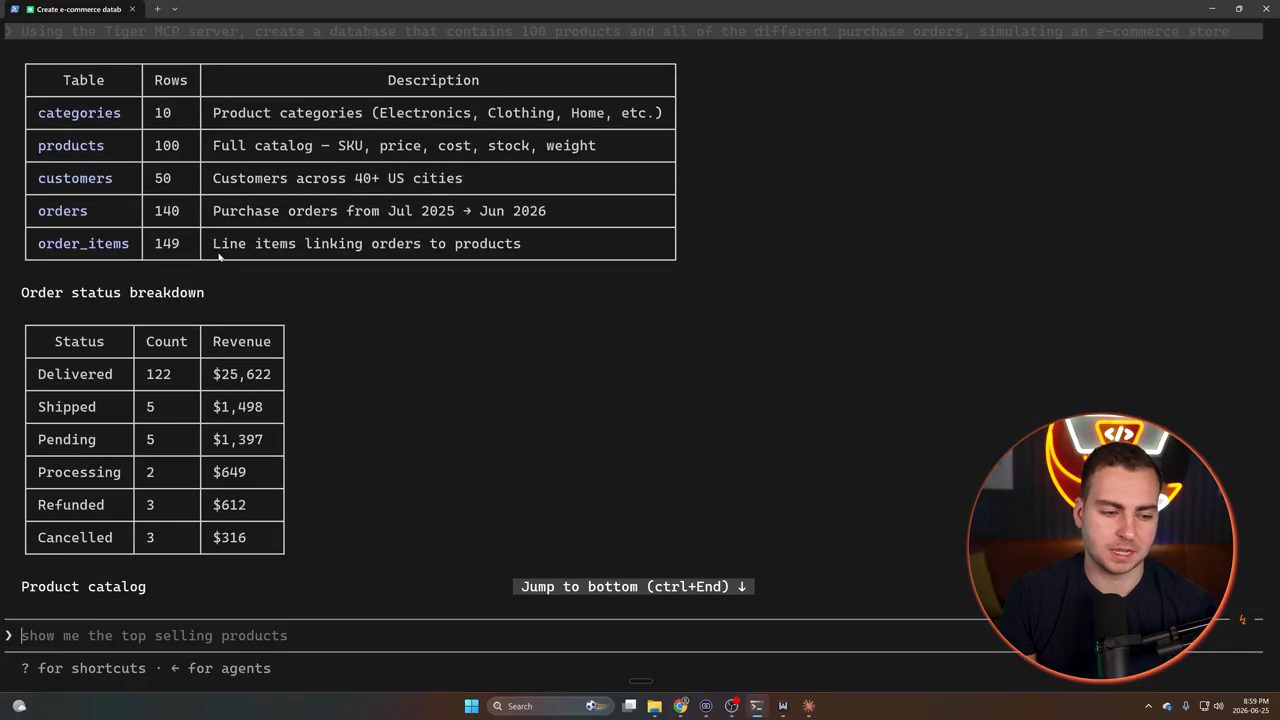
Đó mới là cách dùng database cơ bản. Tim muốn chỉ thêm tốc độ khi insert hàng triệu dòng để mô phỏng thứ như sensor data, đúng loại dữ liệu anh vừa nói là nơi TimescaleDB thật sự toả sáng. Anh có một prompt dài, về cơ bản bảo Claude chèn vài triệu dòng sensor data giả, để sau đó chỉ cách tối ưu bằng các tính năng của TimescaleDB. Phần đầu prompt nhìn thấy trên màn hình:
Using the Tiger MCP server, create a table called events with these columns: id as a bigint identity, created_at as timestamptz not null defaulting to now(), device_id as text, event_type as text, and value as double precision. Do not add any indexes yet, I want this slow on purpose.

SQL Claude should run:

CREATE TABLE events (
  id BIGINT GENERATED ALWAYS AS IDENTITY,
  created_at TIMESTAMPTZ NOT NULL DEFAULT now(),
  device_id TEXT NOT NULL,
  event_type TEXT NOT NULL,
  value DOUBLE PRECISION
);
Bước 2 của prompt yêu cầu chèn khoảng 2,6 triệu dòng sensor data giả vào bảng events, trải đều trong 30 ngày gần nhất, mỗi giây một dòng; mỗi dòng chọn ngẫu nhiên một thiết bị trong 100 thiết bị, một loại event (nhiệt độ, độ ẩm, áp suất) và một giá trị từ 0 tới 100, rồi báo tổng số dòng. Claude báo đã tạo và nạp xong: tổng cộng 2.592.001 dòng, và chỉ riêng một lệnh COUNT(*) đã mất khoảng 5,7 giây vì không có index.
Có dữ liệu rồi, Tim yêu cầu chạy một query với EXPLAIN ANALYZE: lấy giá trị trung bình và số lượng theo từng thiết bị trong một giờ gần nhất, nhóm theo thiết bị, sắp theo trung bình giảm dần. Anh muốn xem nó mất bao lâu để so sánh với lúc đã tối ưu bảng.
11. Fork database, bật hypertable và nhanh hơn 380 lần
Kết quả: toàn bộ lần thực thi mất khoảng 624 mili giây, và có thể đi qua để xem chính xác chuyện gì đã xảy ra.
Con số đó tạm ổn, nhưng vì đây là dữ liệu time series (log, sensor reading...) nên có cách tối ưu để nhanh hơn đáng kể. Cách đó dùng một thứ gọi là hypertable. Tim không đi quá sâu vào chi tiết.
Việc đầu tiên anh làm là hỏi: "Hey, can you please fork this database?" Đây là một tính năng của Tiger MCP: qua MCP server, ta có thể tạo một bản sao đầy đủ của database, và tạo bao nhiêu bản cũng được. Nhờ vậy ta thử nghiệm trên một phiên bản khác của database mà không đụng tới bản gốc. Nếu muốn thử điều gì nhưng không muốn liều "thổi bay" cả database, ta làm trên bản fork, và đó là việc Tim sắp làm. Trên màn hình, Claude báo bản fork đã sẵn sàng và mọi dữ liệu đã được chép sang nguyên vẹn, kể cả bảng events 2.592.001 dòng.
Tiếp theo anh yêu cầu:
Now enable the timescaledb extension and convert events into a hypertable partitioned by created_at
Khi làm vậy, bảng sẽ query nhanh hơn đáng kể, và anh sẽ chạy lại đúng query cũ để xem mất bao lâu. Claude bật extension và chia bảng thành hypertable. Chạy lại query đúng như đã yêu cầu, và kết quả: nhanh hơn 380 lần nhờ các tối ưu với hypertable.
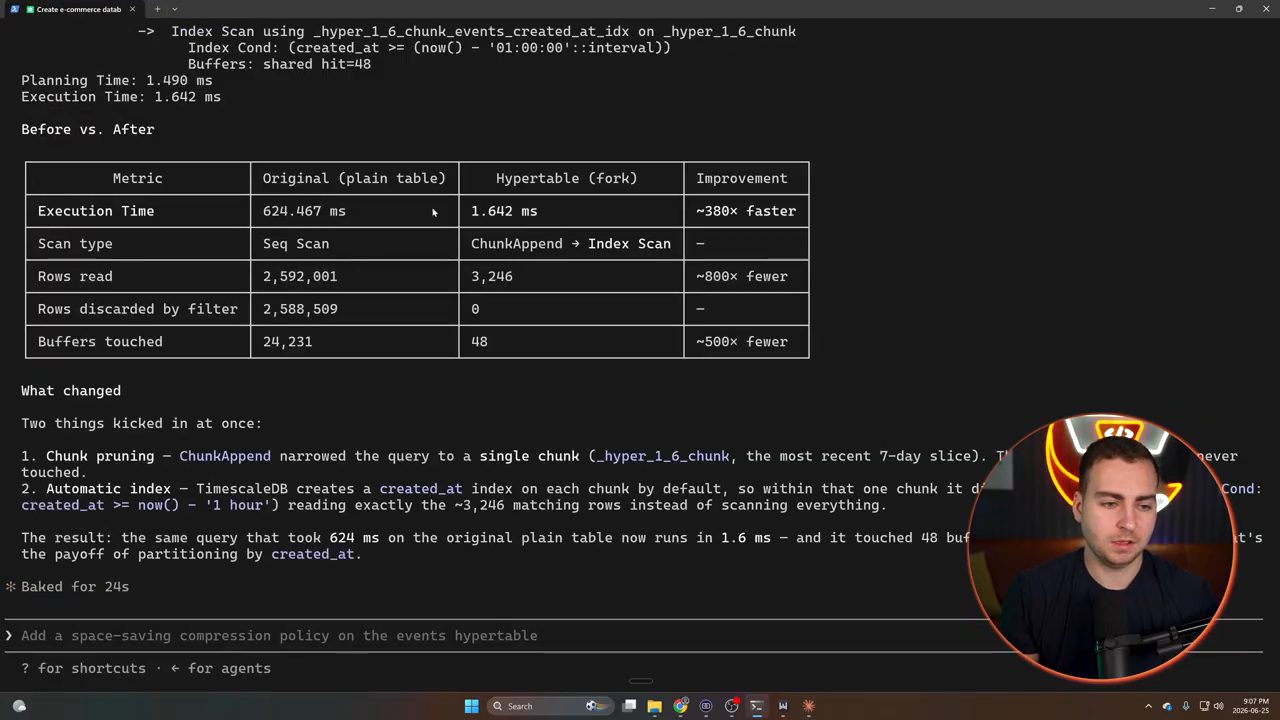
created_at cho mỗi chunk.Tim nói còn rất nhiều thứ khác có thể làm ở đây, nhưng nhìn chung đây là một database rất hay mà anh thích dùng trong Claude Code, và mời mọi người tự thử.
12. Tool 5: Context7, documentation luôn mới
Tool tiếp theo là Context7. Về cơ bản đây là một plugin kéo tài liệu API mới nhất từ internet về, để mỗi khi bạn làm việc với một framework nào đó, bạn không nhận về kết quả đã deprecated hay những thứ thuộc phiên bản cũ.
Cài rất đơn giản: vào /plugin, tìm "Context7" rồi cài. Nhắc lại, nó sẽ tự tìm tài liệu liên quan dựa trên tool hay framework bạn đang dùng, để lấy phiên bản mới nhất, thay vì dựa vào những gì model được train từ ban đầu.
Sau khi reload plugin, Tim demo nhanh cách nó hoạt động bằng câu:
Go and tell me what the most recent version of React changed and give me a few syntax examples using the Context 7 plug-in
Anh nói rõ: trong thực tế, có lẽ bạn sẽ không hỏi kiểu này. Context7 sẽ tự nhiên được gọi khi bạn viết code với Claude Code. Hỏi trực tiếp chỉ là cách nhanh hơn để anh minh hoạ.
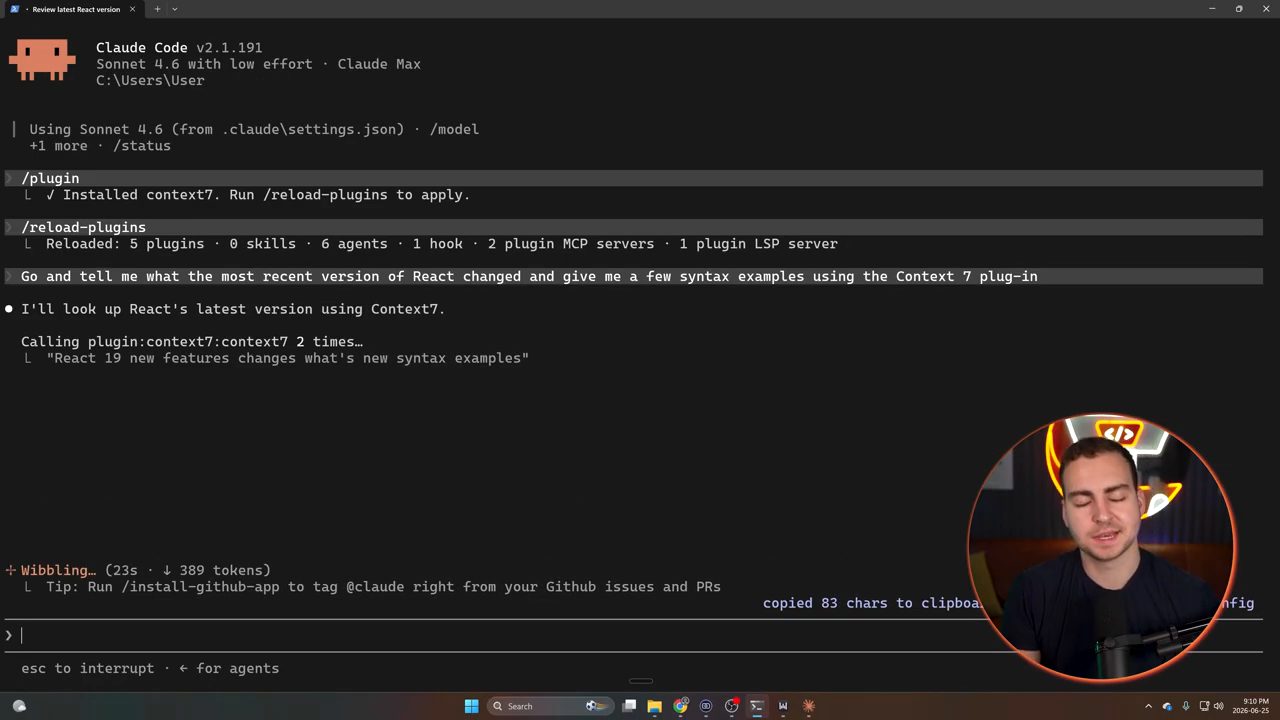
/reload-plugins (5 plugin, 2 plugin MCP server, 1 plugin LSP server), Claude trả lời "I'll look up React's latest version using Context7" và gọi plugin:context7:context7 hai lần với truy vấn về tính năng mới của React 19.Có thể thấy Claude đang query tài liệu qua Context7. Tim chọn yes để cho phép, và nhận về câu trả lời với vài ví dụ code khác nhau cùng các thay đổi chính trong phiên bản đó.
13. Tool 6: Composio, một kết nối cho mọi tool
Tool tiếp theo là một trong những cái Tim thích nhất: Composio. Composio cho phép bạn kết nối nhiều tool khác nhau ở nhiều tài khoản khác nhau (nhiều Gmail, nhiều Google Drive, Asana, vân vân) trên một dashboard web. Sau đó, chỉ với một API key hoặc một connection string, bạn kết nối tất cả những thứ đó tới bất kỳ AI agent nào mình muốn, mà không phải kết nối lại trong từng tool một.
Hãy hình dung bạn có cả trăm tool luôn muốn dùng trên cả hai máy tính, hoặc muốn dùng chúng trong Codex lẫn trong Claude Code. Bình thường bạn phải kết nối từng cái riêng lẻ. Với Composio, bạn kết nối một lần trên nền tảng này, rồi chỉ việc kết nối Composio vào các AI agent.
Composio còn cho phép khám phá tool theo nhu cầu (discovery on demand). Nên bạn không làm phình context window của agent bằng quá nhiều tool cùng lúc, điều có thể làm giảm hiệu năng, đúng vấn đề Tim nêu ở đầu video. Theo anh, Composio dùng miễn phí, với khoảng 10.000 lượt gọi tool mỗi tháng hay đại loại vậy ở bản miễn phí.
Cách hoạt động: khi đã tạo tài khoản, hãy vào mục "For You", ở đó bạn có thể kết nối app. Bạn kết nối đủ thứ: Tim đã có Google Drive, Gmail, code interpreter, Hacker News, OpenWeather, vân vân. Bạn kết nối toàn bộ tool của mình cùng một lúc.
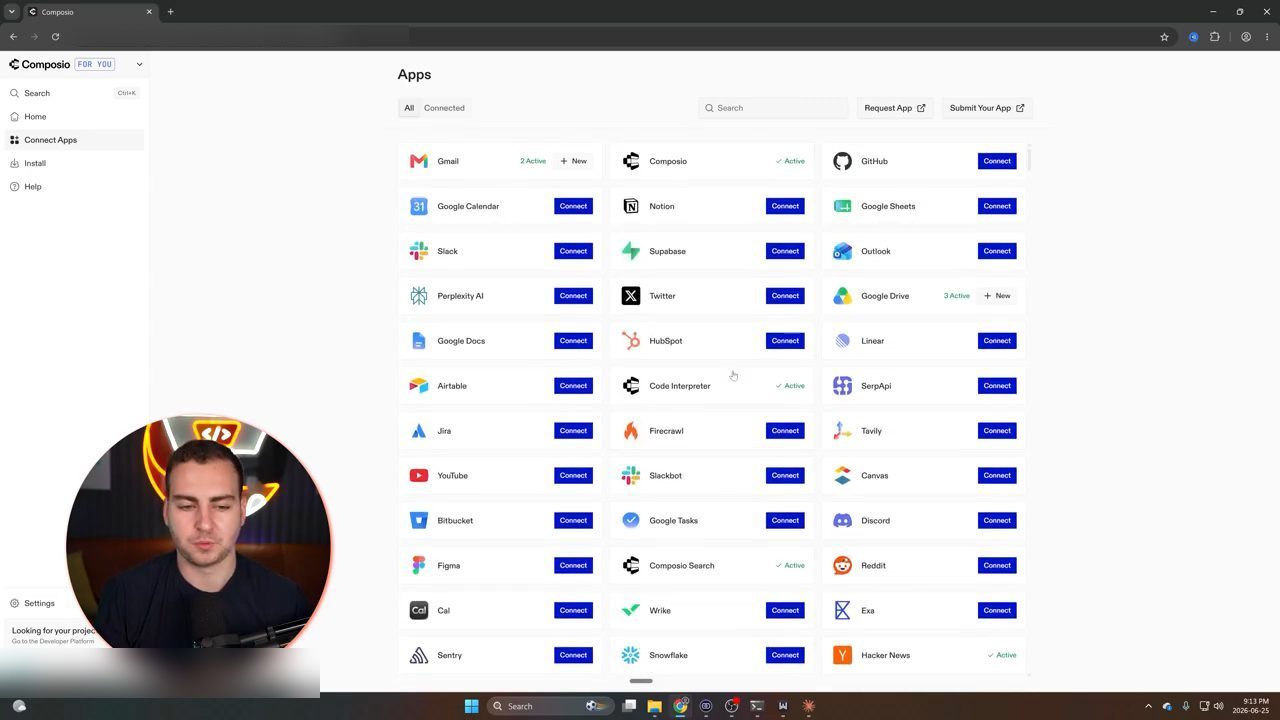
Sau đó là phần cài. Bạn chọn nơi muốn cài; Tim chọn Claude Code. Có thể cài qua CLI hoặc qua MCP; anh thích MCP hơn. Chỉ việc copy lệnh setup trên trang, mở terminal và dán vào. Lệnh trên màn hình của Tim:
claude mcp add --scope user --transport http composio https://connect.composio.dev/mcp
Sau đó mở Claude, vào /mcp, sang Composio. Nó báo "needs authentication". Bấm xác thực, một cửa sổ trình duyệt sẽ mở ra; nếu không mở, bấm vào link và tự đăng nhập. Đăng nhập xong, trình duyệt báo thành công, và trong Claude hiện "Authentication successful. Connected to composio."
Giờ Tim hỏi:
Using the Composio MCP server, tell me what my most recent email was
Claude sẽ vào tài khoản của anh, kết nối tới Gmail và lấy email, dù anh không hề kết nối Gmail trực tiếp trong Claude, vì anh đã kết nối Composio. Tim chỉ ra rằng với Composio, Claude đi tìm tool trước: nó nói kiểu "đây là việc tôi muốn làm, đây là tool tôi muốn dùng" thông qua lệnh tìm tool của Composio. Anh chọn Yes để cho phép, và Claude lấy được email về. Anh có thể bảo nó gửi email, xoá thứ gì đó, tạo bản nháp, hay gần như bất cứ việc gì khác. Theo Tim, Composio cực kỳ tốt, có hàng trăm, thật ra anh nghĩ là hàng nghìn tool có thể kết nối.
14. Plugin 7: Figma, và lời khuyên chốt lại
Plugin cuối cùng trong danh sách cực kỳ hữu ích cho bất kỳ ai làm phát triển phần mềm thật sự và có designer trong team: Figma. Cài bằng cách vào /plugin, tìm "Figma". Plugin này cho phép bạn nạp tài liệu Figma vào và để Claude Code build chúng ra. Nếu designer đưa bạn một file Figma, bạn nạp vào đây, và nó sẽ tạo ra toàn bộ cho bạn.
Tim cài, chờ xong rồi làm một ví dụ nhanh. Anh có một tài liệu Figma rất đơn giản, từng dùng cho một video khác: thiết kế cho một app đặt vé máy bay tên FickleFlight. Anh muốn Claude Code build nó ra. Anh đã tải bản local về máy (nằm trên desktop), và chỉ bảo Claude build: một phiên bản đầy đủ chạy được bằng HTML, CSS, JS, có thể React, tuỳ nó chọn, từ tài liệu Figma trên desktop cho app đặt vé máy bay. Anh bấm Enter và hy vọng nó đọc được tài liệu rồi build ra.
Rồi Tim thú nhận: "nhân tiện, tôi nói sai rồi". Bạn không cần bản local. Bạn có thể xác thực trực tiếp ngay trong Claude Code; anh quên mất là làm được vậy. Trên màn hình, Claude đưa link "Click here to authorize Figma", anh xác thực, gõ "authed", Claude báo Figma đã kết nối và xin URL của file; anh dán URL vào, và Claude đọc thẳng thiết kế từ web, rõ ràng là dễ hơn nhiều.

Khi xong, đây là kết quả. Tim khen: khá là xịn, gần như giống hệt thứ có trong Figma. Và đó là plugin Figma.
Đến đây video khép lại. Tim hỏi người xem đang dùng plugin và MCP server nào, và setup Claude Code của mình ra sao. Anh nhắc lại ý ở đầu video: chắc chắn bạn không muốn cài tất cả. Hãy chỉ chọn những cái hợp lý với mình, để không bị phình ra một đống tool. Những tool trong video là những cái chính anh dùng và thấy cực kỳ hữu ích. Cuối video, Tim mời người xem like và subscribe.
Nguồn và liên kết 12 nguồn
- Tên gốc: The Only Claude Code Plugins You Actually Need
- Sự kiện: YouTube
- Video gốc: https://www.youtube.com/watch?v=uuUo7gWuH9w youtube.com
- Kênh YouTube Tech With Tim (Tim Ruscica): youtube.com/channel/UC4JX40jDee_tINbkjycV4Sg youtube.com
- Tài liệu Claude Code về plugin (cài, quản lý, marketplace): code.claude.com/docs/en/plugins code.claude.com
- Plugin Pyright LSP: claude.com/plugins/pyright-lsp; Pyright: github.com/microsoft/pyright claude.com
- Hướng dẫn cài GitHub MCP server cho Claude (lệnh add-json, dạng legacy, ghi chú Windows): github.com/github/github-mcp-server, install-claude.md github.com
- Plugin frontend-design: github.com/anthropics/claude-code/tree/main/plugins/frontend-design github.com
- Tiger Data, hướng dẫn MCP và Tiger CLI: tigerdata.com/docs/get-started/quickstart/mcp-cli tigerdata.com
- Context7: github.com/upstash/context7 github.com
- Composio: composio.dev composio.dev
- Plugin Figma: claude.com/plugins/figma claude.com
Related talks

10 plugin Claude Code đáng dùng cho project tiếp theo
Chase Hannegan · Chase AI · 12 min
Mười plugin, skill và CLI mới cho Claude Code: Graphify, grill-me, review plan bằng Codex, Obsidian, CLAUDE.md, Impeccable, NotebookLM, n8n MCP.
Plugin của Claude Code trong 7 phút
Software Engineer Meets AI · Software Engineer Meets AI · 7 min
Plugin của Claude Code là gì, cách cài, xem nội dung, gỡ, khi nào nên dùng thay standalone, cách nhờ Claude Code tạo plugin và rủi ro bảo mật.

12 plugin, skill và MCP cho Claude mà Ben không thể thiếu
Ben van Sprundel · Ben AI · 22 min
Đi qua 12 CLI, MCP và plugin nâng cấp Claude Code, Cowork: Google Workspace CLI, Higgsfield, Printing Press, Caveman, Firecrawl, Playwright, kèm demo và cách cài.