Nối Codex và Claude Code vào Unity bằng Unity CLI thay cho MCP
Cài Unity CLI và Pipeline, thêm plugin Unity chính thức cho Codex hoặc Claude Code, rồi để agent tái sử dụng code và dựng level ngay trong Unity.
✓ Đã duyệt độc lập · cập nhật 20/10/2026 · 13 min
1. Video này sẽ đi qua những gì
Hugo Cardoso, người đứng sau kênh Code Monkey chuyên dạy làm game bằng Unity và C#, mở đầu bằng lời chào quen thuộc "I'm your Code Monkey" rồi liệt kê những thứ sẽ đi qua trong tutorial này. Trước hết là Unity CLI: nó là gì, cài thế nào và dùng ra sao. Sau đó là cách kết nối Codex với Unity project của bạn. Khi đã nối xong, bạn có thể dùng agent để giúp đủ thứ việc: playtest, tạo level, có thể là viết script, viết test, bất cứ việc gì bạn muốn làm với game của mình, kể cả làm việc với asset, vì theo cách này agent được nối thẳng vào Unity project.
Anh cũng sẽ nói về Claude Code, đơn giản vì cài nó cũng rất dễ. Và cuối cùng anh nhắc tới Unity MCP server: theo lời anh, về mặt kỹ thuật cái này chưa hẳn bị deprecated (tính đến lúc video đăng, 23/09/2026), nhưng bạn nên dùng CLI thay vào đó. Đó cũng là ý của tiêu đề "Unity MCP is DEAD": một cách nói mạnh của Hugo trong video đăng ngày 23/09/2026, chứ chính Unity chưa bỏ MCP (phần cuối sẽ nói rõ).
2. Unity CLI là gì và vì sao hợp với agent
Phòng khi bạn chưa biết, CLI là viết tắt của Command Line Interface, nên nó đúng nghĩa đen là vậy: bạn giao tiếp với Unity trực tiếp từ dòng lệnh. Điều này cho phép làm đủ loại việc:
- cài bản build mới của Editor;
- tạo project hoàn toàn mới;
- bấm play hoặc stop trong Editor;
- chạy script trực tiếp;
- soi scene đang mở;
- và rất nhiều việc khác nữa.
Vì vậy đây là một công cụ tuyệt vời cho automation, để tự động hoá workflow của bạn. Nếu bạn có bất kỳ kiểu CI/CD nào, hay một quy trình tương tự, nó cực kỳ hữu ích.
Và tất nhiên, vì nó chỉ là một công cụ CLI đơn giản, nó cũng cực kỳ hữu ích khi làm việc với agent. Theo Hugo, AI agent ngày nay (tính đến lúc video đăng, 09/2026) biết cách làm việc với CLI rất, rất dễ dàng. Thế nên Unity CLI giúp các agent đó làm việc trực tiếp bên trong Unity rất tốt.
Trên trang docs chính thức, phần "Use the Unity command-line interface (CLI)" có một ô Note ghi rằng Unity CLI còn ở giai đoạn experimental (tính đến lúc video đăng, 23/09/2026), và liệt kê những ca nó hợp nhất: continuous integration và build agent khi không muốn cài cả Unity Hub, scripting và automation cần output có cấu trúc (JSON hoặc TSV) với exit code dễ đoán, và người dùng thích làm việc hằng ngày bằng terminal thay cho Hub.
3. Bức tranh tổng thể: plugin, CLI, Pipeline, Editor
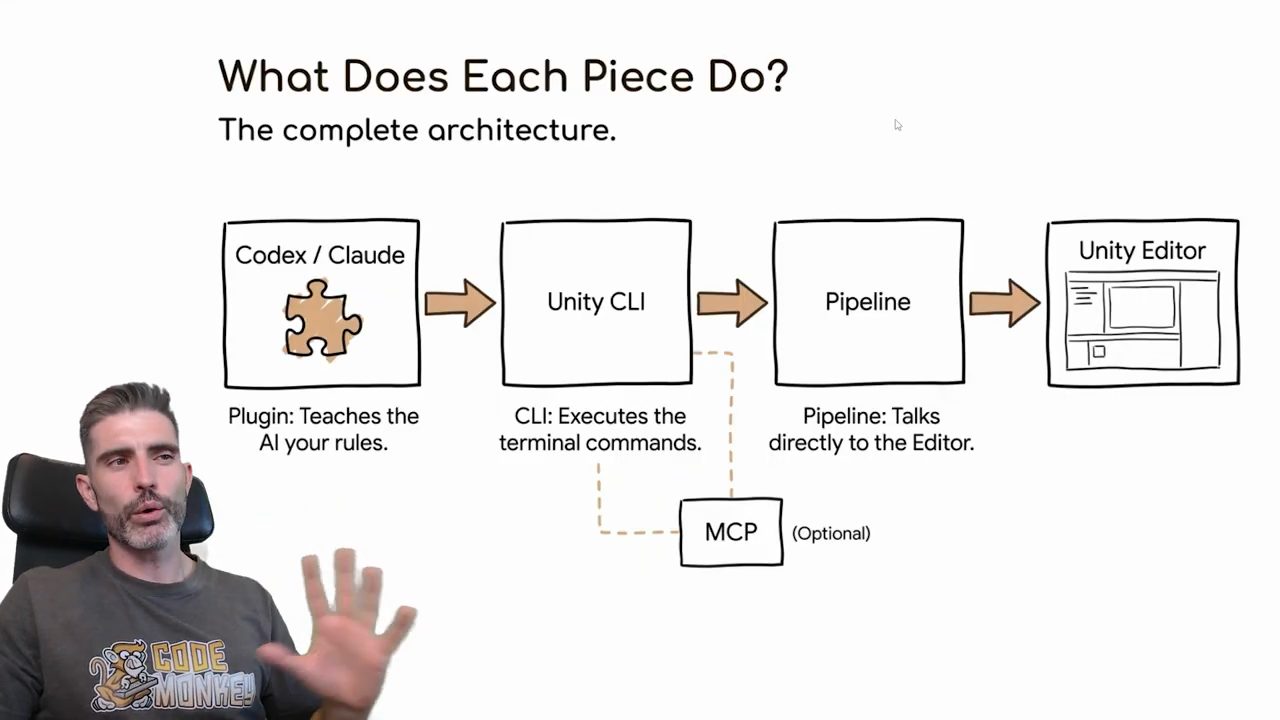
Hugo đưa ra một sơ đồ cho thấy mọi thứ nối với nhau thế nào. Về cơ bản bạn có AI mình chọn, ví dụ Codex hay Claude. Unity có plugin chính thức cho hai cái này (tính đến lúc video đăng, 23/09/2026), và bạn cũng có thể cài chúng vào các agent khác. Về bản chất, plugin đó dạy agent cách làm việc với Unity.
Tiếp theo là Unity CLI. Nhắc lại, đây là thứ thực thi các lệnh terminal thật sự. CLI được nối với project của bạn qua Pipeline: đây là thứ nói chuyện trực tiếp với Editor. Cuối chuỗi là Unity Editor với game của bạn, bất kể bạn đang build gì.
Và như anh đã nói, còn có thêm MCP server, là thành phần tuỳ chọn. Về kỹ thuật, đây là một cách khác để agent tương tác với Unity Editor, nhưng theo Hugo thì ngày nay (09/2026) nó đang phần nào bị CLI thay thế. Với bức tranh đó, anh bắt đầu đi qua từng phần.
4. Cài Unity CLI và xem danh sách lệnh
Để cài CLI, bạn chỉ cần vào trang documentation của Unity CLI. Trên trang hướng dẫn cách dùng có sẵn các lệnh cài. Nếu bạn dùng Mac hoặc Linux thì có một lệnh curl gọn gàng; trang docs ghi lệnh đó như sau:
curl -fsSL https://unity.com/install.sh | bash
Còn nếu dùng Windows thì có lệnh riêng. Về cơ bản bạn chỉ việc copy, paste và chạy lệnh đó. Hugo đang ở trên Windows, nên về mặt kỹ thuật anh có thể dùng Command Prompt hoặc PowerShell, cái nào cũng được. Lệnh anh chạy trong PowerShell (trên màn hình là bản kênh beta) là:
$env:UNITY_CLI_CHANNEL='beta'; irm https://unity.com/install.ps1 | iex
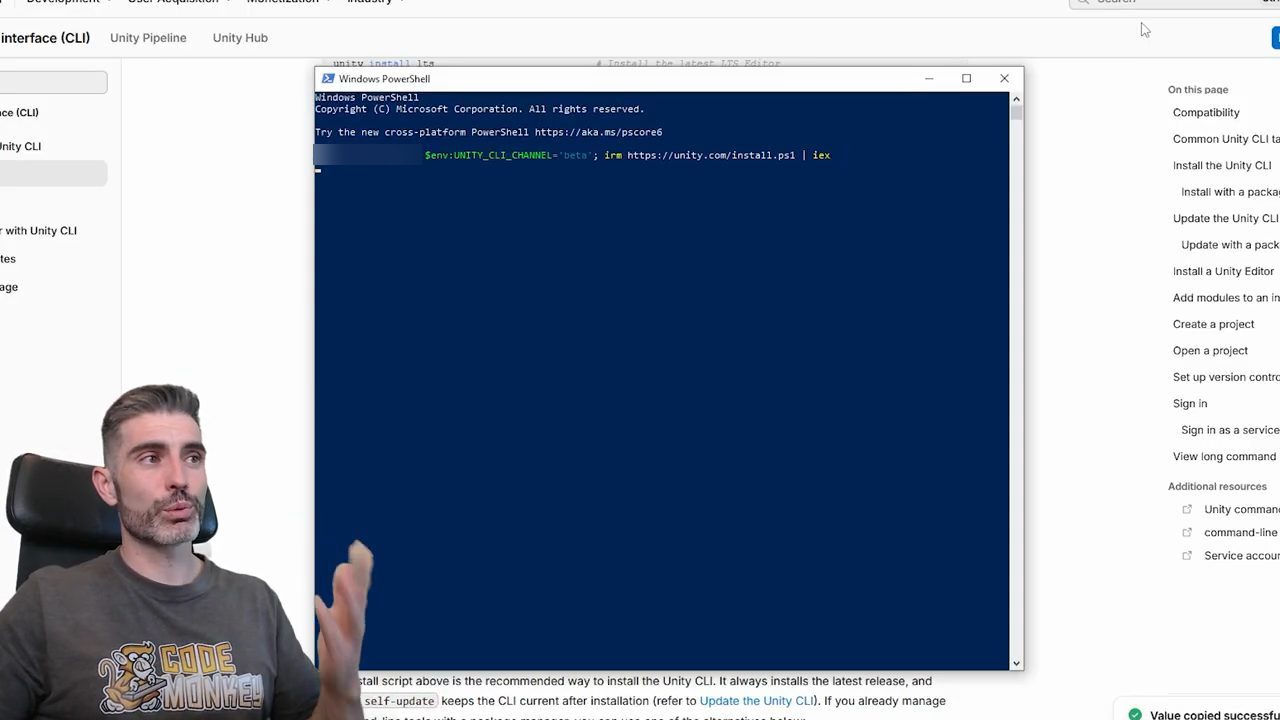
Và thế là xong: nó cài ngay lập tức. Bạn có thể kiểm tra đã cài thành công chưa bằng cách chạy đúng lệnh unity. Nếu ổn, bạn sẽ thấy về cơ bản toàn bộ các lựa chọn đang có. Ở đây bạn thấy số lượng lệnh nhiều kinh khủng: bạn làm được rất nhiều việc với CLI.
Hugo điểm qua vài nhóm: làm việc với analytics, với asset, soi các asset package; build Unity project ngay từ dòng lệnh; quản lý organization và project trên Unity Cloud; quản lý các bản cài Unity Editor, quản lý các Editor, quản lý Unity Hub, và còn nữa. Tóm lại, nó cho phép làm rất nhiều thứ chỉ từ một giao diện dòng lệnh đơn giản.
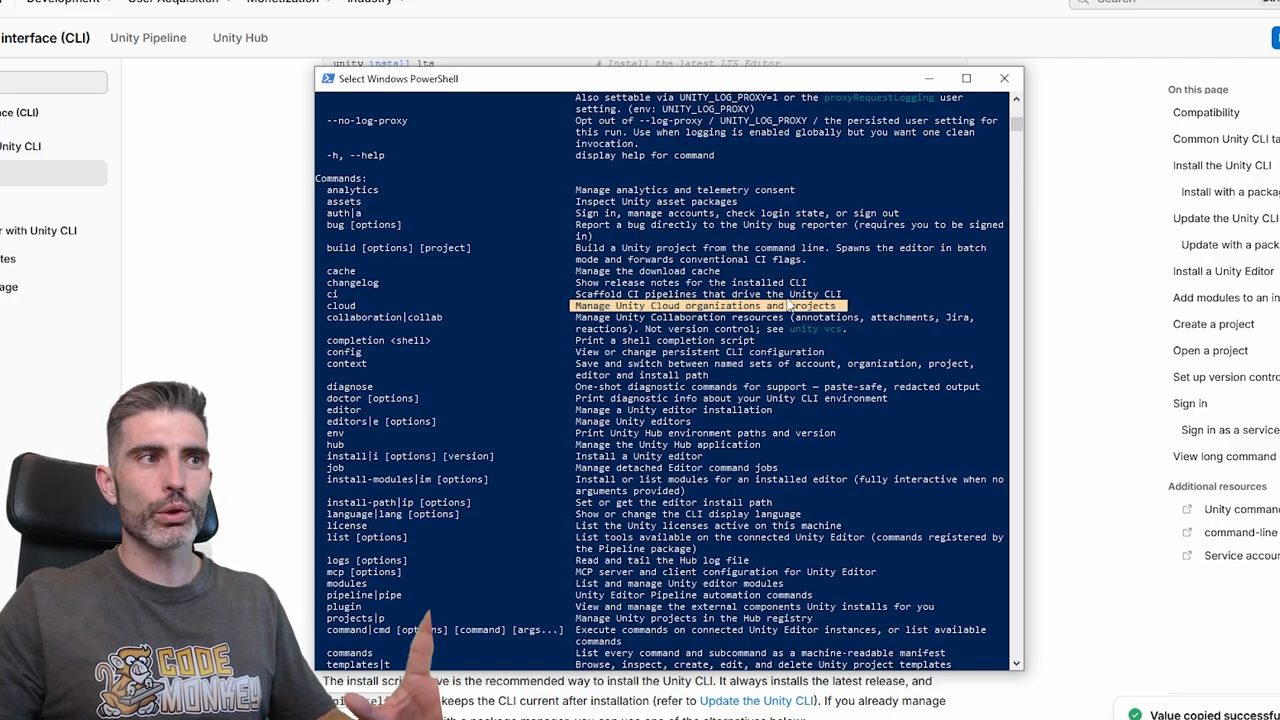
unity: danh sách Commands dài, từ analytics, assets, auth, build tới cloud (đang được bôi vàng: quản lý organization và project trên Unity Cloud), editor, hub, mcp, pipeline và commands.5. Terminal Windows hiện ký tự lạ thay vì màu
Một lưu ý nhanh: nếu cửa sổ dòng lệnh của bạn trông như thế này, tức là không có màu nào và thay vào đó là những ký tự kỳ quặc, thì Hugo nghĩ ai cũng muốn biết vì sao, vì đây là chuyện rất lạ. Hoá ra nguyên nhân là bạn đang tắt Virtual Terminal processing (xử lý ANSI). Khi tính năng này tắt, terminal về cơ bản in ra những ký tự đó thay vì hiển thị màu. Trên màn hình là một câu trả lời tìm được, ghi rằng nếu bạn thấy đoạn text thô kiểu [36m ở cả PowerShell lẫn CMD, nghĩa là Windows 10 đang tắt Virtual Terminal (ANSI) processing ở mức toàn hệ thống trong registry.
May là cách sửa khá đơn giản, chỉ cần chạy một lệnh. Về cơ bản là vào registry, mở khoá của current user, nhánh Console, thêm một giá trị tên VirtualTerminalLevel, kiểu DWORD, và đặt số 1. Làm xong, bạn sẽ thấy CLI hiện ra đúng như thiết kế, với logo và màu sắc.
VirtualTerminalLevel bằng 1 trong HKEY_CURRENT_USER\Console, sau đó terminal hiện màu thay cho các mã ANSI thô.6. Đăng nhập và cài Pipeline vào project
Việc quan trọng tiếp theo là đăng nhập. Bạn chạy:
unity auth login
Lệnh này mở một trang web để bạn cho phép đăng nhập. Trên màn hình, trang Unity ghi "Login request detected.": ứng dụng xin quyền sẽ được truy cập tên người dùng và định danh của bạn, và gửi request tới các dịch vụ Unity Cloud thay mặt bạn. Bên dưới có nút "Allow Login Request", kèm lời dặn chỉ bấm khi chính bạn vừa khởi tạo yêu cầu đăng nhập từ một ứng dụng trên máy mình; nếu không thì bỏ qua và đóng trang.
Khi đã cài xong CLI, bước kế tiếp là Pipeline. Nhắc lại, đây là thứ thật sự nối CLI vào chính Unity Editor. Hugo đang mở một Unity project đơn giản, dùng phiên bản Unity 6.6. Để cài, anh chỉ chạy:
unity pipeline install
Lệnh nhận diện đúng một instance Unity Editor duy nhất đang mở, điều mà anh thấy rất tuyệt. Nó tiến hành cài, và về cơ bản là xong. Ngay khi anh mở Editor lên, nó bắt đầu compile: lệnh đã thêm package vào project, và package đang được cài.
Điều này quan trọng vì nó cũng có nghĩa là package Pipeline được cài theo từng project. Nếu bạn muốn nối CLI với một project khác, bạn phải mở project đó và cài Pipeline cho project đó. Nó không tự cài cho mọi project, chỉ cho những project bạn chủ động cài.
Cài xong, vào Package Manager, Hugo thấy Unity Pipeline đã có mặt. Để kiểm tra mọi thứ đều đúng, anh chạy:
unity status
Kết quả cho thấy port đã sẵn sàng, mọi thứ đều mở, đều ổn. Vậy là có thể sang bước tiếp theo của quy trình: cài cho Codex, Claude, hay bất cứ agent nào bạn muốn dùng.
7. Plugin Unity chính thức cho Codex và Claude Code
May mắn là, ít nhất với hai cái Codex và Claude, Unity đã chính thức phát hành plugin cho chúng (tính đến lúc video đăng, 23/09/2026). Hugo mở Codex, vào tab Plugins, gõ tìm "Unity", và ở đó có plugin Unity chính thức; trong phần thông tin, developer ghi là Unity Technologies, tức là bản chính chủ. Bạn chỉ việc cài nó.
Trong trang plugin có ví dụ về toàn bộ skill và mọi việc plugin làm được. Đây là phần quan trọng: plugin chính thức này có sẵn tất cả các skill đó. Và một điểm đáng chú ý là các skill này do chính những team làm ra từng package tương ứng viết.
Hugo đọc lướt danh sách: có skill dựng 2D Pixel Perfect, một skill cho audio để thiết lập mixer, build một live game, implement in-app purchase. Còn có localization, theo anh rất hay; quản lý sprite atlas, rất ổn; migrate từ Built-in Render Pipeline sang URP, rất tốt; làm việc với Shader Graph, physics và nhiều thứ khác. Nó cũng làm việc với IMGUI, UGUI, UI Toolkit, v.v.
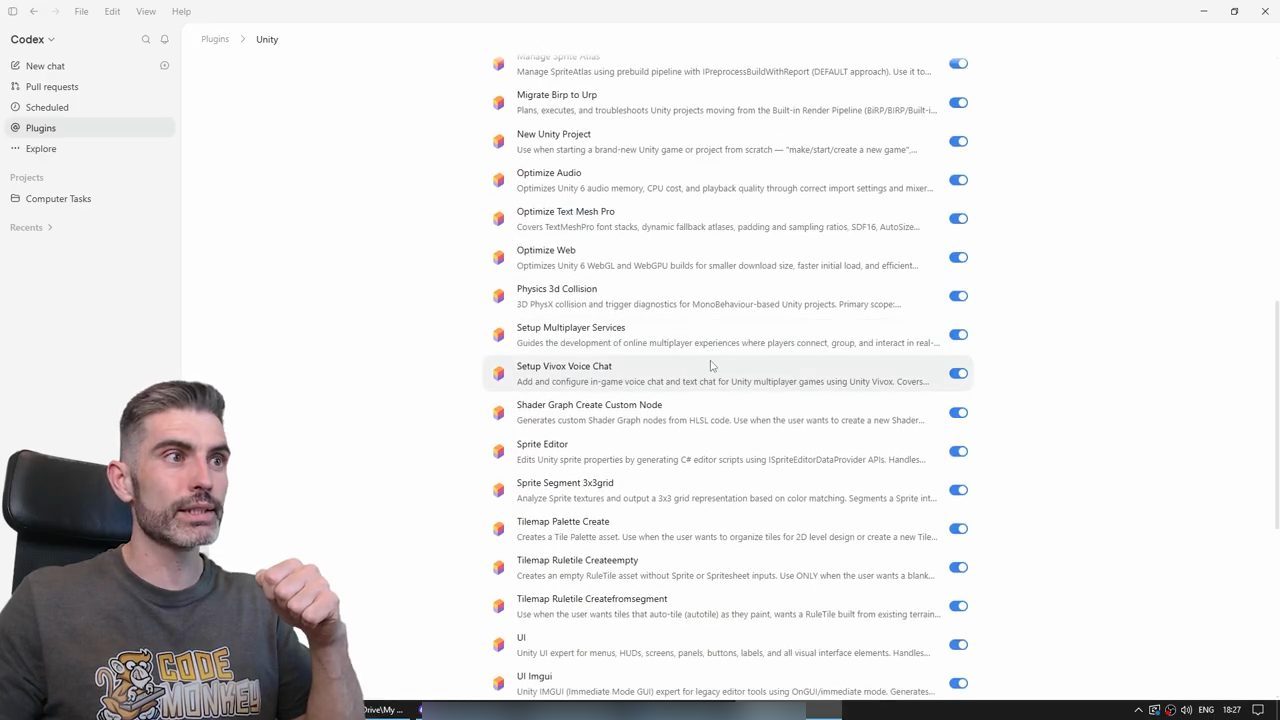
Nói cách khác, plugin này mặc định đã có tất cả các skill đó, nên AI agent biết chính xác cách làm việc với mọi công cụ này. Tất cả việc bạn cần làm chỉ là cài plugin. Với Claude Code thì đúng y như vậy: tìm plugin Unity do chính Unity Technologies làm, cài nó, thế là xong.
8. Bộ skills trên GitHub cho các agent khác
Một lưu ý nhanh: nếu bạn dùng thứ gì khác ngoài Codex hay Claude, tức là những agent không có plugin chính thức kiểu này, thì Unity cũng đặt toàn bộ skill của họ trên GitHub riêng (tính đến lúc video đăng, 23/09/2026). Bạn chỉ cần tìm repo skills của Unity Technologies. Nếu bạn dùng một thứ khác như Copilot, Cursor hay bất cứ gì, cứ cài các skill này và agent của bạn về cơ bản sẽ có cùng bộ skill như plugin.
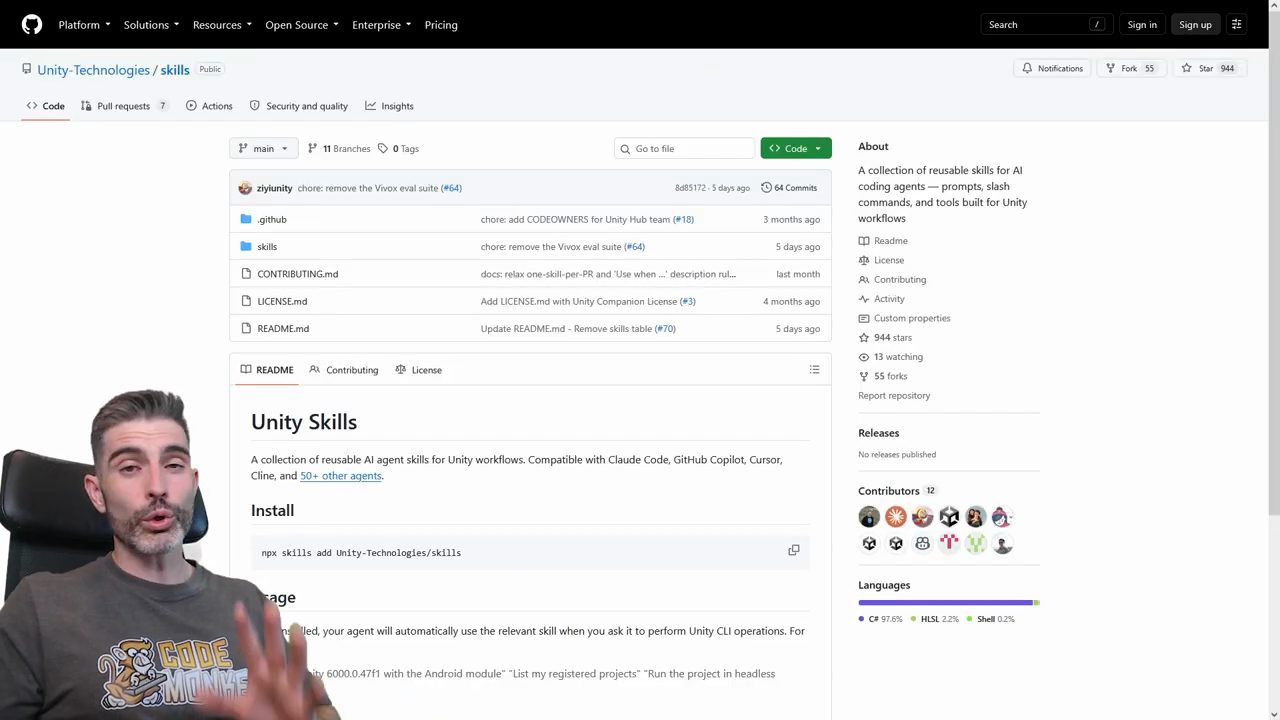
Unity-Technologies/skills trên GitHub: README mô tả đây là bộ skill tái sử dụng cho Unity workflow, tương thích với Claude Code, GitHub Copilot, Cursor, Cline và hơn 50 agent khác (tính đến lúc video đăng), kèm lệnh cài ở mục Install.Lệnh cài in trong README trên màn hình là:
npx skills add Unity-Technologies/skills
Nhắc lại lần nữa: nếu bạn đang dùng plugin chính thức cho Claude Code hay Codex thì về cơ bản đã có sẵn các skill này rồi. Còn nếu không dùng plugin, bạn có thể cài skill thủ công theo cách trên.
9. Kiểm tra agent đã thấy project chưa
Khi plugin đã cài và đã kiểm tra là đúng, bạn có thể hỏi thẳng agent. Hugo gõ vào Codex: "Can you see my opened Unity project?" (bạn có thấy Unity project tôi đang mở không?). Codex bắt đầu kiểm tra Unity Editor đang chạy bằng CLI.
Lần này nó thất bại về mặt kỹ thuật. Codex trả lời rằng nó phát hiện được các tiến trình Unity đang chạy, nhưng chưa truy cập được project đang mở qua kết nối Unity; nó đã thử kiểm tra trực tiếp một đường dẫn project cụ thể và cũng không được. Hugo giải thích: nó đang thử kiểm tra một project khác, không phải project anh đang dùng; đó là project anh dùng lúc thử nghiệm trước đây, còn giờ anh đang mở một project khác.
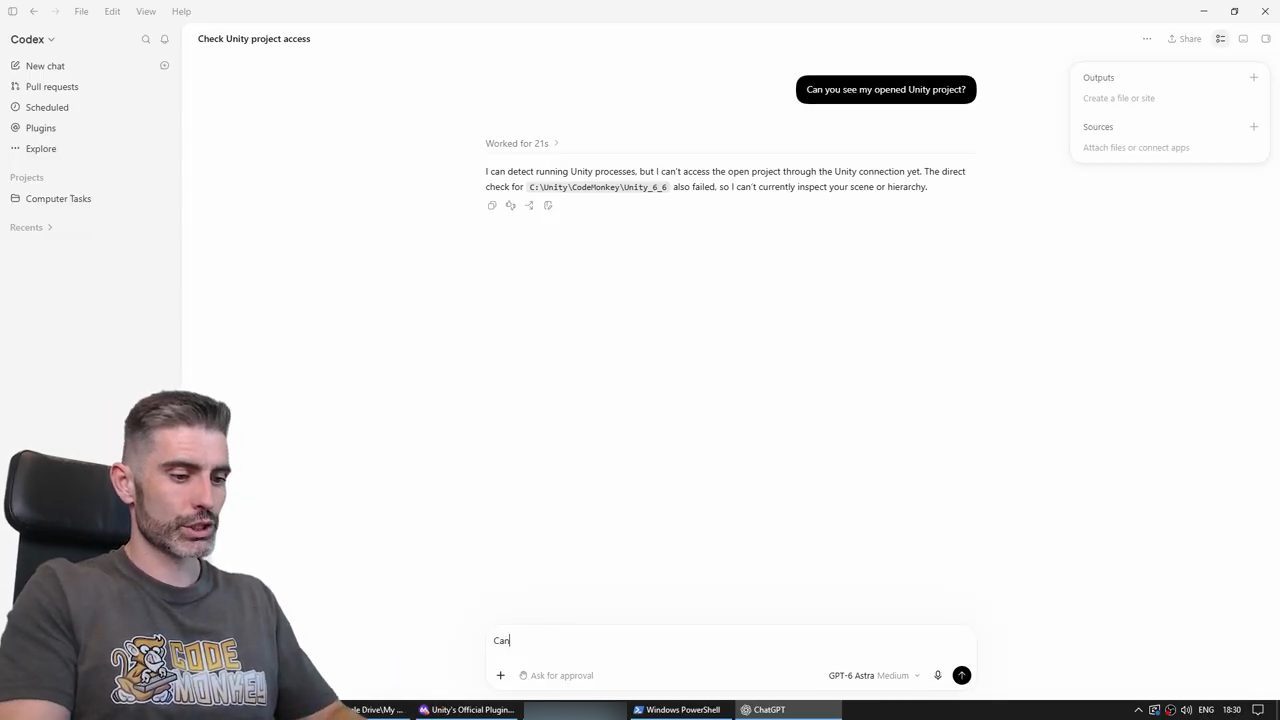
Nếu gặp chuyện này thì hoàn toàn không sao. Chỉ cần nói cụ thể hơn, nhắc đúng tên project. Hugo hỏi lại: "Can you see the project named ..." kèm đúng tên project Unity 6.6 của anh. Hỏi như vậy thì Codex kết nối thành công tới project đó, mọi thứ đều ổn. Nó nhận ra active scene (Assets/Scenes/GameScene.unity), số root object trong scene (23), và báo scene không có thay đổi nào chưa lưu. Nó kết luận có thể soi và làm việc trực tiếp với project này.
Vậy, nếu bạn gặp kiểu lỗi đó, chỉ cần nhắc tên project cụ thể là agent sẽ tìm ra. Giờ đã kết nối đầy đủ, bạn có thể bảo nó làm bất cứ việc gì bạn muốn, ví dụ: "Build a Health System and attach it to the player" (build một health system và gắn vào player).
10. Mẹo quan trọng: AGENTS.md và code style của riêng bạn
Nhưng trước khi chạy câu đó, Hugo đưa ra một gợi ý mà anh gọi là rất, rất quan trọng, thứ đã giúp anh cực kỳ nhiều. Hãy nhớ rằng khi làm việc với agent, bạn có file AGENTS.md hoặc CLAUDE.md, về bản chất là nơi bạn đưa chỉ dẫn cho agent.
Anh khuyên dùng nó, nhất là khi bạn định bảo agent sinh code: hãy đưa cho nó code style riêng của bạn, để code nó viết ra khớp với code style của bạn. Nếu không, bạn sẽ có một mớ code rất lộn xộn, mỗi chỗ một kiểu, và rốt cuộc làm việc với nó sẽ khá bực mình.
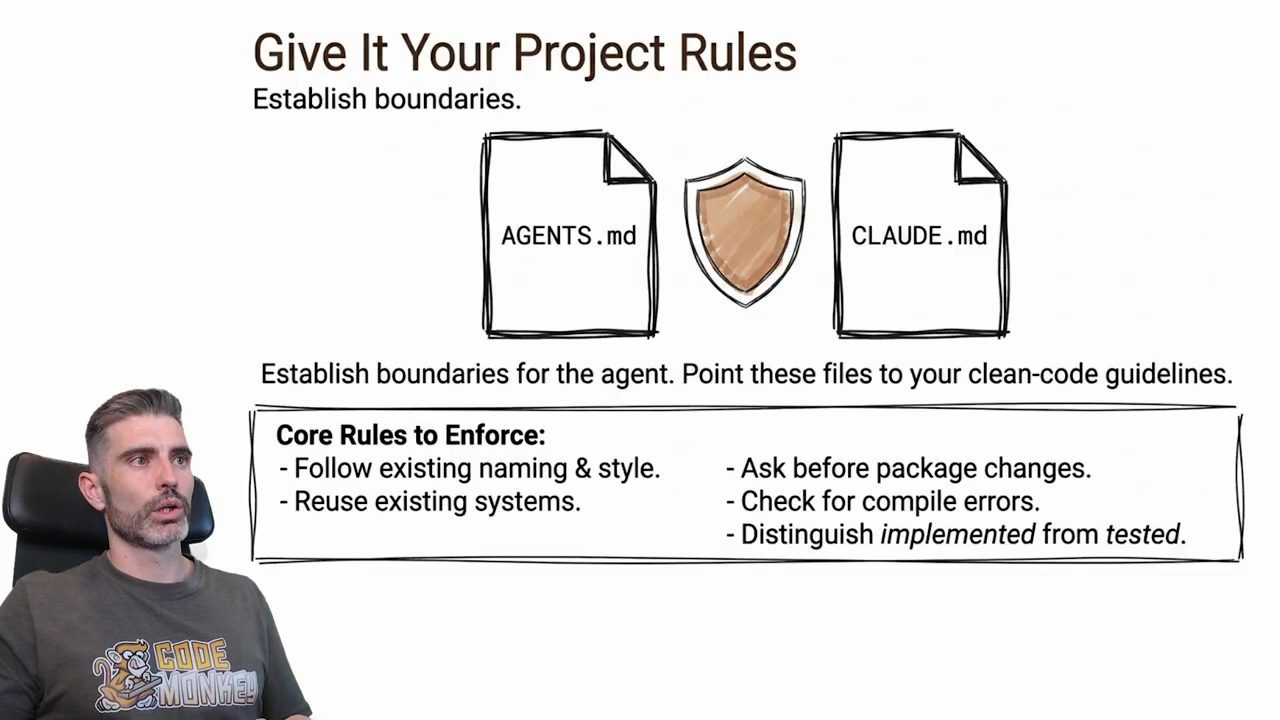
AGENTS.md và CLAUDE.md, trỏ các file này tới clean-code guidelines của bạn. Khung "Core Rules to Enforce" gồm: theo naming và style có sẵn, tái sử dụng hệ thống có sẵn, hỏi trước khi đổi package, kiểm tra lỗi compile, và phân biệt "đã implement" với "đã test".Cụ thể với Hugo, trong project này anh có một file AGENTS.md rất đơn giản, đặt ngay ở thư mục gốc của Assets, chỉ vậy thôi. Nội dung cũng rất gọn, chỉ một dòng:
When generating any code, follow the clean code guidelines in the folder CodeStyle/
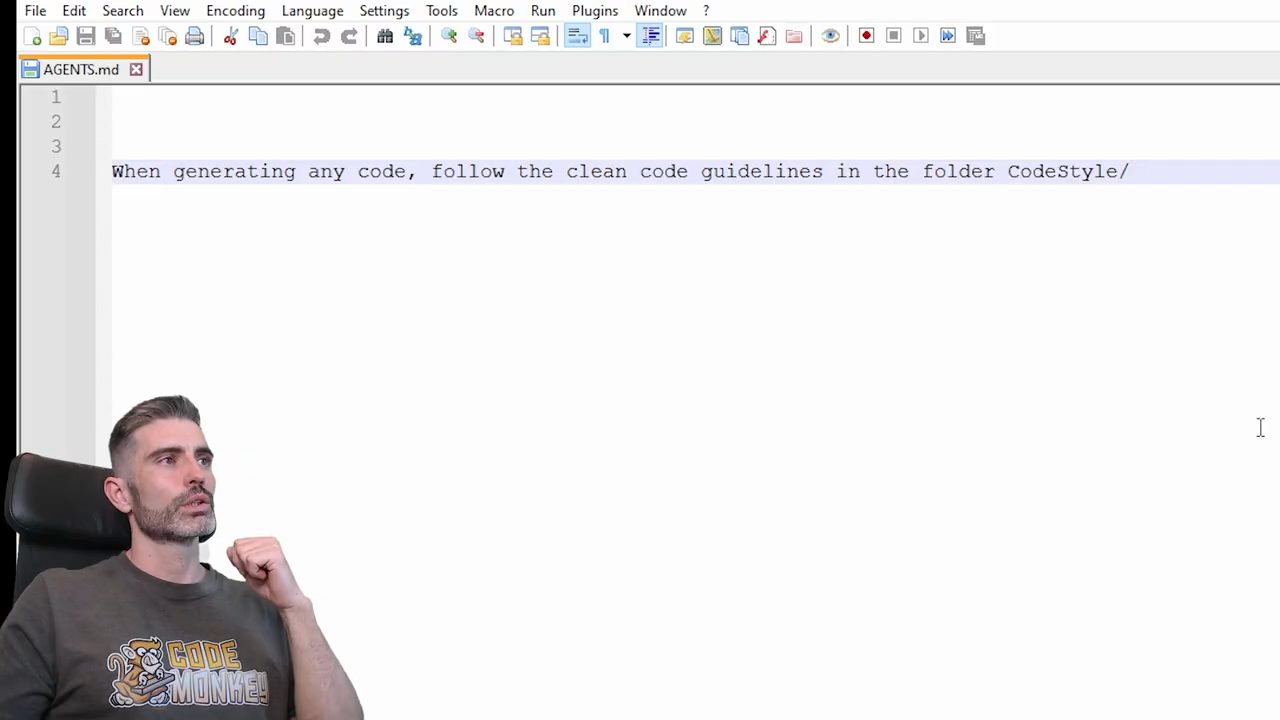
AGENTS.md của Hugo: một câu trỏ agent tới thư mục CodeStyle/.Bên trong thư mục đó, anh chỉ để vài thứ: clean code guidelines và naming rules. Đây là những quy tắc đặt tên và guideline anh thích dùng, cộng thêm một talk anh từng làm về cách viết code chất lượng cao. Nhờ vậy agent biết anh viết code thế nào, nên khi nó viết code sẽ theo đúng pattern đó. Khi anh ghép code agent viết với code anh tự tay viết, mọi thứ khớp với nhau gọn gàng.
11. Build health system: agent hiểu context của project
Rồi Hugo chạy câu lệnh "Build a Health System and attach it to the player". Codex làm một số việc, và nó thực sự chạy lệnh editor play: Editor đang ở chế độ Play, agent cố nhận diện một loạt thứ.
Về mặt chữ, anh bảo nó build một thứ mới. Nhưng agent nhận ra đúng rằng trong project đã có sẵn một health system được viết từ trước. Vì vậy, thay vì viết một cái hoàn toàn mới, nó tái sử dụng cái có sẵn. Với Hugo, đây là ví dụ tuyệt vời cho thấy agent này hiểu context: nó biết context của project thật của bạn, biết mọi thứ trong project, nên tìm đúng health system nằm đâu đó trong project rồi gắn thẳng vào player.
Kết quả trong Codex sau khoảng 2 phút 18 giây: đã gắn HealthSystemComponent có sẵn vào Player và lưu scene; khởi đầu ở 100/100 máu; hỗ trợ các event nhận damage, hồi máu và chết; đã kiểm tra damage, giới hạn hồi máu và cái chết trong Play Mode; quay lại Edit Mode mà không có lỗi console nào.
12. Level design: dựng một warehouse thứ hai
Quay lại Codex: vì kết nối đã sẵn, giờ bạn có thể dùng nó cho bất cứ việc gì bạn muốn. Ví dụ, một trong những việc Hugo ghét làm nhất là level design. Anh nói thẳng là rất ghét, và anh không giỏi việc đó chút nào.
Anh có một scene cơ bản tự dựng: một scene kiểu nhà kho (warehouse), theo anh khá thú vị, với đủ loại asset. Anh muốn có thêm một scene khác nhưng không muốn tự mình dựng thêm một scene nữa. Nên anh bảo agent tạo một scene khác tên Warehouse 2 và dựng một nhà kho mới với layout khác, tái sử dụng chính các asset đó. Câu anh gõ trên màn hình (giữ nguyên cách viết tên scene của anh) là:
Create another scene, Wharehouse_2 and build a new warehouse with a different layout, reusing the same assets.
Với việc này, theo Hugo, nó làm tốt một cách bất ngờ. Agent để nguyên scene gốc và tạo một scene hoàn toàn mới. Codex làm việc trong khoảng 11 phút 26 giây và báo: đã tạo và lưu Wharehouse_2, đang mở trong Unity; có sáu dãy kệ đầy hàng với lối đi rộng cắt ngang; một khu nhận hàng có rào và bàn đóng gói; các phòng bảo vệ và nhân viên liền kề; tái sử dụng asset, đặt lại các camera CCTV và cập nhật đường tuần tra. Nó đã kiểm tra bằng mắt và chạy thử ngắn trong Play Mode: không có lỗi runtime mới, scene gốc không bị thay đổi.
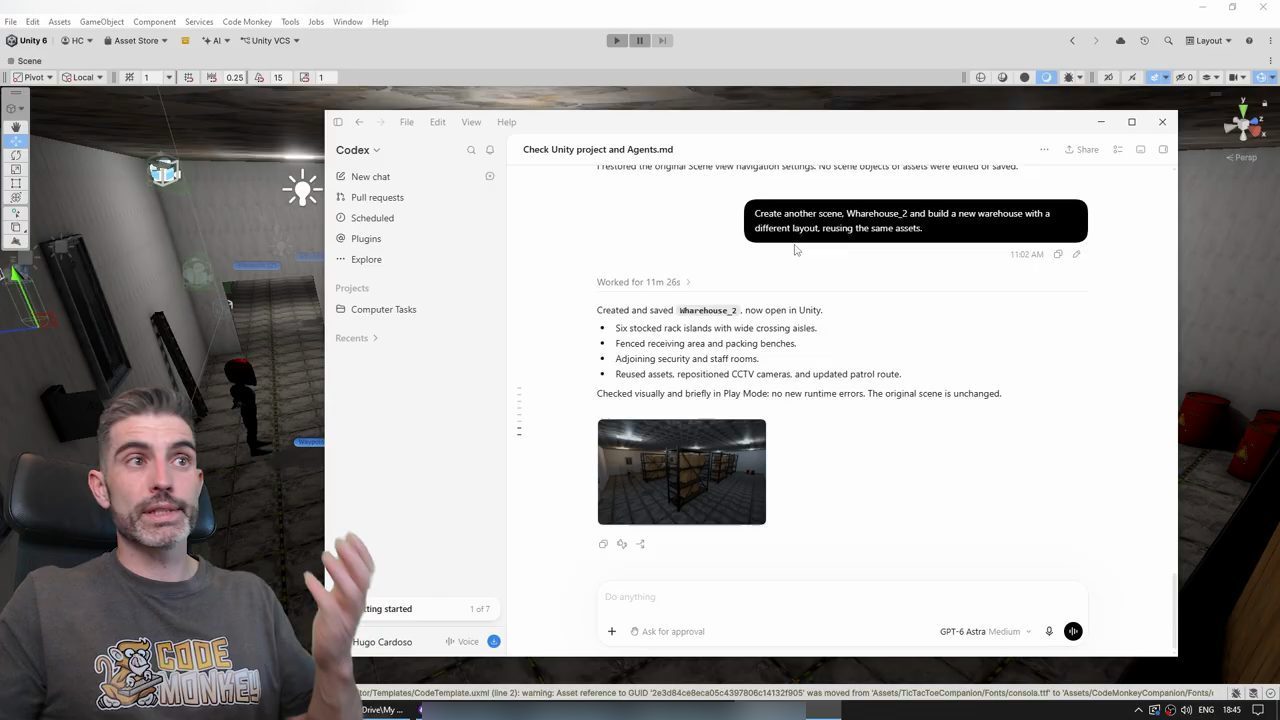
Trong scene mới, quả thật có một nhà kho hoàn toàn mới, và nó dùng lại các asset cũ. Có một khu nhỏ trông khá đẹp. Theo Hugo, điểm trừ lớn nhất là mọi thứ quá hoàn hảo, quá ngay hàng thẳng lối. Nên anh đoán câu prompt tiếp theo sẽ là: làm cho mọi thứ bớt hoàn hảo đi, xoay các thùng một chút, cho chúng trông hỗn độn hơn.
Dù vậy, agent đã tự đặt tất cả mọi thứ: đặt cửa sổ, đặt đồ vật trên sàn, rải một lớp bụi bẩn trên sàn, thêm đèn và chỉnh màu đèn, v.v. Nó còn làm một hành lang nhỏ khá đẹp, rồi một khu văn phòng nhỏ, đặt ghế và đủ thứ đồ. Tất cả đều là những object riêng lẻ mà agent tự đặt vào.
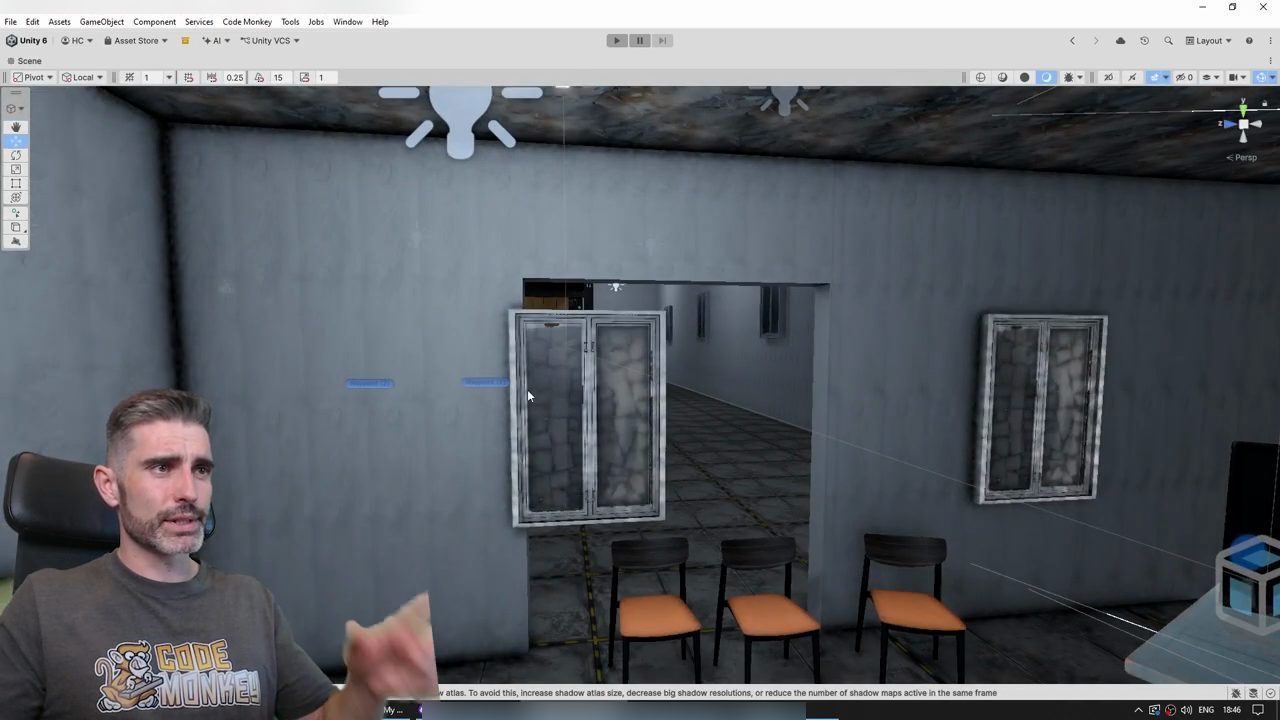
Điểm trừ duy nhất: ở một chỗ, nó đặt một cái kệ chắn ngay trước cửa, nên chưa hẳn hoàn hảo; và ở phía bên kia có một ô cửa sổ lơ lửng giữa không trung. Vậy rõ ràng nó không hoàn hảo, vẫn còn vài chỗ phải sửa.
13. 90% chặng đường và agent như một hệ số nhân
Nhưng, theo Hugo, nếu nó đưa bạn đi được khoảng 90% chặng đường, và giờ anh chỉ phải tự tay chọn các object đó rồi dịch chuyển một chút, thì như thế vẫn tiết kiệm cho anh khá nhiều thời gian.
Anh tin rằng những công cụ agentic này, nếu bạn biết dùng đúng cách, có thể là một hệ số nhân khủng khiếp cho kỹ năng của chính bạn. Nếu có việc bạn rất ghét làm, như anh ghét level design, thì anh nghĩ cách này có thể hữu ích vô cùng. Bất cứ khi nào có một kỹ năng bạn không thật sự muốn làm nhưng buộc phải làm, anh khuyên cứ thử: nối Codex hoặc agent bạn đang dùng vào Unity, rồi hỏi xem nó có giúp được không.
Theo Hugo, các model ngày nay (tính đến lúc video đăng, 09/2026) tốt tới mức rất có thể nó thật sự giúp được bạn.
14. Unity MCP server: chưa chết, nhưng nên dùng CLI
Lưu ý cuối cùng, Hugo nói về MCP server. Khi Unity ra mắt Unity AI tích hợp sẵn của họ, bản đó có kèm một MCP server (tính đến lúc video đăng, 23/09/2026). Nếu bạn có một project và cài chính Unity AI, bạn có thể vào Edit, rồi Project Settings. Ở đó có tab AI, trong đó là Unity MCP server, và bạn có thể chạy server này.
Vậy là bạn vẫn dùng được nó. Khi server đang chạy, bạn sẽ thấy Codex hiện ở mục đang kết nối. Bạn có thể bảo agent làm một việc gì đó và dùng MCP để làm, và nó sẽ làm được.
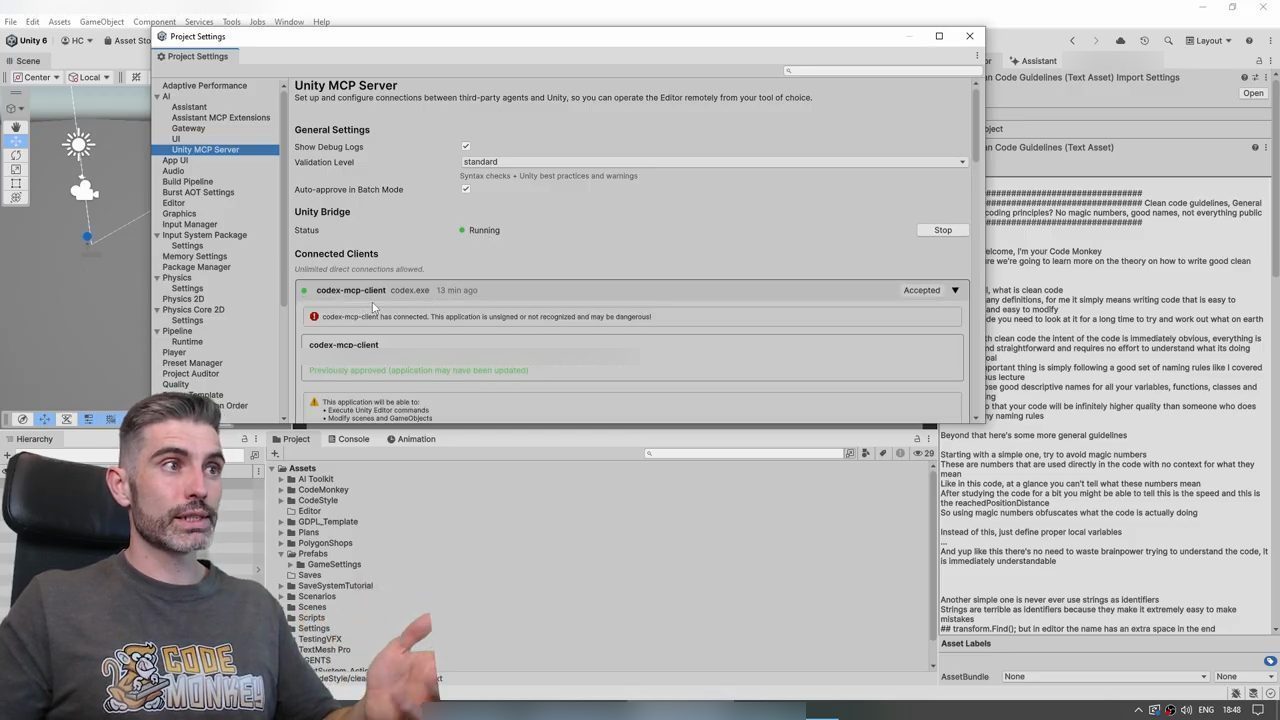
codex-mcp-client đã được Accepted, kèm cảnh báo ứng dụng chưa được ký.Nhưng như chính Unity ghi chú ở đây, bạn nên dùng CLI thay thế. Trên trang docs về MCP server, ô Note ghi rằng Unity MCP server đã deprecated và khuyên dùng Unity command-line interface (CLI) thay thế, vì CLI cho vòng lặp nhanh hơn, ổn định hơn và nhắm được cả runtime lẫn Editor (tính đến lúc video đăng, 23/09/2026). Docs có hẳn một trang hướng dẫn chuyển từ MCP server sang Unity CLI.
Và ngay trong bài blog công bố của Unity, họ viết rằng câu trả lời ngắn là không, họ không bỏ hỗ trợ MCP. Nên về mặt kỹ thuật, tính đến lúc video đăng (23/09/2026), điều đó chưa xảy ra. Nhưng họ khuyên dùng Unity CLI và package Pipeline, vì về cơ bản chúng xử lý đúng những use case mà MCP làm, và làm tốt hơn, nhanh hơn.
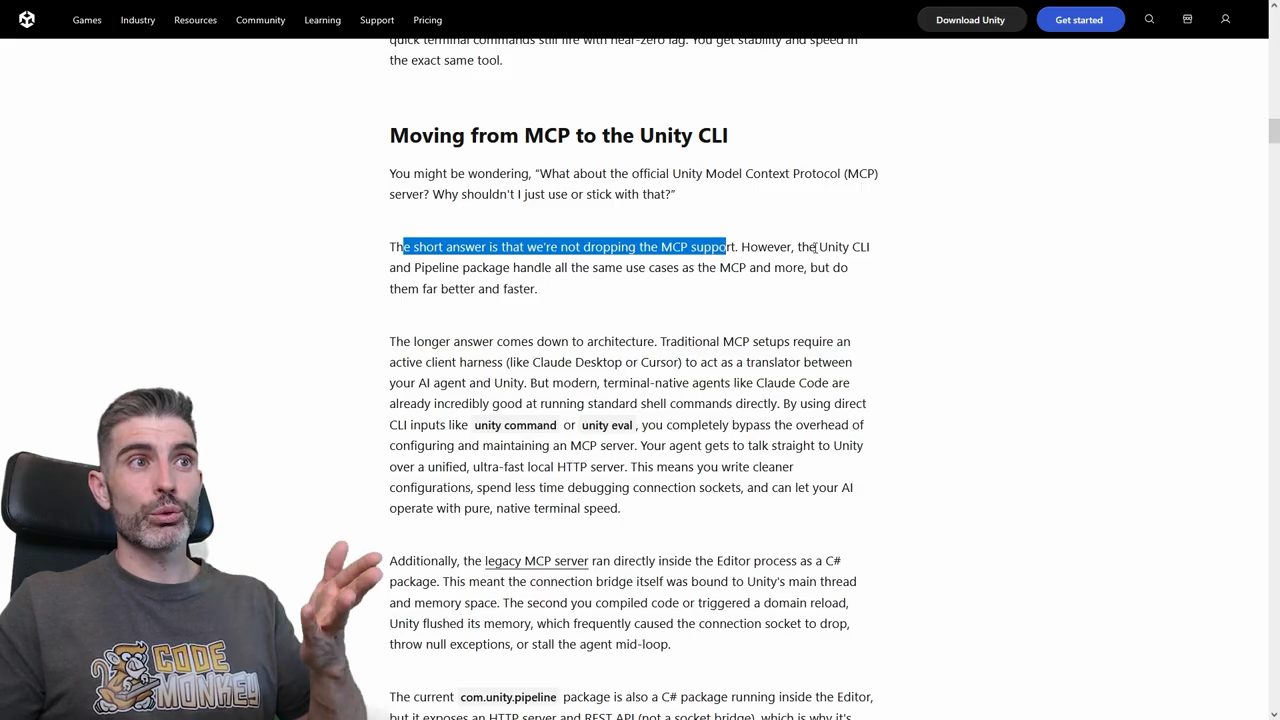
unity command hay unity eval qua một HTTP server cục bộ, bỏ qua chi phí cấu hình và duy trì một MCP server; còn MCP server cũ chạy bên trong process của Editor nên kết nối hay rớt mỗi lần compile hoặc domain reload.Tóm lại, theo Hugo: về lý thuyết thì đúng, MCP vẫn chạy (tính đến lúc video đăng, 23/09/2026), nhưng Unity khuyên bạn dùng cách như vừa thấy trong tutorial này.
15. Kết luận
Đó là Unity CLI. Theo Hugo, đây là một công cụ rất thú vị và rất hữu ích nếu bạn muốn agent làm việc trực tiếp bên trong Unity. Và như bạn đã thấy, nó khá dễ để thiết lập và cài đặt: cài CLI, đăng nhập, cài Pipeline vào từng project, cài plugin hoặc skill cho agent, rồi giao việc.
Giờ thì tuỳ bạn tìm ra cách dùng các agent đó để làm việc cùng mình, để làm game tốt hơn và nhanh hơn. Anh cảm ơn mọi người đã xem và hẹn gặp lại lần sau.
Nguồn và liên kết 7 nguồn
- Tên gốc: Unity MCP is DEAD! Use this instead!
- Sự kiện: YouTube
- Video gốc: https://www.youtube.com/watch?v=ppFshgFOgXU youtube.com
- Kênh YouTube Code Monkey (Hugo Cardoso): youtube.com/channel/UCFK6NCbuCIVzA6Yj1G_ZqCg youtube.com
- Docs Unity CLI, trang "Use the Unity command-line interface (CLI)" với lệnh cài cho macOS/Linux và Windows, đăng nhập, cập nhật: docs.unity.com/en-us/unity-cli/use-unity-cli docs.unity.com
- Docs Unity CLI, trang "Unity CLI as the replacement for the in-Editor MCP server": docs.unity.com/en-us/unity-cli/replace-mcp-server-unity-cli docs.unity.com
- Repo Unity Skills của Unity Technologies, bộ skill cho Claude Code, GitHub Copilot, Cursor, Cline và các agent khác: github.com/Unity-Technologies/skills github.com
Related talks

10 plugin Claude Code đáng dùng cho project tiếp theo
Chase Hannegan · Chase AI · 12 min
Mười plugin, skill và CLI mới cho Claude Code: Graphify, grill-me, review plan bằng Codex, Obsidian, CLAUDE.md, Impeccable, NotebookLM, n8n MCP.
CLI-Anything: biến app bất kỳ thành CLI cho agent
AICodeKing · AICodeKing · 11 min
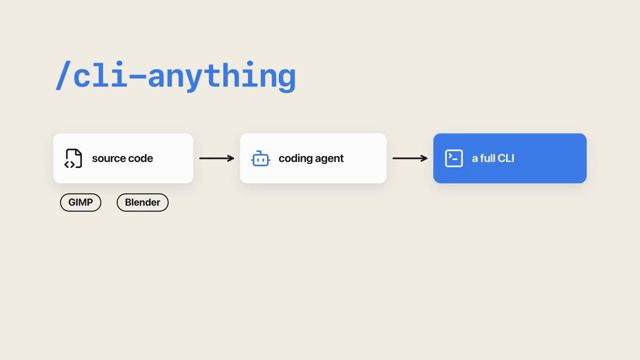
CLI-Anything của HKUDS: dùng CLI-Hub và meta skill để agent tự cài CLI, và plugin bảy phase tạo CLI cho GIMP, LibreOffice, Blender.
12 plugin, skill và MCP cho Claude mà Ben không thể thiếu
Ben van Sprundel · Ben AI · 22 min
Đi qua 12 CLI, MCP và plugin nâng cấp Claude Code, Cowork: Google Workspace CLI, Higgsfield, Printing Press, Caveman, Firecrawl, Playwright, kèm demo và cách cài.